

多くの人々が「amazon video downloader chrome extension」を検索し、その正体を疑問に思っています。実際、このChrome拡張機能はPrime Video Downloaderと呼ばれています。ただし、Amazonの動画ストリーミングサービスであるAmazon Prime Videoから映画やテレビ番組をダウンロードするようには設計されていません。この動画ダウンロードツールは、Instagram、Vimeo、Facebookからお気に入りの動画をダウンロードすることを可能にします。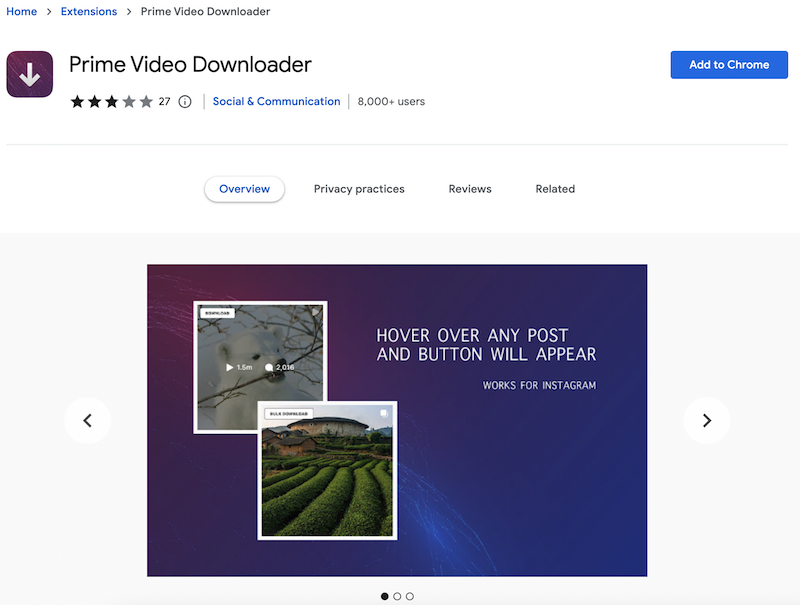
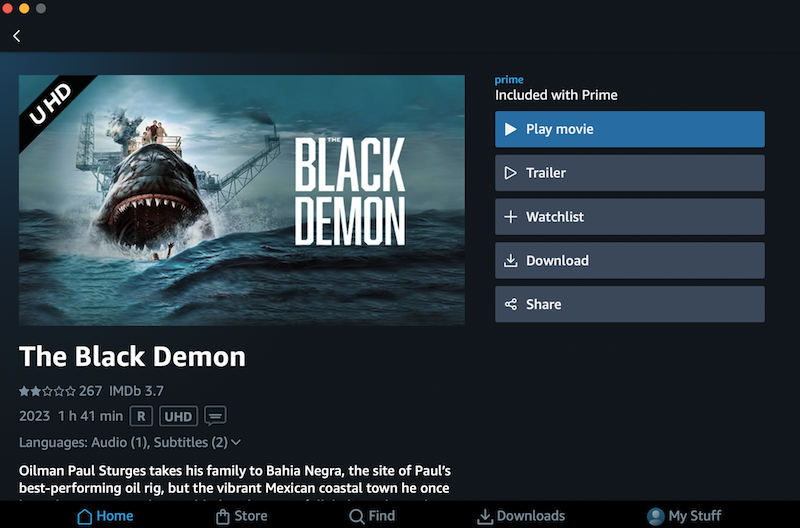
Fireタブレット、iOS、Android、macOS、Windows 10で、Prime Videoタイトルをオフライン視聴用にダウンロードできます。
Prime Videoタイトルをダウンロードするには、デバイスでPrime Videoアプリを開き、ダウンロードしたいタイトルを探します。AndroidおよびWindows 10版Prime Videoアプリでは、ダウンロードしたタイトルの保存先を選択できます。
Amazon Prime Videoダウンロードの制限事項:
Amazon Prime Videoでのコンテンツ・メディアのダウンロードは非常に便利ですが、いくつかの制限があります。
上記の制限をすべて解消し、Amazon Prime Videoを好きな場所で視聴する最善の方法は、Prime VideoをMP4形式でダウンロードすることです。Pazu Amazon Prime Videoダウンローダーは、Amazon Prime Videoの映画やテレビ番組をコンピュータにダウンロードするだけでなく、1080pのMP4やMKVなど様々な動画ファイル形式に変換することも可能です。
さらに、Pazu Amazon Prime Videoダウンローダーでは、任意の言語の音声と字幕付きで映画やテレビ番組をダウンロードすることも可能です。
Amazon Prime Videoの映画やテレビ番組をMP4形式でダウンロードすれば、永久に保存でき、海外でもMP4対応の動画プレイヤーで視聴できます。
内蔵のAmazon Prime Videoウェブプレイヤーにより、Prime Videoアプリをインストールせずに映画やテレビ番組をダウンロードできます。Pazu Amazon Prime Videoダウンローダーは、Amazon Prime Videoウェブプレイヤーで再生可能なあらゆるコンテンツ(映画、テレビ番組、スポーツ、購入/レンタルコンテンツ、Prime Video Channelsなど)のダウンロードに対応しています。
Pazu Amazon Prime Videoダウンローダーは、MacおよびWindows上であらゆる映画やテレビ番組をMP4/MKV形式にダウンロードするために開発されました。これにより、お気に入りのコンテンツが将来Prime Videoから削除されるかどうかに関わらず、永久に保存することが可能です。
機能:
Pazu Amazon Prime Video Downloaderはダウンロードでダウンロード可能なコンテンツ:
まず、お使いのMac/WindowsにPazu Amazon Prime Videoダウンローダーアプリをダウンロード、インストールし、起動してください。AMAZONを選択し、Amazonアカウントでサインインします。

設定アイコン > 「登録」をクリックし、登録コードを入力してフルバージョンをアンロックしてください(登録版を購入済みの場合)。未購入の場合は無料トライアル版をご利用ください。
上部にある「検索」タブを選択し、映画またはTV番組の名前を入力します。検索結果からダウンロードしたい作品を探してください。

または、TV番組や映画のリンクをコピー&ペーストすることも可能です。検索アイコンをクリックして目的の作品を探します。
ダウンロードを開始する前に、動画の画質設定を選択する必要があります。そのためには、右上の設定アイコンをタップし、「環境設定」を選択します。このステップでは、動画形式、動画コーデック、音声言語、字幕言語を使用して出力設定を簡単に選択できます。

ダウンロードしたい映画またはテレビ番組の横にあるダウンロードアイコンをタップします。
選択したものが映画の場合、その横にあるダウンロードアイコンをクリックするとダウンロードが開始されます。
選択したものがテレビ番組の場合、その横にあるダウンロードアイコンをクリックして、ダウンロードしたいエピソードを選択します。

ダウンロード前に、詳細設定アイコンをクリックして各エピソードの字幕と音声トラックを選択することもできます。設定画面の音声・字幕言語は6つの主要言語のみ表示されますが、ここでは映画やテレビ番組で利用可能な全言語から選択可能です。

その後「ダウンロード」をクリック。
ダウンロードしたコンテンツを確認するには、上部の履歴アイコンをクリックしてください。

これで映画やテレビ番組をMP4形式でダウンロードし、永久に保存できるようになりました。

Amazon Prime Videoの映画やテレビ番組をPC / MacでMP4 / MKVにダウンロードする