

携帯性に優れ、人気ゲームが豊富に揃うNintendo Switchは、素晴らしいエンターテインメント機器だ。くつろぎたいけれど、必ずしもゲームをしたいわけではない、という時でも、ビデオや番組を見るという選択肢がある。Switchに対応したストリーミングサービスのアプリをダウンロードし、必要であれば利用料を支払えばいいだけだ。幸いなことに、完全に無料で利用できるストリーミング・アプリもある。
PS5やXboxシリーズXとは異なり、ストリーミングアプリの種類はそれほど多くない。現在、Nintendo SwitchはHulu、YouTube、Crunchyroll、Funimation、Pokémon TV、Twitchに対応している。Netflix、Disney+、HBO Max、Amazon Prime Videoなどには対応していない。
関連記事
Movies Anywhereは、あなたのデジタル小売アカウント(iTunes、Prime Video、Vudu、Google Play、Microsoft Movies & TV、Xfinity、Verizon、Directv)を接続し、お気に入りの映画の1つの同期コレクションを作成します。 登録とMovies Anywhereのすべての素晴らしい機能を使用するのはまったく無料です。あなたは、接続されたデジタル小売店を通じて購入することで、コレクションに追加したい映画の料金を支払うだけです。ムービーズ・エニウェアをPrime VideoのアカウントとYouTubeのアカウントに接続すると、Prime Videoで購入した作品をNintendo SwitchのYouTubeアプリで見ることができます。
1.次のサイトにアクセスします。 https://moviesanywhere.com/exploreにアクセスし、アカウントを作成してログインします。
2.右上のアカウントをクリックします。
3. Prime VideoとYouTubeを接続するには、+アイコンをクリックします。
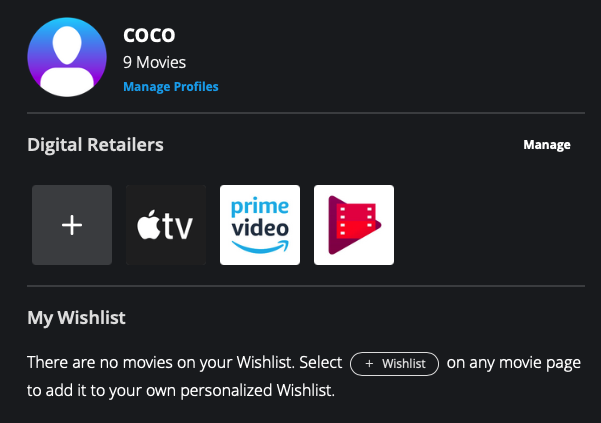
4.接続後、Prime Videoで購入したすべての映画やテレビ番組をMovies AnywhereとYouTubeで視聴できます。
5.Nintendo SwitchでYouTubeアプリが利用できるため、YouTubeアプリを通じてNintendo SwitchでPrime Videoの映画を視聴できます。
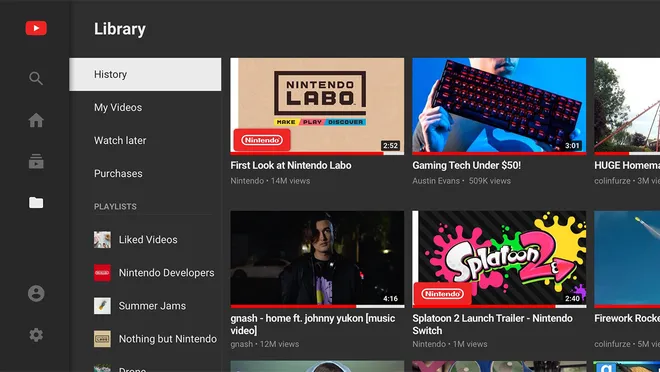
6.ニンテンドースイッチでYouTubeアプリを開き、「ライブラリ」-「購入」に進むと、Prime Videoで購入したすべての動画が見つかります。
ただし、Movies AnywhereはAmazonストアで購入した動画のみを収集します。Prime Videoのサブスクリプションで視聴した動画は収集されません。また、Movies Anywhereは米国でのみご利用いただけます。
Nintendo Switchにはデフォルトのメディアプレーヤーがないので、microSDカードからローカルビデオを直接再生することはできません。ローカル動画をPlexに転送する必要があります。PlexアプリはNintendo Switchではまだ利用できませんが、ブラウザでアクセスできます。
Amazon Prime Videoは、様々なテレビ番組、ドキュメンタリー、映画、シリーズ、オリジナルを提供しています。残念ながら、このサービスにはNintendo Switchゲーム機用のスタンドアローンアプリはありません。しかし、Amazon Prime Videoの映画やテレビ番組をMP4にダウンロードし、YouTubeやPlexにアップロードすれば、Nintendo Switchゲーム機でAmazon Prime Videoを見ることができます。
この記事では、Prime VideoのタイトルをMP4にダウンロードし、Nintendo Switchやその他の場所で視聴する方法を紹介します。
Pazu Amazon Prime VideoダウンローダーはMacとWindowsであらゆる映画とテレビ番組をMP4/MKVにダウンロードするために開発されたので、いつかPrime Videoから離れるかどうかに関係なく、お気に入りのコンテンツを永遠に保存することができます。
特徴
Pazu Amazon Amazon Prime Videoダウンローダーはダウンロードできます:
まず、お使いのMac/WindowsにPazu Amazon Prime Videoダウンローダーアプリをダウンロード、インストールし、起動してください。AMAZONを選択し、Amazonアカウントでサインインします。

設定アイコン > 「登録」をクリックし、登録コードを入力してフルバージョンをアンロックしてください(登録版を購入済みの場合)。未購入の場合は無料トライアル版をご利用ください。
上部にある「検索」タブを選択し、映画またはTV番組の名前を入力します。検索結果からダウンロードしたい作品を探してください。

または、テレビ番組や映画のリンクをコピーペーストすることもできます。検索アイコンをクリックして、お探しのテレビ番組や映画を見つけます。
ダウンロードを開始する前に、動画の画質設定を選択する必要があります。そのためには、右上の設定アイコンをタップし、「環境設定」を選択します。このステップでは、動画形式、動画コーデック、音声言語、字幕言語を使用して出力設定を簡単に選択できます。

ダウンロードしたい映画またはテレビ番組の横にあるダウンロードアイコンをタップします。
選択したものが映画の場合、その横にあるダウンロードアイコンをクリックするとダウンロードが開始されます。
選択したものがテレビ番組の場合、その横にあるダウンロードアイコンをクリックして、ダウンロードしたいエピソードを選択します。

ダウンロード前に、詳細設定アイコンをクリックして各エピソードの字幕と音声トラックを選択することもできます。設定画面の音声・字幕言語は6つの主要言語のみ表示されますが、ここでは映画やテレビ番組で利用可能な全言語から選択可能です。

次にダウンロードをクリックします。
ダウンロードしたコンテンツを見つけるには、上部の履歴アイコンをクリックします。

これでダウンロードしたPrime Video MP4ビデオを見つけ、PlexにアップロードしてNintendo Switchで見ることができます。

Amazon Prime Videoの映画やテレビ番組をPC / MacでMP4 / MKVにダウンロードする