

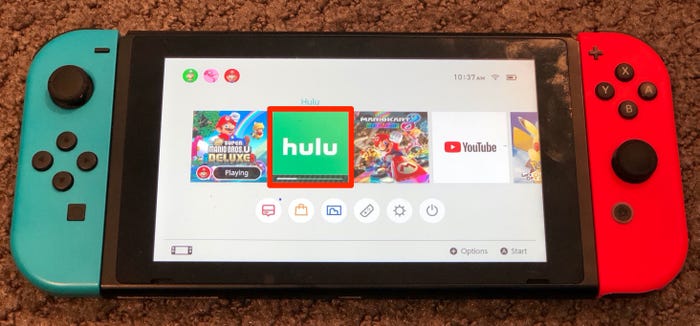
ニンテンドースイッチでストリーミングサービスをもっと増やしてほしいという声が上がっている。ニンテンドースイッチでHuluを見るには、ドックを使ってテレビで見るか、携帯モードでスイッチの画面上で見ることができる。
Huluは 北米では2017年にSwitch eShopで2017年にリリースされました。
Huluビデオストリーミングは、2022年4月27日に日本のNintendo Switchで利用可能になりました。
関連記事
Huluは人気のストリーミングサービスで、どんな予算にも合ういくつかのプランがあります。最も安いHuluオプションは月額7.99ドルで、広告が含まれます。広告なしのプランは月額14.99ドルで、ダウンロードが可能です。最も高いオプションは月額75.99ドルで、Disney+ストリーミングコンテンツ、ESPN+ライブスポーツ、ライブTVの視聴と録画機能が含まれる。また、HBO Max、Showtime、Cinemax、StarzなどのプレミアムチャンネルをHuluのサブスクリプションに追加することもできる。ただし、Live TVに加入していて、月額9.99ドルで画面無制限のアドオンを購入しない限り、Huluを一度に見られるのは2画面だけだ。そのため、あなたの視聴ニーズによっては、すぐに料金がかさんでしまいます。

このチュートリアルでは、Nintendo SwitchでHuluをダウンロードする方法と、Nintendo Switchでオフライン視聴するためにHuluの動画をダウンロードする方法をお教えします。
ニンテンドースイッチでHuluを視聴するために必要なのは、アクティブな契約とスイッチにHuluアプリをインストールすることだけです。
ニンテンドースイッチにHuluアプリをダウンロード・インストールする:
Huluアプリのダウンロード中にエラーが発生した場合、 ニンテンドースイッチの空き容量ニンテンドースイッチの空き容量を確保してから再度お試しください。
対応プレイモードテレビ、卓上、携帯
Nintendo SwitchでHuluの映画やテレビ番組を簡単にストリーミング再生することはできますが、モバイル端末のように映画やテレビ番組をダウンロードしてオフラインで視聴することはできません。 お好きなコンテンツをストリーミング再生するには、適切なインターネット接続が必要です。 Huluは、お客様のインターネット接続が少なくとも以下の持続ダウンロード速度を達成できることを推奨しています:
視聴者は1.5Mbpsの低画質でストリーミングできる場合があります。
Nintendo SwitchでHuluの動画をストリーミング再生するのは非常に簡単ですが、それには契約が必要です。Huluを解約してしまうと、Huluでストリーミング再生することができなくなります。
幸いなことに、プロフェッショナルな Pazuu Hulu 動画ダウンローダーを使えば、WindowsとMacでHuluの映画とテレビ番組をダウンロードできます。しかも、動画はMP4形式でダウンロードされるので、Huluを解約した後でも見ることができます。以下のステップに従って、Hulu映画とテレビ番組をMP4にダウンロードして、Nintendo Switchで視聴する方法を学びましょう。
MacまたはWindowsにPazu Hulu Video Downloaderをダウンロード、インストール、起動します。Huluアカウントにログインし、hulu.com、hulu.jpまたはhulu.jp/storeを選択します。

プロファイルを選択します。

検索フィールドに映画/テレビ番組のタイトルを入力します。

またはHuluウェブサイトから映画/テレビ番組のリンクをコピー&ペーストします。そして検索アイコンをクリックします。

設定アイコンをクリックして変更します:

モダン・ファミリー」の横にある「ダウンロード」アイコンをクリックし、ダウンロードしたいシーズンとエピソードを選択します。

そして右下にあるダウンロードボタンをクリックし、モダン・ファミリーのパソコンへのダウンロードを開始します。

履歴」メニューをクリックすると、ダウンロードしたすべての動画を見ることができます。フォルダアイコンをクリックして、MP4またはMKV形式のHulu動画をすばやく見つけます。

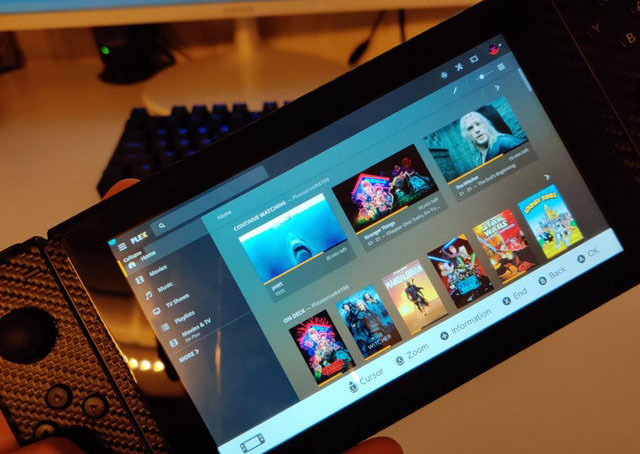
Hulu映画/テレビ番組をパソコンにダウンロードしたので、あとはPlexメディアサーバーを使ってダウンロードした動画をNintendo Switchで再生するだけです。以下の説明をお読みください。
ステップ1.Plex Media Serverの公式サイトを開きます。ダウンロードボタンを押して、パソコンにダウンロードします。そして、ソフトの指示に従ってインストールする。
ステップ2.Plex Media Serverを起動し、画面のウィザードに従ってストリーミングしたい動画をインポートする。


ステップ3.ニンテンドースイッチのウェブブラウザのアドレスバーにPlexのURLを入力してください。 プレックス再生したい動画をクリックしてください。

Huluのビデオ映画やテレビ番組をPC/MacでMP4/MKVにダウンロードする