

Disney+の加入者であれば、独占オリジナル作品から愛される名作まで、幅広いコンテンツにアクセスできる。Disney+は、デスクトップのウェブブラウザ、モバイル端末、タブレット、ストリーミングスティック、ゲーム機、スマートテレビ、セットトップボックスなど、さまざまなデバイスでのストリーミングに対応している。この柔軟性により、自宅でも外出先でも、お気に入りの映画やシリーズを楽しむことができる。
さまざまなデバイスでストリーミングできる利便性は視聴体験を向上させるが、Disney+アカウントからログアウトする必要が生じる場合もある。共有ネットワーク経由で誤って隣人のテレビにログインしてしまった場合や、ホテルのスマートテレビからログアウトする場合、あるいは単にアカウント管理を適切に行うためなど、どのような理由であっても、Disney+ではどのデバイスでも簡単かつスムーズにログアウトできる方法が用意されている。スマートテレビ、ゲーム機、パソコン、モバイル端末でDisney+アカウントからログアウトする方法については、以下を読み進めてほしい。
目次
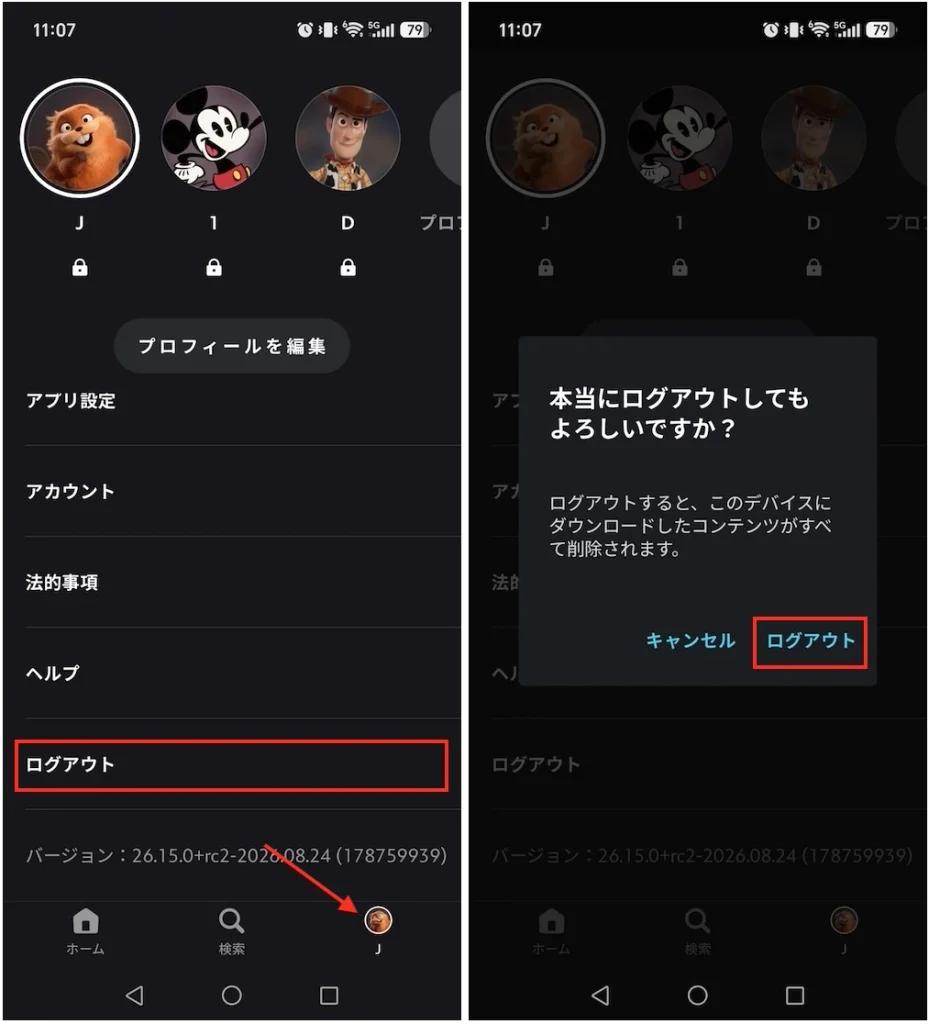
モバイルデバイスでDisney+からログアウトするのは簡単だ。手順は以下の通りだ:
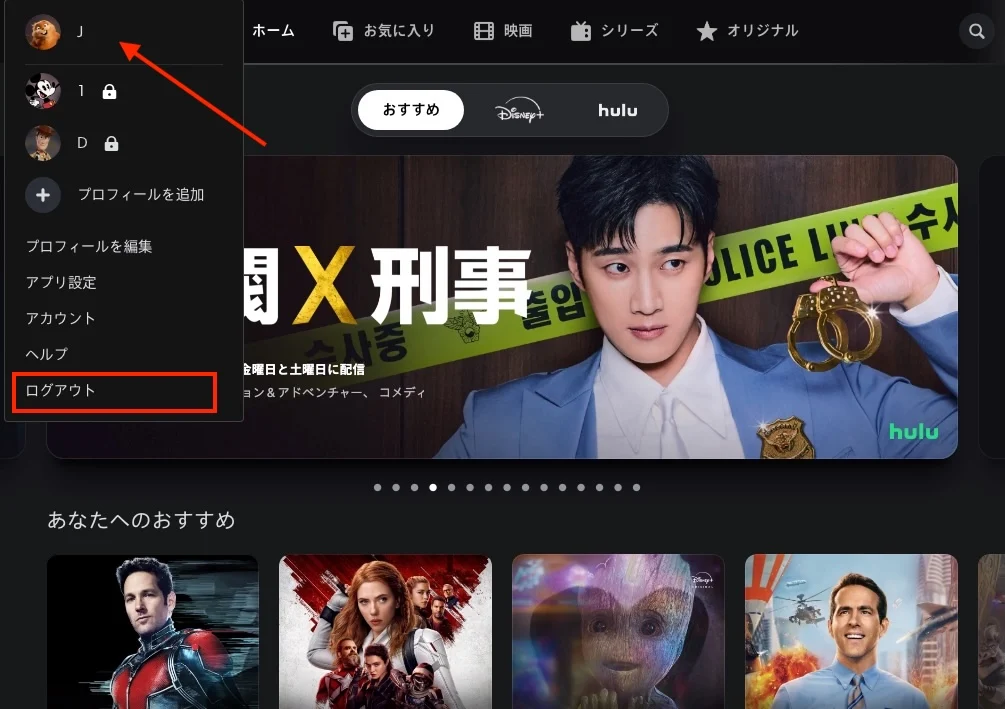
MacやWindowsパソコンでDisney+からログアウトするのは簡単だ。以下の手順に従う:
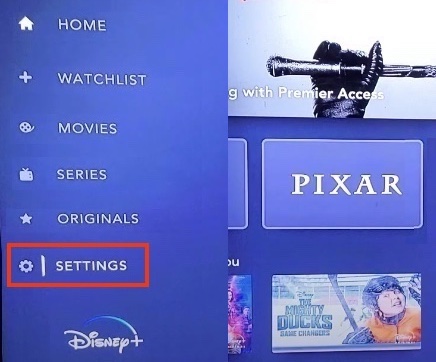
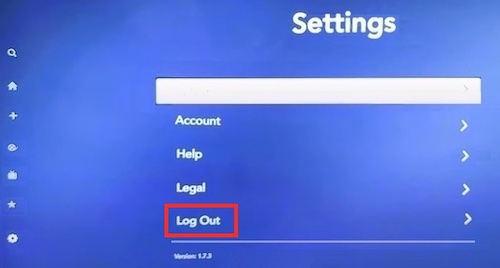
テレビでDisney+アプリからログアウトする方法は以下の通りだ。これは、Roku、Amazon Fire TV、Apple TV、Chromecast、Android TV、Sony TV、Samsung TV、TCL TV、Vizio TV、Hisense TV、およびDisney+アプリが搭載されたその他のスマートテレビで機能するはずだ。また、PlayStationやXboxなどのゲーム機上のDisney+アプリでも機能する。
Disney+では、ホテルやAirbnbのテレビなど、特定のデバイスにアクセスできない場合でも、自分のアカウントにサインインしている任意のデバイスからリモートでログアウトすることができる。これを行うには、デスクトップのウェブブラウザか、モバイル端末のDisney+アプリのいずれかを使用できる。手順は以下の通りだ:
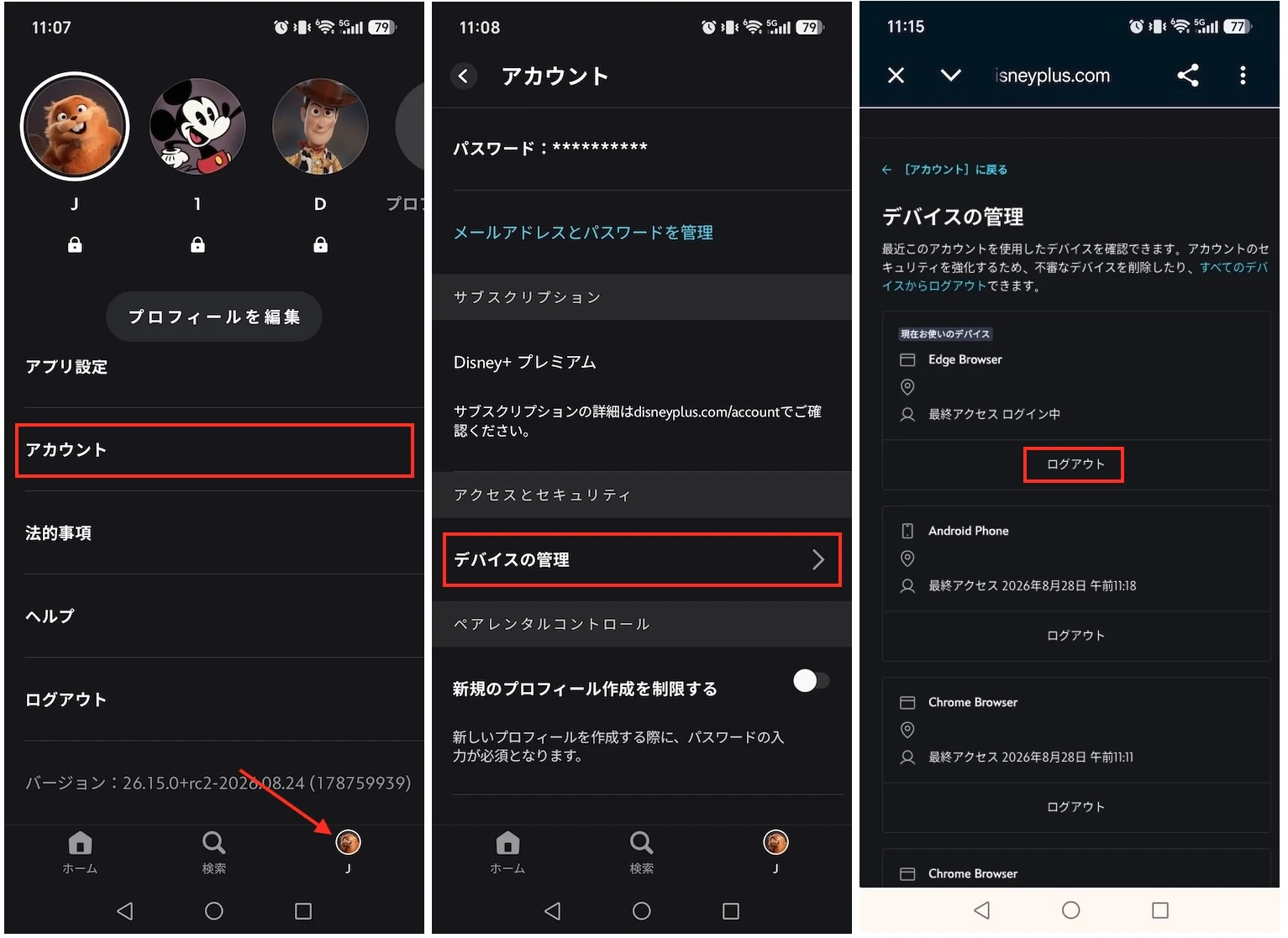
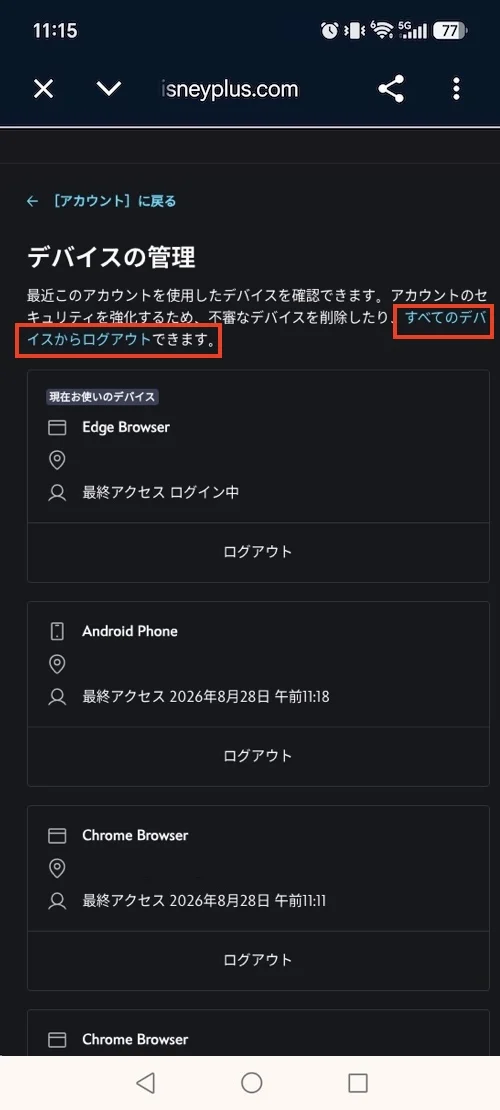
Disney+には、すべてのデバイスから一度にDisney+アカウントをログアウトできる便利な機能がある。ホテルのテレビや図書館のパソコンなど、複数のデバイスでログアウトし忘れた場合や、アカウントの利用状況をより適切に管理したい場合に非常に役立つ。
すべてのデバイスから一度にログアウトするには、以下の手順に従う。
Disney+には、ディズニー、マーベル、ピクサー、スター・ウォーズなど、豊富なオンデマンド番組や映画が揃っている。プレミアム会員には、Disney+のコンテンツを保存してオフラインで視聴できるダウンロード機能がある。ただし、これらのダウンロードした動画は、サブスクリプション期間中、Disney+アプリ内でのみ視聴できる。最も重要なのは、Disney+アカウントからログアウトすると、デバイスからすべてのダウンロードコンテンツが削除されるということだ。再度ログインする際には、コンテンツをもう一度ダウンロードする必要がある。
ダウンロードしたDisney+動画を無期限に視聴するには、MacおよびWindows対応の多機能ソフトウェア「Pazu Disney+ Video Downloader」(Pazu Disney+動画ダウンローダー)を試してみよう。このツールを使えば、Disney+の動画をMP4またはMKV形式でダウンロードでき、対応デバイスに転送してオフラインで楽しむことができる。
「Pazu Disney Plus Video Downloader」は、単なる動画ダウンロード以上の機能を備えている。このスマートなツールは、オーディオトラックや多言語の字幕を保持し、字幕をソフト、ハード、または外部ファイルとして保存するオプションも用意されている。何より、ダウンロードしたコンテンツに有効期限はない。映画やテレビ番組を好きなだけダウンロードし、お気に入りのデバイスでいつでもどこでも視聴できる。
Disney+の映画やテレビ番組をHD画質でMP4形式にダウンロード。

以下は、Pazu Disney+ Video Downloaderを使って映画やテレビ番組をダウンロードする詳細なチュートリアルだ。
MacまたはWindowsにPazu Disney+ Video Downloaderをダウンロード、インストールし、起動する。「Disney」を選択し、Disney+アカウントにログインする。
設定アイコン > 「登録」をクリックし、登録コードを入力してフルバージョンのロックを解除する(登録を購入済みの場合)。購入していない場合は、無料試用版のまま進める。

「設定」(右上隅の3本の線のアイコン)をクリックし、「環境設定」を選択して、動画形式(MP4/MKV)、動画コーデック(H.264、H.265)、出力先パスをカスタマイズし、音声トラックや字幕の言語などを選択する。

上部の「検索」タブをクリックし、検索フィールドに映画やテレビ番組のタイトルを入力する。または、Disney+のウェブサイトから映画・テレビ番組のリンクをコピーして貼り付ける。その後、「検索」アイコンをクリックする。

Pazu Disney+ Video Downloader を使えば、ダウンロードする音声トラックや字幕を個別に選択できる。
映画をダウンロードする場合、「ダウンロード」アイコンの横に「設定」アイコンがある。「設定」アイコンを使って、音声と字幕の言語を選択する。「ダウンロード」アイコンをクリックして、映画のダウンロードを開始する。
テレビ番組をダウンロードする場合、「ダウンロード」アイコンをクリックすると、ポップアップウィンドウに「設定」アイコンが付いたすべてのエピソードが表示される。ダウンロードしたいエピソードを選択し、設定アイコンをクリックして音声と字幕の言語を選択する。その後、右下隅にある「ダウンロード」ボタンをクリックする。

ダウンロードが開始される。選択したDisney+の動画は、指定した出力フォルダにMP4形式で保存される。これにより、Disney+のサブスクリプションを解約した後でも、動画は引き続き再生可能だ。

関連記事

PC/MacでDisney+の映画やテレビ番組をMP4/MKVにダウンロードする