

Netflixアプリはさまざまなデバイスで広く利用可能であり、お気に入りの番組や映画をどのように視聴するかを自由に選ぶことができます。ただし、別荘やAirbnb、ホテルなど、普段お住まいの家以外にいる場合、Netflixではその場所のテレビでの再生が制限されることがあります。その際の簡単な解決策として、スマートフォンから直接テレビにストリーミングする方法があります。
ここでは、AndroidまたはiOSのスマートフォンからテレビ画面にNetflixを映す方法をご紹介します。一部の方法では広告なしのNetflixサブスクリプションが必要ですが、「広告付きスタンダード」プランをご利用の場合でも利用できるオプションがあります。
関連記事:
2025年末以降、Netflixはほとんどのテレビでのキャスト機能を廃止しました。基本的に、デバイスに専用のリモコンとNetflixアプリが搭載されている場合、Netflixはスマートフォンからのキャストではなく、付属リモコンでの操作を推奨(要求)しています。スマートフォンからアプリ内キャスト機能を利用するには、上記の対応モデルのいずれかが必要です。また、広告なしのNetflixプランに加入している必要があります。
ただし、キャスト機能のメリットは、テレビ側にNetflixアプリをインストールしたり、ログインしたりする必要がない点にあります。
【操作手順】

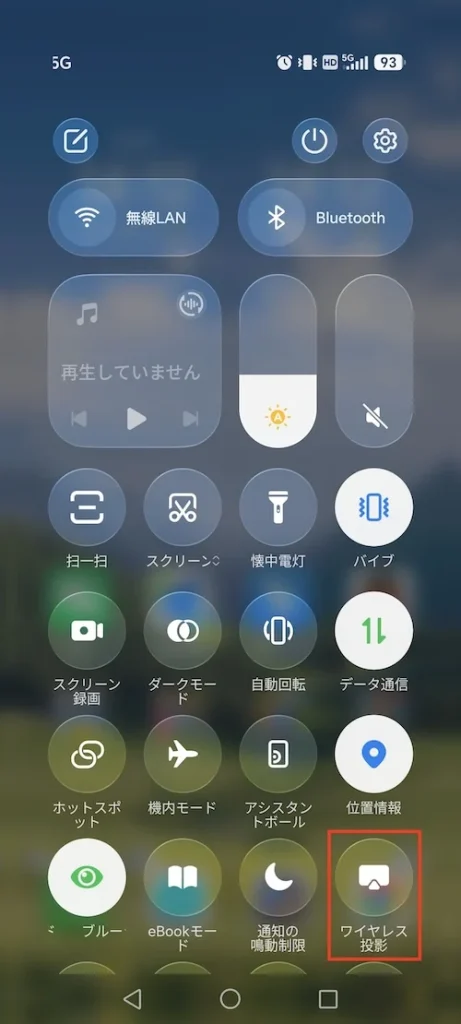
画面ミラーリングを使用すると、スマートフォンの画面をそのままテレビやPCにワイヤレスで表示できます。この機能は主にAndroid端末で利用でき、写真・動画・音声を大画面で楽しむことが可能です。
ただし、ミラーリング中はスマートフォンの画面を常にオンにしておく必要があります。そのため、視聴中にスマホで他の操作を行うことはできません。
注意: 特定の機種や旧型のスマホでしかNetflixの画面ミラーリングが動作しないという報告もあります。うまくミラーリングできない場合は、後述の「ケーブル接続」をお試しいただくか、Netflix動画をMP4/MKV形式でローカル保存(ダウンロード)してからテレビにミラーリングする方法をお試しください。
【操作手順】
HDMIケーブルを使ってスマホとテレビを直接つなぐ方法は、特に広告付きプランを利用している場合や、旅行先・出張先での視聴において最も確実で安定した方法です。スマホの画面がそのままテレビに映し出されます。
注意:再生中はスマホの画面をオンにしておく必要があり、他のアプリを開くと再生が中断されます。また、iPhone 14以前のモデル(Lightning端子)をご利用の場合は、Lightning – Digital AVアダプタが必要です。
【操作手順】

テレビ側にすでにNetflixアプリがインストールされている場合は、リモコンで面倒なパスワード入力を行わなくても、スマホのカメラでQRコードを読み取るだけで簡単にログインできます。
【操作手順】
セキュリティ上の注意: ホテルやAirbnbなどの宿泊施設をチェックアウトする際は、必ずテレビのNetflixアプリからログアウトしたことを確認してください。
AirPlayはAppleのワイヤレス通信プロトコルで、iPhoneなどのAppleデバイスから、互換性のある受信機へオーディオ、動画、写真をストリーミングすることができます。これには、MacやApple TVなどの他のAppleデバイスに加え、Samsung、LG、Sony、Vizio、Rokuなどの人気ブランドのスマートテレビも含まれます。
ただし、Netflixアプリは現在、iPhone、iPad、MacからのAirPlayに対応していません。iPhoneやiPadで広告付きまたは広告なしのアカウントを使用してNetflixの映画や番組をダウンロードできたとしても、これらのオフラインファイルはNetflixアプリ内でのみ再生可能であり、テレビへAirPlayすることはできません。
iPhoneからAirPlay機能を利用するには、Netflixのコンテンツをローカルファイルとしてダウンロードする必要があります。Pazu Netflix Video Downloaderを使用すれば、MacやWindows上でNetflixの映画やテレビ番組をMP4およびMKVファイルとしてダウンロードできます。最大1080pの高画質でNetflixコンテンツを変換し、元の字幕や音声トラックを保持します。ダウンロード後は、対応するあらゆるデバイスやプレーヤーで視聴できるほか、スクリーンミラーリングやAirPlayを使って大画面で再生することも可能です。

Pazu Netflix Video Downloaderの主な特徴
【操作手順】
STEP 1:動画をPCにダウンロードする
1. PC(Mac / Windows)に「Pazu Netflix Video Downloader」をインストールして起動し、Netflixアカウントにログインします。
製品版をお持ちの方は、右上のメニューアイコン(3本線)>「登録」からライセンスコードを入力してください。未購入の場合は無料体験版をご利用いただけます。

2. 右上の「設定(歯車/3本線アイコン)」を開き、出力フォーマット(MP4/MKV)、動画コーデック、音声・字幕言語などを設定します。

3. 検索バーに作品のタイトル名またはURLを入力して検索し、「ダウンロード」アイコンをクリックします。

4. ダウンロード完了後、「履歴」タブから保存された動画ファイルを確認します。

STEP 2:iPhoneからAirPlayでテレビに再生する
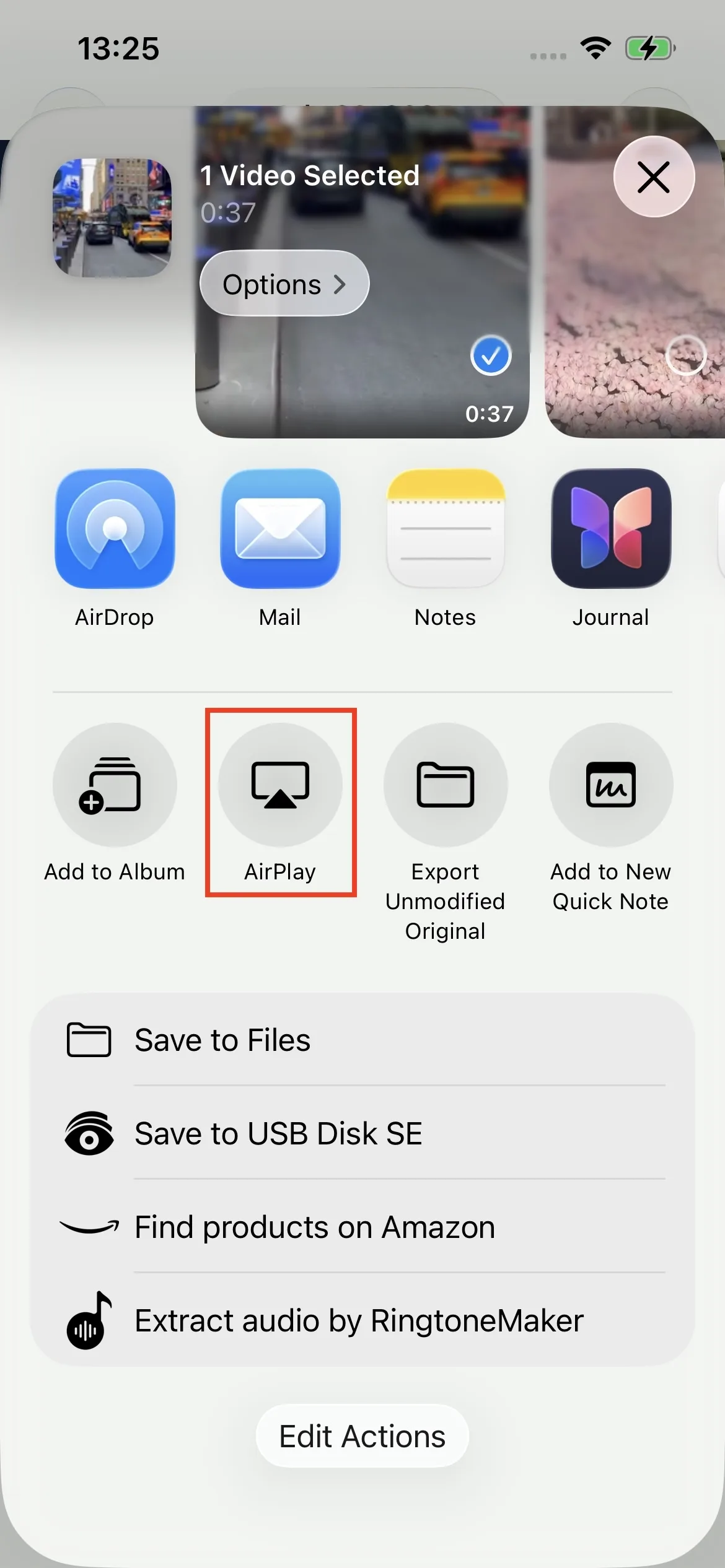

PC / MacでNetflixの映画やテレビ番組をMP4 / MKVにダウンロードします