

Rokuストリーミング・プレーヤーは、自宅を離れて旅行中でも、あらゆるテレビをスマートテレビに変換する素晴らしい方法を提供します。さらに、Roku TVも利用可能で、外部デバイスを必要としないシームレスなスマートTV体験を提供します。
スマートフォン、タブレット、パソコンのいずれでNetflixを利用していても、Netflixが「フリーズ」したり、「スタック」したり、単に反応しなくなったりしたことがあるに違いない。これらのスマートデバイスと同様に、Rokuストリーミングデバイスにもソフトウェアアプリケーションを実行するオペレーティングシステムがあります。Netflixがお使いのRokuデバイス(ストリーミングプレーヤーまたはRoku TV)でクラッシュし続ける場合、以下の手順で問題を解決できます:
リモコンを使ってRokuデバイスの電源を切ります。電源ケーブルをコンセントから抜き、1分間待ってから電源ケーブルを差し込み、Rokuデバイスの電源を入れます。
チャンネルを削除する場合は、Rokuデバイスを再起動してからチャンネルを追加してください。
アンインストールするには
その後、Rokuデバイスを再起動します([設定] > [ システム] > [ システム再起動] > [ 再起動])。
Rokuデバイスが再起動したら、Netflixチャンネルを再インストールします。

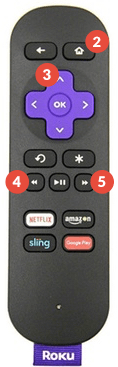
リモコンから以下のボタンを連続して押します:
キャッシュのクリアと再起動に約15~30秒かかります。
複数のストリーミングチャンネルで問題が発生した場合は、ネットワークリセットが便利です。
ネットワークのリセットが完了すると、Rokuデバイスが再起動されます。 ワイヤレスネットワークの設定を再度設定する必要があります。

Netflixを同時にストリーミングできるデバイスの台数は、ご利用のプランによって異なります。Netflixのベーシックプランでは1台までですが、スタンダードプランでは2台、プレミアムプランでは4台まで可能です。デバイスの制限に達した場合は、他の人に視聴を中止してもらいましょう。または、下位プランのアカウントをお持ちの場合は、アップグレードすることもできます。
お使いのRokuデバイスが最新のソフトウェアアップデートで実行されていることを確認してください。アップデートを確認するには、[ホーム] > [設定] > [システム] > [ソフトウェアアップデート] > [今すぐ確認]に進みます。利用可能なアップデートがある場合は、指示に従ってインストールします。

Rokuデバイスを再起動すると、ソフトウェアの不具合が解消されることがよくあります。再起動するには、ホーム > 設定 > システム > システム再起動 > 再起動に進みます。

上記のどの手順でもうまくいかない場合は、Rokuを工場出荷時にリセットすることができます。工場出荷時の状態にリセットすると、すべての個人情報が消去され、デバイスが初期設定可能な状態に戻ります。
 を押します。
Netflixチャンネルの問題を避けたい場合は、Netflixの映画やテレビ番組をMP4にダウンロードし、USBドライブに保存する方法があります。その後、USBドライブをRokuデバイスに挿入し、オフラインでコンテンツを視聴します。
Roku Media PlayerはRokuチャンネルストアからダウンロード可能なチャンネルです。一部のRoku®ストリーミングデバイスにはプリインストールされている場合もあります。Roku Media Playerを使用すると、RokuデバイスのUSBポート(利用可能な場合)またはローカルネットワーク上のメディアサーバーにアクセスすることで、ご自身の個人用動画ファイルの視聴、音楽ファイルの再生、写真の閲覧が可能です。

Pazu Netflix ビデオダウンローダーは最高のNetflix動画ダウンローダーで、NetflixアプリなしでNetflix映画やテレビ番組をダウンロードしてMP4やMKVに変換するように設計されています。Netflix動画のロスレス出力品質は最大1080Pで、どんなデバイスでも楽しむことができます。また、字幕とオーディオトラックは元のビデオと100%同じに保つことができます。ダウンロードは高速で安定しています。
以下はPazu Netflix ビデオダウンローダーのメリットです。
1.ストレージを超える:お使いのデバイスのストレージが限られている場合、直接ダウンロード場所を変更し、外部メモリにそれを取得することができます。
2.バッファリングなし:Pazu Netflix ビデオダウンローダーはコンテンツをダウンロードします。接続が不安定になっても、コンテンツは既にダウンロードされているので心配する必要はありません。
3.生涯アクセス:お気に入りの番組をダウンロードしたら、もう探す必要はありません。

Netflix映画&テレビ番組をHD画質でMP4にダウンロード。
Pazu Netflix ビデオダウンローダーでダウンロードする方法は?
Pazu Netflix ビデオダウンローダーを使って、どのコンテンツでもダウンロードできる手順は以下の通りです。
Netflix動画を1080pのMP4形式でダウンロードできるように、お使いのシステムにPazu Netflix ビデオダウンローダーをダウンロード、インストールし、実行します。まず最初に、Netflixを選択し、Netflixにログインする必要があります。

Pazu Netflix ビデオダウンローダー経由でNetflixにサインイン後、上部にある「検索」タブをクリックし、視聴したい番組やシリーズを検索します。

右上隅の3本線のアイコンをクリックし、「設定」を選択します。様々な動画形式と設定が表示されます。ファイルサイズや言語設定などに応じて任意のものを選択できます。

設定後、ダウンロードアイコンをクリックし、完了まで待機。
スクリーンショットの通り、全エピソードがデフォルトで選択されています。Netflix Video Downloaderがアプリで一括ダウンロードを支援するため、個別にタップする必要はありません。

右下隅のダウンロードボタンをクリックすると、ダウンロードが開始されます。

ダウンロード完了後、「履歴」をクリックすると、すべての動画が一覧表示されます。
以上が、お使いのデバイスにNetflixコンテンツをダウンロードする手順です。
お気に入りの動画コンテンツを楽しみながら、くつろぎの時間を!

PC / MacでNetflixの映画やテレビ番組をMP4 / MKVにダウンロードします