

Android Autoは素晴らしいアプリであり、その主な魅力の一つは従来のナビゲーションアプリをはるかに超えた機能性です。スマートフォンとの連携時に車両の安全性と利便性を向上させ、ドライバーが視線と注意を道路に集中できるようにします。そのため、動画ストリーミングやその他のエンターテインメントコンテンツに関しては、このシステムにはいくつかの制限が設けられています。
YouTubeやNetflixなどの動画ストリーミングアプリは、動画が明らかにドライバーの注意を散漫にし、最終的に全員にとって危険となる可能性があるため、Android Autoではデフォルトでブロックされています。
運転中に動画を視聴すべきではないのは当然ですが、YouTubeやNetflixのようなアプリは、実際には同乗者が利用したり、車両が駐車中である場合に利用可能であるべきだと考える人もいます。
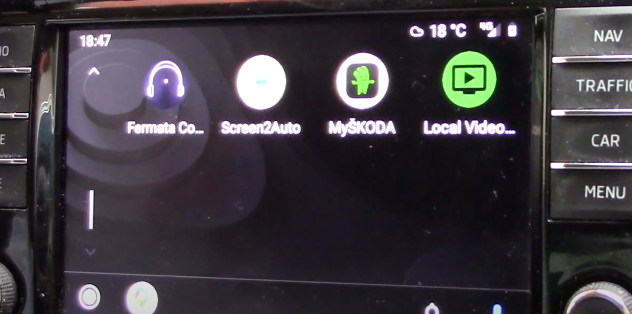
Screen2Autoは、Android Autoでそのようなアプリを有効にするアプリケーションですが、スマートフォンをルート化する必要があり、そのプロセスは非常に複雑です。
Android Auto Apps Downloader (AAAD)(https://github.com/shmykelsa/AAAD)は一種のアプリストアであり、AA Mirror、CarStream、Screen2auto、Fermata Auto、AA Streamなど、Android Auto向けの非公式アプリをインストールできますが、Netflixは含まれていません。
したがって、Android AutoでNetflixを視聴する最善の方法は、Netflixの映画やテレビ番組をMP4形式でダウンロードし、ローカルビデオプレイヤー経由でAndroid Auto上で再生することです。
ローカルビデオプレイヤーというアプリのおかげで、スマートフォンから車両の画面にローカル動画を送信し、直接再生することが可能になります。
ローカルビデオプレイヤーはPlayストアから直接インストールできません。非公式のAndroid Autoアプリストア「AA Store」からインストールする必要があります。これにより作業が大幅に簡略化されます。
AA StoreはTelegramチャンネルからダウンロード可能です。
AA Storeをインストール後、起動すると非公式Android Autoアプリのダウンロード一覧が表示されます。Local Video Playerをタップし、インストールボタンを押してモバイル端末へのインストールを開始してください。
Local Video Playerに端末内の写真・メディアファイルへのアクセス権限を付与してください。
ローカルビデオプレイヤーはChromecastのような働きをします:モバイル端末から動画を車に送信する仕組みです。
モバイル端末で動画を開き、Android共有メニューから車で見ようオプションを選択します。これによりローカルビデオプレイヤーアプリが自動的に動画をAndroid Auto画面にストリーミングします。
Android Auto搭載車全車種、およびAndroid 6~11を搭載しAndroid Auto 6.6.x以降に対応した全ブランドのスマートフォンで利用可能です。
詳細はこちら:https://www.youtube.com/watch?v=5ei5NBK85XE
ただし、Netflixモバイルアプリからダウンロードした映画や番組は、DRM保護が施されておりNetflixアプリ内でのみ再生可能なため、ローカルビデオプレーヤーに直接送信できません。実際の動画ファイルは端末内には存在しません。Netflixの映画やテレビ番組をAndroid Autoでローカルビデオプレイヤーから再生するには、Netflix動画をMP4形式でダウンロードし、MP4動画を端末に保存する必要があります。
Pazu Netflix動画ダウンローダーは、Netflixの映画やテレビ番組をMP4/MKV形式でHD画質(最大1080p/720P)でダウンロードでき、複数の音声トラックや字幕を保持します。これにより、Netflixコンテンツをデバイスに永久保存できます。ここではPazu Netflix 動画ダウンローダーを使用したNetflix映画、番組のダウンロード方法を解説します。

Netflix映画・番組をHD画質でMP4に変換ダウンロード。
以下はPazu Netflix動画ダウンローダーを使ってNetflixから映画やテレビ番組をダウンロードする詳しいチュートリアルです。
WindowsまたはMacでPazu Netflix動画ダウンローダーを起動します。Netflixを選択すると、Netflixへのログインを求められます。または検索バーに任意の単語を入力し、検索ボタンを押すとログイン画面が表示されます。Pazu Netflix動画ダウンローダーでNetflixにログインするため、アカウント情報を入力します。

右上の設定ボタンをクリックし、「環境設定」を選択して、動画形式(MP4/MKV)、動画コーデック(H264、H265)、出力パス、音声トラックと字幕の言語などをカスタマイズします。

上部の「検索」タブをクリックし、名前またはURLでNetflixコンテンツを検索します。映画/テレビ番組のタイトルを入力するか、URLを検索バーにコピー&ペーストし、検索ボタンをクリックしてダウンロードしたいコンテンツを見つけます。

Pazu Netflix動画ダウンローダーでは、ダウンロードする特定の音声トラックと字幕を選択できます。
映画をダウンロードする場合、ダウンロードアイコンの横に設定アイコンがあります。クリックして音声と字幕の言語を正確に選択します。ダウンロードアイコンをクリックしてNetflix映画のダウンロードを開始します。
テレビ番組をダウンロードする場合、ダウンロードアイコンをクリックするとポップアップウィンドウに全エピソードと設定ボタンが表示されます。ダウンロードしたいエピソードを選択し、設定ボタンをクリックして音声と字幕の言語を正確に選択した後、ダウンロードボタンをクリックします。

その後、右下のダウンロードボタンをクリックします。ダウンロードが開始されます。

ダウンロード後、履歴タブをクリックすると、コンピュータに保存されたダウンロード済み動画を確認できます。NetflixのダウンロードをUSBドライブ、外付けハードドライブ、SDカードに保存することも可能です。

PC / MacでNetflixの映画やテレビ番組をMP4 / MKVにダウンロードします