

Netflixを驚くほど美しい4K画質でストリーミングしてみたいと思いませんか?『ストレンジャー・シングス』、『ブラック・ミラー』、『オザーク』など、人気の番組を含む豊富なUltra HDコンテンツが利用可能です。ただし、視聴を始める前に、必要な機器、適切なNetflixアカウント、そして安定したインターネット接続環境が整っていることを確認することが重要です。
目次
4Kとは、動画の解像度を指します。これは、フルHD動画(1080pとも呼ばれます)の4倍のピクセル数を持つ超高解像度規格です。もっと簡単に言えば、非常に、非常に鮮明だということです。
なお、「4K」と「UHD」という用語はいずれも解像度を指しており、本質的には同じものである点に留意してください。
フルHD = 1080p = 1920×1080ピクセル
1080pの解像度とは、画像の横幅が1920ピクセル、縦幅が1080ピクセル(1920×1080)であることを意味します。この2つの数値(縦幅と横幅)を掛け合わせることで、画像の総ピクセル数を算出できます。つまり、1080pの画像には200万ピクセル以上が含まれていることになります。
4K=Ultra HD=UHD=3840×2160ピクセル
対照的に、4Kの解像度は3840×2160です。画像全体のピクセル数ははるかに多く、合計で800万ピクセルを超えます。いつものように、解像度が高ければ高いほど、画像は鮮明になります。
4K(Ultra HD)は、動画画像の細部をより鮮明に再現する高密度のピクセル解像度です。HDR10とドルビービジョンは、コンテンツをよりリアルに表現するための色とダイナミックレンジの強化技術です。HDR10またはドルビービジョンに対応しているデバイスの多くは、4Kにも対応しています。
Netflixを4K UHDで視聴するには、以下が必要です:
WindowsおよびMacのコンピュータでもNetflixの4K Ultra HDを視聴できます。ただし、AndroidおよびiOSデバイスでは、最大1080pフルHDまでの再生しかサポートされていません。
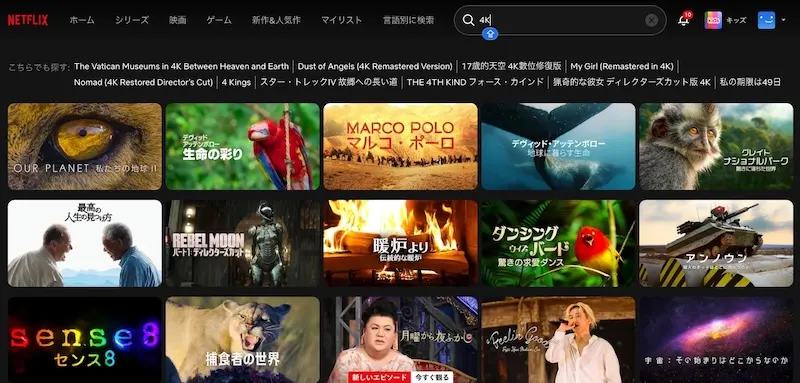
Netflixのすべてのコンテンツが4Kで視聴できるわけではありません。テレビ番組や映画がUltra HD対応かどうかを確認するには、作品説明の横に「4K」または「Ultra HD」のラベルが表示されているか確認してください。「4K」または「UltraHD」と検索することで、Netflix上の4Kタイトルを見つけることもできます。
Netflixのコンテンツを4K Ultra HDで視聴するには、「プレミアム」プランに加入する必要があります。Ultra HDでのストリーミングに加え、その他の特典も利用できます。例えば、4台のデバイスで同時にNetflixの番組を視聴できます。
Ultra HD 4Kは「プレミアム」プラン限定の機能であり、「スタンダード」および「広告付きスタンダード」プランではFull HD 1080pに制限されます。
| プラン | 料金 | 同時視聴可能台数 | 解像度 |
| 広告つきスタンダード | 890円/月 | 2 | 1080p (フルHD) |
| スタンダード | 1,590円/月 | 2 | 1080p (フルHD) |
| プレミアム | 2,290円/月 | 4 | UHD 4K+HDR |
現在どのプランを利用しているか分からない場合は、アカウント設定で確認できます。以下の手順に従って確認し、Netflixのプランをアップグレードしてください。

テレビでNetflixをUHDでストリーミングするための基本的な要件は、4K対応のテレビまたはモニターです。遅延を防ぐため、画面のリフレッシュレートが60 Hzであることを確認してください。リフレッシュレートは高いほど良いです。Fire TV Stick、Roku、Apple TVなどのストリーミングデバイスでNetflixを視聴する場合は、デバイスとテレビの両方が4K解像度とHDCP 2.2に対応している必要があります。
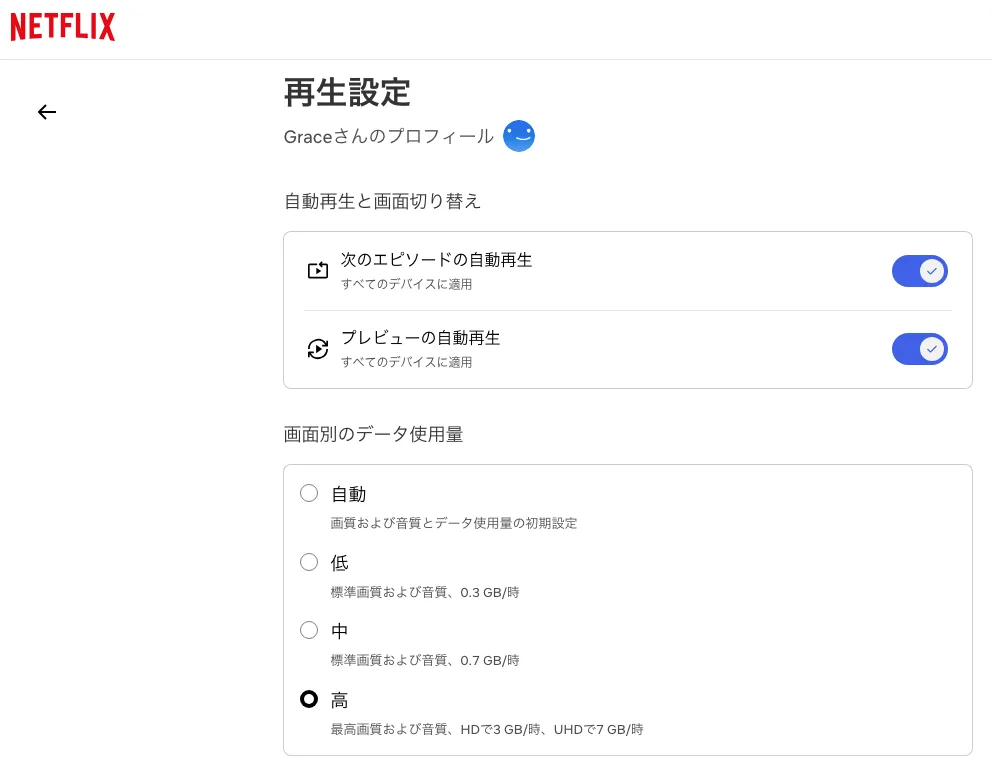
ハードウェアの互換性が確認できたら、Netflixプレミアムプランに加入していること、15 Mbps以上の安定したインターネット回線があること、そしてアカウントの再生品質が「自動」または「高」に設定されていることを確認してください。
Windows PCでNetflixを4Kで視聴するには、以下が必要です:
Windowsでは、Netflixの4K再生に対応しているブラウザはMicrosoft EdgeとGoogle Chromeです。Firefox、Opera、およびその他の主要なブラウザのほとんどでは、Netflixは再生を1080pに制限しています。あるいは、Microsoft StoreからインストールできるNetflixアプリを使用することもできます。
WindowsのブラウザおよびWindows用Netflixアプリは、以下の解像度でのストリーミングに対応しています:

MacでNetflixの4Kコンテンツを視聴するには、以下が必要です:
Pazu Netflix Video Downloaderは、Netflixアプリを使わずにNetflixの映画やテレビ番組をMP4やMKV形式に変換できる最高のダウンローダーです。最大1080pのNetflix動画のロスレスな出力品質にきっと満足いただけるでしょう。また、ダウンロードしたファイルはどのデバイスでも再生可能です。さらに、高速かつ安定したダウンロードを実現しつつ、オリジナルの音声トラックや多言語字幕を100%保持します。

Netflixの映画やテレビ番組をHD品質でMP4形式にダウンロードする。
Pazu Netflix Video Converterを使用してコンテンツをダウンロードする手順は以下の通りです。
MacまたはWindowsにPazu Netflixダウンローダーをダウンロード、インストールし、実行します。Netflixを選択し、Netflixアカウントにログインします。

右上隅の設定アイコンをクリックし、「環境設定」を選択します。以下のダウンロード設定をカスタマイズできます:

上部の「検索」タブをクリックし、ダウンロードしたい番組やシリーズを検索します。

映画やテレビ番組の横にある「ダウンロード」アイコンをクリックします。
テレビ番組の場合、デフォルトですべてのエピソードが選択されています。ダウンロードしたくないエピソードのチェックを外し、「ダウンロード」ボタンをクリックします。

このダウンローダーは番組を一括でダウンロードするため、エピソードを1つずつタップする必要はありません。
ダウンロードが完了したら、「履歴」タブをクリックして、ダウンロード済みの動画をすべて確認してください。ファイルアイコンをクリックすると、ダウンロードしたファイルを直接開くことができます。

関連記事

PC / MacでNetflixの映画やテレビ番組をMP4 / MKVにダウンロードします