

Netflixは、映画、ドキュメンタリー、番組、シリーズの豊富なコレクションで、最も愛されているストリーミング・ウェブサイトの1つとしての地位を確固たるものにしている。多くの人々、特に若い視聴者にとって、ネットフリックスは見逃し視聴に最適なプラットフォームとなっている。2024年のStatistaの調査では、18歳から34歳の米国インターネットユーザーの約70%がネットフリックスの購読を報告しており、学生の間で強い存在感を示している。
ここで疑問が生じる: Netflixは学割を提供しているのだろうか?Netflixの購読をよりお得にする方法を探ってみよう。
残念ながら、Netflixには学割がない。学生であろうとなかろうと、『ストレンジャー・シングス』や『クイーンズ・ギャンビット』などの人気番組やNetflix独占配信番組を含むNetflixのコンテンツを楽しむには、通常の購読料を支払う必要がある。
“私たちの開始価格は、他のストリーミングサービスと比較しても非常に競争力があります。とNetflixは株主宛の手紙に書いている。これは、Netflixが学生割引を提供しない理由を説明しているのかもしれない。
現在のところ、Netflixが学割を導入する予定はないようだ。Netflixはコンテンツ・ライブラリー、特にオリジナル番組の拡充に注力している。
現時点では学生割引はないが、Netflixをお得に利用する方法は他にもある。今後、Netflixが学割の導入を決定した場合は、その情報を共有する。
Netflixは現在、予算に合わせて3つの定額料金を提供している。
これら3つのNetflixプランの特徴を並べて比較してみました。
| 広告つきスタンダード | スタンダード | プレミアム | |
| 月額料金 | ¥890 | ¥1,590 | ¥2,290 |
| 広告 | 広告あり | 広告なし | 広告なし |
| 画質 | 1080p (フルHD) | 1080p (フルHD) | UHD 4K+HDR |
| Spatial Audio | なし | なし | あり |
| 対応デバイス | 同時に2台のデバイスで視聴 | 同時に2台のデバイスで視聴 | 同時に4台のデバイスで視聴 |
| ダウンロード | · 一度に2台のデバイスでダウンロード · 暦月に1デバイスあたり合計15ダウンロード | · 一度に2台のデバイスでダウンロード · デバイス1台につき一度に100ダウンロードまで | · 一度に6台のデバイスでダウンロード · デバイス1台につき一度に100ダウンロードまで |
| ゲストメンバー | 利用いただけません | 利用いただけません | 利用いただけません |
Netflixは現在、学生割引を提供していないが、サービスをお得に利用する別の方法がある:
現在利用しているNetflixプランが高すぎる場合は、月額¥890の広告付きスタンダードプランへの変更を検討しよう。このプランは、広告なしのスタンダードプランと多くの機能を共有しており、2台の対応デバイスで同時にストリーミングしたり、フルHDでコンテンツを視聴したりすることができる。一方、広告なしのスタンダード・プランの価格は月額¥1,590。広告付きプランを選択することで、大幅な節約が可能です。
広告付きスタンダードプランと広告なしプランの主な違いは以下の通りです:
多少の広告を見ることに抵抗がなく、オフラインでの頻繁な視聴を必要としない場合、広告付きスタンダードプランは費用対効果の高い節約プランとなります。
Netflixでは、同一世帯で同居している人とアカウントを共有することができます。 家族や友人と同居している場合、Netflixアカウントを共有することで料金を折半することができます。Netflixのスタンダードプランでは2台の対応デバイスで同時にストリーミングとダウンロードが可能で、プレミアムプランでは最大4台の対応デバイスでストリーミング、6台の対応デバイスで同時にダウンロードが可能です。テレビでNetflixを視聴する場合は、Netflix Householdを設定し、アカウントの利用者を管理することもできます。
Netflixは、携帯電話会社やインターネットサービスプロバイダなどのパートナー各社と提携し、お得なキャンペーンや割引サービスを提供しています。このようなキャンペーンやバンドルキャンペーンに目を光らせて、お得に利用しましょう。
Netflixは190カ国以上でストリーミング配信されており、プランと料金は国によって異なります。Netflixサブスクリプションの価格は国によって大きく異なり、パキスタン(2.82ドル)、トルコ(3.38ドル)、アルゼンチン(3.57ドル)、エジプト(3.88ドル)、ナイジェリア(4.48ドル)など、際立って安い価格を提供している国もあります。
IExpressVPNなど、トルコのサーバーに接続できるVPNサービスを利用すれば、トルコのNetflixコンテンツにアクセスでき、利用料金を節約できる可能性がある。
Netflixの購読料を節約する方法をお探しなら、Pazu Netflix Video Downloaderを使って映画やテレビ番組をMP4形式でダウンロードすることをご検討ください。この強力なソフトウェアを使えば、購読期間が終了した後でも、お気に入りのNetflix映画やテレビ番組をダウンロードして視聴することができます。
Pazu Netflix 動画ダウンローダー は、Netflixアプリを必要とせずにNetflix映画やテレビ番組をダウンロード・変換するために特別に設計された高評価のツールです。このソフトウェアで、MP4とMKV形式のコンテンツをダウンロードでき、Netflixの広告付きスタンダードプランも利用できます。このツールは、最大1080Pのロスレス出力品質を維持し、ビデオ品質の損失なしで楽しい視聴体験を保証します。さらに、字幕とオーディオトラックは元のビデオに表示されているように正確に保存され、お好みの言語でコンテンツを楽しむのに便利です。
Pazu Netflix 動画ダウンローダーの際立った特徴の一つは、その速度と安定性です。そのため、お使いのデバイスで映画や番組をダウンロードするのに理想的なオプションです。このソフトウェアはMacとWindowsの両方で利用可能で、ダウンロードしたビデオをコンピュータ、外付けハードドライブ、USBドライブ、またはSDカードに保存することができます。
Pazu Netflix 動画ダウンローダーを使用する一番の利点は、すべてのビデオを生涯ダウンロードできることです。ダウンロードした動画は、消えたり、期限切れになったり、デバイスから削除されたりすることはありません。このダウンローダーがあれば、インターネット接続や購読料を気にすることなく、いつでもどこでもお気に入りのNetflixコンテンツをオフラインで自由に楽しむことができます。
Pazu Netflixダウンローダーの使い方は簡単です。以下は、Netflixのテレビ番組や映画をお好みのフォーマットで高画質にダウンロードし、オフラインで楽しむための手順です:

Netflix映画&テレビ番組をHD画質でMP4にダウンロード。
MacまたはWindowsにPazu Netflix Video Downloaderをダウンロード、インストール、起動します。Netflixアカウントにログインします。
キーアイコンをクリックし、登録コードを入力します。まだ登録されていない場合は、無料体験版をご利用ください。
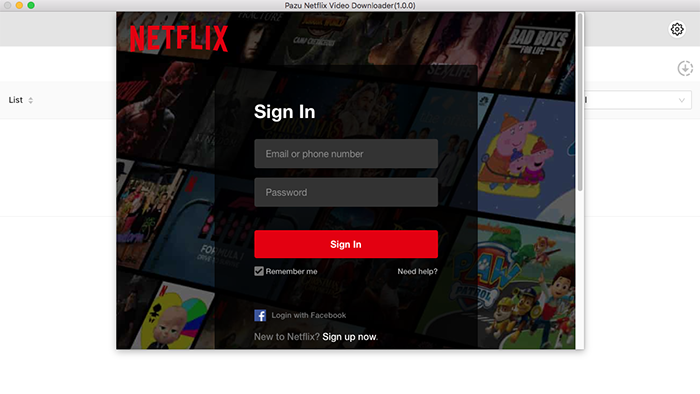
Netflixからダウンロードしたい番組や映画を検索する。

右上の歯車アイコンをクリックしてカスタマイズします:

ダウンロードしたいタイトルの右側にある「ダウンロード」アイコンをクリックします。
スクリーンショットからわかるように、デフォルトではすべてのエピソードがチェックされています。ダウンロードしたくないエピソードがあれば、チェックを外してください。

三本線と歯車のアイコンをクリックして、各エピソードの音声/字幕言語を選択することもできます。ウィンドウを閉じるには、OKボタンをクリックします。

右下のダウンロードボタンをクリックします。ダウンロードが始まります。

ダウンロード後、履歴をクリックし、MP4形式のビデオを見つけます。ダウンロードした動画を転送して、好きな時に見ることができます。

Netflixは現在、学生向けの特別割引を提供していませんが、学生が正規料金を支払わずにサービスを楽しむ方法は他にもあります。家族や友人とNetflixアカウントを共有する、キャンペーン情報をチェックする、他の国でNetflixを視聴する、Pazu Netflix Video DownloaderでNetflixをダウンロードしてオフラインで楽しむなど、これらの方法はすべて学生が予算内でサービスを最大限に利用するのに役立ちます。

PC / MacでNetflixの映画やテレビ番組をMP4 / MKVにダウンロードします