

Disney+(ディズニープラス)の加入者は、ご希望のタイミングでいつでも柔軟に契約を解約することができます。解約のお申し込みをいただいた場合、契約の種類に応じて、現在の支払い期間または無料体験期間の終了時に解約が有効となります。つまり、請求サイクルまたは無料体験期間が終了するまでは、引き続きDisney+とそのコンテンツをご利用いただけます。その後、契約は終了し、それ以降の請求は発生しません。
Disney+の契約解約は、Disney+アプリからは直接行うことができません。代わりに、ウェブブラウザを使用して解約手続きを行う必要があります。手順は以下の通りです:
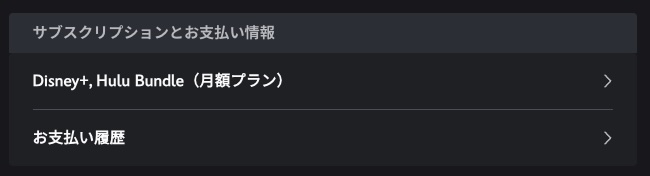
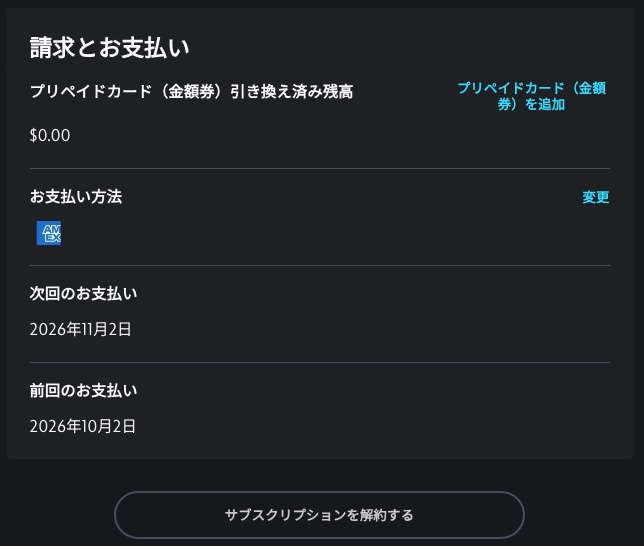
パートナー企業経由でDisney+を契約している場合、Disney+のアプリや公式サイト(disneyplus.com)からは直接解約できません。必ず契約した各パートナーのマイページや管理画面から手続きを行う必要があります。
「Hulu | Disney+ セットプラン」は、Hulu側のWEB管理画面から解約を行います。セットプランを解約すると、Disney+とHuluの両方の視聴権限が同時に解約されます(どちらか片方だけを残すことはできません)。
Disney+のサブスクリプションを解約しても、Disney+アカウントや、ウォルト・ディズニー・カンパニーの他の製品やサービス用に作成している(もしあれば)総合的なディズニーアカウントが削除されることはありません。これらのアカウントは、Disney+のサブスクリプションを解約した後も有効なまま利用可能です。なお、解約の対象となるのはDisney+のサブスクリプションサービスそのものであり、該当する場合の総合的なディズニーアカウントには影響がない点にご留意ください。
最近解約申請をしましたが、考えが変わった場合は、以下の手順に従うことで、サービス利用を中断することなく簡単にDisney+の契約を再開できます。契約が完全に解約され、利用停止状態になっている場合でも、アカウントにログインすれば、再開するためのオプションがすぐに利用可能です。これにより、Disney+の契約をシームレスに再開でき、お気に入りのコンテンツを途切れることなくお楽しみいただけます。
Disney+のサブスクリプションを解約した後、Disney+アカウントも削除するかどうかを選択できます。この手順を実行すると、メールアドレス、氏名、プロフィール名、および関連する属性が永久に削除されます。さらに、Disney+アカウント内のその他のすべての個人情報は匿名化され、メールアドレスとの関連付けが解除されます。Disney+アカウントを削除することで、プラットフォームから個人を特定できる情報を完全に削除することができます。
アカウントを削除する前に、必ずサブスクリプションを解約していただく必要がありますのでご注意ください。そうしないと、Disney+から直接請求を受けている場合は「アカウントを削除する」というオプションが表示されない場合や、パートナー企業を通じて請求を受けている場合は、有効なサブスクリプションの料金が引き続き請求される可能性があります。
Disney+では現在、2つのプランを提供しています:
Disney+ Premiumのユーザーは、Disney+の映画やテレビ番組をダウンロードしてオフラインで視聴できます。ただし、30日に1回はDisney+にログインする必要があります。つまり、ダウンロードしたコンテンツにアクセスするには、Disney+のサブスクリプションを有効な状態に保つ必要があります。サブスクリプションを解約すると、ダウンロードしたコンテンツも消えてしまいます。ダウンロードしたコンテンツを永久に保存したい場合は、「Pazu Disney Plus Video Downloader」が必要です。このツールを使えば、MacやWindowsでDisney+の映画やテレビ番組をMP4/MKV形式でダウンロードできます。
Pazu Disney+ Video Downloaderは、Disney+の動画をダウンロードするために設計されたプロフェッショナルなツールです。Disney+のあらゆる映画やテレビ番組をMP4およびMKV形式でダウンロードすることが可能です。「Pazu Disney Plus Video Downloader」を使えば、タイトルやURLから簡単に動画を検索できます。さらに、高画質でのダウンロードに対応しており、音声トラックや多言語の字幕も保持されます。字幕は、内部字幕、外部字幕、ハードコード字幕の3種類から保存形式を選択できます。Disney+の動画を永久に保存したいとお考えなら、「Pazu Disney Plus Video Downloader」は欠かせないツールです。以下のガイドでは、Pazu Disney Plus Video Downloader を使用して、Disney+の動画をコンピュータに無期限で保存する方法について、ステップバイステップでご説明します。

Disney+の映画やテレビ番組をHD画質でMP4形式にダウンロード
以下は、Pazu Disney+ Video Downloader を使用して Disney+ から映画やテレビ番組をダウンロードするための詳細なチュートリアルです。
Mac または Windows に Pazu Disney+ Video Downloader をダウンロード、インストールし、起動する。「Disney」を選択し、Disney+ アカウントにログインする。
設定アイコン > 「登録」をクリックし、登録コードを入力してフルバージョンのロックを解除する(登録を購入済みの場合)。購入していない場合は、無料試用版で進めてください。

上部の「検索」タブをクリックし、検索フィールドに映画や番組のタイトルを入力して、検索アイコンをクリックします。
または、Disney+のウェブプレーヤーからリンクをコピーして貼り付けます。Pazu Disney+ Video Downloaderがコンテンツを素早く検索し、インターフェース上に最も関連性の高い動画を表示します。

右上隅の設定ボタンをクリックし、「環境設定」を選択する。ここで、出力形式をMP4またはMKVに設定したり、動画コーデックを選択したり、必要に応じて音声トラックや字幕の言語を選択したりできる。

右側の「ダウンロード」ボタンをクリックする。ダウンロードが開始される。

関連記事

PC/MacでDisney+の映画やテレビ番組をMP4/MKVにダウンロードする