

Disney+とHuluのセットプランに加入すれば、1つのサブスクリプションで両方のサービスを利用できます。このセットプランでは、ご家族で楽しめるディズニーのコンテンツをはじめ、Huluの人気番組や映画など、多彩なエンターテインメントをお楽しみいただけます。
すでにHuluやDisney+のサブスクリプションをお持ちの方でもご安心ください。簡単にセットプランに切り替えて、節約を始められます。
Disney+とHuluは、日本で2種類のセットプランを提供しています。ご希望のセットプランにご加入ください。
| Hulu | Disney+セットプランスタンダード | Hulu | Disney+セットプランプレミアム | |
| 料金(税込) | 1,890円/月 | 2,150円/月 |
| Hulu | 最高画質 4K UHD 最高音質 5.1サラウンド 同時視聴 最大4台(一部作品を除く) ダウンロード対応端末 最大2台(モバイル端末のみ) | 最高画質 4K UHD 最高音質 5.1サラウンド 同時視聴 最大4台(一部作品を除く) ダウンロード対応端末 最大2台(モバイル端末のみ) |
| Disney+ | 最高画質 1080P Full HD 最高音質 5.1サラウンド 同時視聴 2台 ダウンロード対応端末 最大10台(モバイル端末のみ) | 最高画質 4K UHD & HDR 最高音質 ドルビーアトモス 同時視聴4台 ダウンロード対応端末 最大10台(モバイル端末のみ) |
もちろん、両方のサービスが必要な場合には価値があります。セットプランの料金は、各サービスを個別に契約するよりもはるかに安くなっています。
Disney+の価格:
Huluの料金:
日本でのHuluおよびDisney+のサブスクリプションでは、モバイル端末でオフライン視聴するためにコンテンツをダウンロードすることが可能です。ただし、プランの有効期限が切れると、ダウンロードしたコンテンツにはアクセスできなくなります。ダウンロードしたコンテンツを永久に保存するには、Pazu Hulu DownloaderおよびPazu Disney+ Downloaderを使用して、両プラットフォームの映画や番組をMP4形式で保存し、オフラインで視聴することができます。
いいえ、現在、Disney+とHuluのセットプランには無料トライアルはありません。日本国内のHuluもDisney+も、無料トライアルを提供していません。
すでにHuluのサブスクリプションをお持ちの場合は、以下の手順に従ってDisney+ Huluセットプランにアップグレードできます。
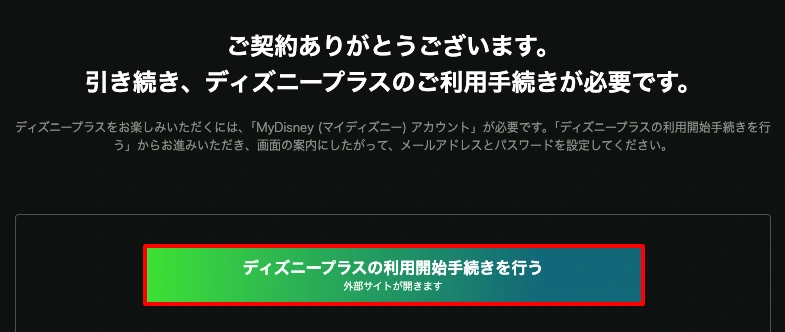
すでにDisney+をお持ちの場合は、重複課金を防ぐためにDisney+を解約する必要があります。その後、セクション2の手順に従って、Disney+とHuluのセットプランに加入してください。
Disney+の契約を解約するには:
サブスクリプションを解約した後もDisney+のダウンロードコンテンツを保持するには、Pazu Disney+ Video Downloaderのような専門ツールが必要です。この強力なツールを使えば、WindowsやMacで「Disney+(広告付き)」プランまたは「Disney+(広告なし)」プランの映画やシリーズをダウンロードできます。ダウンロードした動画は720PのMP4/MKV形式で保存されるため、Disney+アプリやウェブサイトがなくても、どこでもオフラインで視聴できます。

Disney+の映画や番組をHD画質でMP4/MKV形式にダウンロード
Pazu Disney+ Video Downloaderを使用して映画や番組をダウンロードする詳細な手順をご紹介します。
MacまたはWindowsにPazu Disney+ Video Downloaderをダウンロード、インストールし、起動してください。「Disney」を選択し、Disney+アカウントにログインします。
設定アイコン > 「登録」をクリックし、登録コードを入力してフルバージョンのロックを解除してください(登録を購入済みの場合)。購入していない場合は、無料試用版をご利用ください。

上部の「検索」タブをクリックし、検索フィールドに映画・番組のタイトルを入力してください。
または、Disney+のウェブサイトから映画・番組のリンクをコピーして貼り付け、検索アイコンをクリックしてください。

右上隅の「設定」ボタンをクリックし、「環境設定」を選択して、動画形式(MP4/MKV)、動画コーデック(H264、H265)、出力先をカスタマイズしたり、音声トラックや字幕の言語を選択したりします。

Pazu Disney+ Video Downloader では、ダウンロードする音声トラックや字幕を個別に選択することができます。
映画をダウンロードする場合、「ダウンロード」アイコンの横に「設定」アイコンがあります。これをクリックして、希望する音声および字幕の言語を選択してください。「ダウンロード」アイコンをクリックすると、映画のダウンロードが開始されます。
テレビ番組をダウンロードする場合、「ダウンロード」アイコンをクリックすると、ポップアップウィンドウにすべてのエピソードと「設定」ボタンが表示されます。ダウンロードしたいエピソードを選択し、「設定」をクリックして、希望する音声および字幕の言語を選択してください。

その後、右下隅にある「ダウンロード」ボタンをクリックしてください。ダウンロードが開始されます。

Disney+と同様に、プロ仕様のPazu Hulu Video Downloaderを使用すれば、WindowsやMacでHuluの映画や番組をMP4またはMKV形式でダウンロードできます。そうすれば、Huluのサブスクリプションを解約した後も視聴可能です。以下の手順に従って、Huluの映画や番組をMP4形式でダウンロードする方法をご確認ください。
MacまたはWindowsにPazu Hulu Video Downloaderをダウンロード、インストール、起動します。Huluアカウントにログインし、hulu.com、hulu.jpまたはhulu.jp/storeを選択します。

検索フィールドに映画やテレビ番組のタイトルを入力してください。
または、Huluのウェブサイトから映画や番組のリンクをコピーして貼り付け、検索アイコンをクリックしてください。

設定アイコンをクリックして変更します:

映画や番組の横にある「ダウンロード」アイコンをクリックします。番組の場合は、ダウンロードしたいシーズンやエピソードを選択できます。
その後、右下隅にある「ダウンロード」ボタンをクリックして、パソコンへの動画のダウンロードを開始します。

「履歴」メニューをクリックすると、ダウンロード済みのすべての動画を表示できます。フォルダアイコンをクリックすると、MP4またはMKV形式のHulu動画をすばやく見つけることができます。そうすれば、Huluがなくても、どこでも再生することができます。


PC/MacでDisney+の映画やテレビ番組をMP4/MKVにダウンロードする