

Disney+は、ディズニー、ピクサー、スター・ウォーズ、マーベル、ナショナル・ジオグラフィックのお気に入りの映画やテレビ番組が楽しめる新しい独占的なホームです。Disney+加入の特典は以下の通り:
ディズニーのストーリーテラーが贈る、新しいオリジナル・シリーズや映画を独占配信。
Disney+は、あらゆる年齢のお子様を含むご家族全員にお楽しみいただけます。
最大4台のデバイスで同時ストリーミング。
最大10台のスマートフォンやタブレットで無制限ダウンロード。
ディズニー・プラスの料金体系には、月額と年額がある。ディズニー・プラスは現在、米国では月額7.99ドル、年間購読は79.99ドル。米国では、HuluとESPN+がセットになった月額13.99ドルのDisney Plusもある。
携帯電話やタブレットで「Disney+に接続できません」と表示されても、心配はいらない。以下が修正方法です。
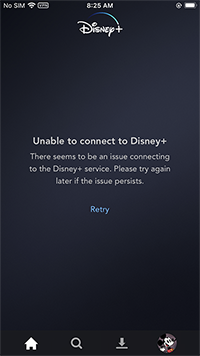
ディズニー・プラスのサーバーをチェックする
ディズニー・プラスのサーバーが問題なく動作していることを確認するために、どのデバイスでもhttps://www.disneyplus.com/、または別のデバイスでDisney+アプリを起動してください。
アカウントへの再ログイン
ログアウトすると、このデバイスからダウンロードしたすべてのコンテンツが削除されます。
インターネットの確認と再接続
WLANまたは携帯電話接続を再接続し、別のアプリまたはウェブサイトを実行して、インターネット接続が問題ないかどうかを確認します。
VPNの確認
Disney+が利用できない国や地域にいて、Disney+にアクセスするためにVPNが必要な場合、VPNが機能しているか確認してください。
ディズニー・プラスをアップデートする
iOSデバイスの場合
Androidの場合
キャッシュとデータを消去する
全体的なパフォーマンスを向上させるために、一時的なデータがデバイスに保存されることがよくあります。時間が経つにつれて、これらのキャッシュファイルが破損し、ストリーミングの問題につながる可能性があります。お使いのデバイスのDisney+キャッシュをクリアする方法はこちらをご覧ください。 デバイス.
Androidでキャッシュをクリアする:
OSをアップデートする
iOSデバイスの場合
Disney+アプリがお使いのデバイスで頻繁に問題に遭遇する場合、またはインターネット接続がビデオをストリーミングするのに弱い場合、最良の方法は、MacやWindowsでDisney+映画やテレビ番組をMP4にダウンロードし、QuickTime Player、VLC、Windows Media Playerなどのビデオプレーヤーで再生することです。また、USBドライブを介してテレビでオフラインでそれらを見ることができます。
MacとWindowsでDisney+映画やテレビ番組をMP4にダウンロードするのに最適なツールはPazu Disney+ Video Downloaderです。Pazu ディズニープラスビデオダウンローダーの使用は簡単であるだけでなく、ビデオやテレビ番組をダウンロードするプロセスは、インターネットの速度に基づいて、ほとんど数分かかることはありません。ビデオコンテンツがデバイスに保存されると、いつでも簡単に見ることができます。
Pazu ディズニープラス 動画ダウンローダーは、Disney Plusからビデオやテレビ番組をダウンロードするための専用アプリです。リンクをコピー&ペーストするだけで、誰でも簡単にダウンロードを開始できます。このアプリは、異なる言語やフォーマットで複数のダウンロードを提供します。すべてのダウンロードは高品質の解像度、すなわち720pの対象です。MKVまたはMP4で高品質のダウンロードを提供します。オフラインモードでディズニー・プラスを視聴する最良の方法の一つです。ダウンロードしたビデオやムービーをUSBフラッシュドライブや他の外部ストレージデバイスを使って素早く転送するオプションもあります。

Disney+映画&テレビ番組をHD品質でMP4にダウンロードする。
Pazu Disney+ Video Downloaderを使ってDisney+から映画やテレビ番組をダウンロードする詳しいチュートリアルは以下の通りです。
Pazu Disney Video Downloaderをダウンロードし、Windowsにインストールします。ダウンローダーを実行すると、ログインウィンドウがポップアップ表示されます。または、検索に何かを入力し、検索ボタンをクリックすると、ログインウィンドウが表示されます。メールアドレスとパスワードを入力して、Disney Plusアカウントにログインします。

ダウンロードしたいビデオの名前またはURLを入力し、検索アイコンをクリックします。

または、Disney+ウェブサイトから映画/テレビ番組のリンクをコピー&ペーストします。それから検索アイコンをクリックします。

右上の設定アイコンをクリックして、設定ウィンドウで出力形式、音声と字幕の言語などを変更できます。

ムービーをダウンロードしたい場合、ダウンロードアイコンの隣にある設定アイコンをクリックし、詳細設定を選択します。ここでは、特定のビデオ品質を設定し、オーディオトラックと異なる言語での字幕を選択することができます。テレビ番組をダウンロードする場合、ダウンロードアイコンをクリックし、ポップアップウィンドウからタイトルを選択した後、右側にある詳細設定ボタンをクリックし、詳細設定を選択します。

ダウンロードボタンをクリックして、選択したビデオのダウンロードを開始します。動画がダウンロードされたら、「履歴」タブでダウンロードされた動画を見つけます。


PC/MacでDisney+の映画やテレビ番組をMP4/MKVにダウンロードする