

アカウント共有に対する規制がDisney+にも拡大した。現在は、世帯内でのみアカウントを共有できるようになった。世帯外の人と共有したい場合は、追加料金を支払う必要がある。このガイドでは、Disney+における「世帯」と「追加メンバー」とは何か、その設定方法を解説し、家族や友人と好きな番組や映画を共有できるようにする。
他の多くのストリーミングサービスと同様、Disney+では「世帯」内でアカウントを共有できる。「世帯」外の人物は「追加メンバー」として登録できる。
Disney+の「世帯」とは、通常は自宅のインターネット回線を通じて、主たる居住地に接続されているすべてのデバイスを指す。Disney+のサブスクリプションは、これらの「世帯」内のデバイスを通じて共有できる。
「世帯」内でDisney+のサブスクリプションを共有するには、プロフィールを設定するのが最善の方法だ。アカウントには最大6つのプロフィール(合計7つ)を追加できる。これにより、各メンバーが独自の視聴履歴やパーソナライズされたおすすめコンテンツを利用できるようになる。
Disney+では複数のデバイスでストリーミングが可能だが、同時に視聴できるのは最大4台までだ。4人以上でアカウントを共有する場合、視聴時間の重複を避けるためにスケジュールを調整する必要があるかもしれない。プレミアムプランでは、対応するモバイルデバイス最大10台へのコンテンツのダウンロードが可能であり、複数の人が同時に視聴したい場合の代替手段となる。
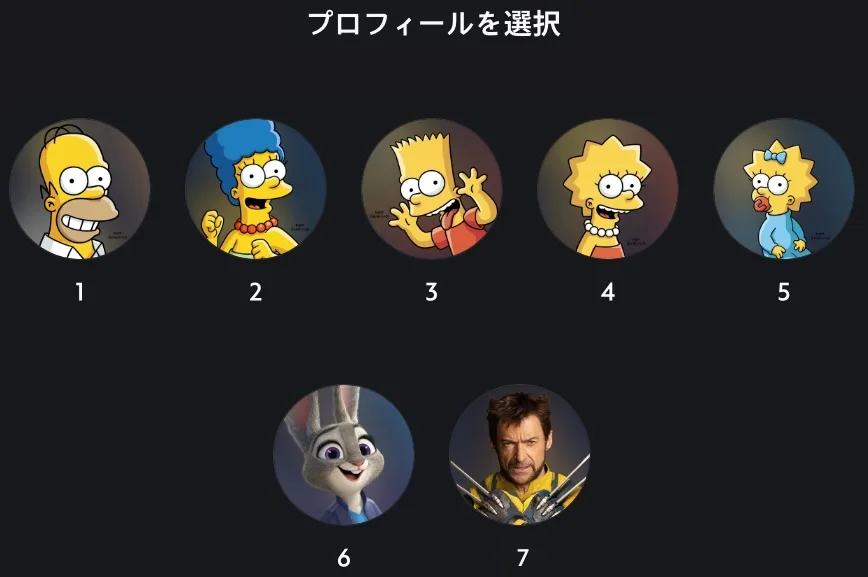
世帯外のご家族や友人の場合、アカウントに追加できる「追加メンバー」は1人だけだ。この「追加メンバー」には、独自のログインIDとパスワードを持つ個別のプロフィールが割り当てられ、一度に1台のデバイスでコンテンツのストリーミングやダウンロードが可能だ。
Disney+は、インターネット接続、リンクされたデバイス、アカウントのアクティビティに基づいて、自動的に世帯を検出し設定することができる。同じインターネット回線から定期的にDisney+アカウントにログインするデバイスは、その世帯の一員とみなされる可能性が高い。
世帯に新しいデバイスを追加するには、自宅のインターネットに接続し、Disney+アカウントにログインするだけでよい。そのデバイスは世帯の一員として認識される。
デバイスが世帯の一員として認識されない場合、「世帯外でのDisney+の共有」というメッセージが表示されることがある。 「続行」を選択し、アカウントのメールアドレスに送信されたワンタイムパスコードでデバイスを認証する。
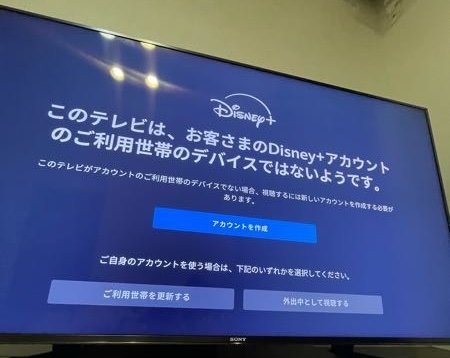
旅行中でも、アカウントにログインしていれば、スマートフォンやノートパソコンでDisney+を視聴できる。ただし、新しいデバイスやテレビ接続デバイスにログインする際、「このテレビは、お客さまのDisney+アカウントのご利用世帯のデバイスではないようです。」というメッセージが表示される場合がある:
どちらのオプションでも、アカウントのメールアドレスに送信されたワンタイムパスコードを入力して、デバイスを認証する必要がある。また、世帯情報の更新は年間4回までである点に注意が必要だ。更新回数をすべて使い切った場合は、Disney+サポートに連絡して世帯の所在地をリセットしてもらう必要がある。
Disney+のサブスクリプションプランには、世帯外の追加メンバーを1名のみ追加できる。まず「追加メンバー」アドオンを購読し、招待状を送信する必要がある。各プランにおける追加メンバーの料金は以下の通りだ:
| プラン | 月額料金 | 追加メンバー月額料金 |
| Disney+ スタンダード | 1,250円 | 540円 |
| Disney+ プレミアム | 1,670円 | 540円 |
Disney+で追加メンバーを招待する方法は以下の通りだ:
Disney+のダウンロード機能は、プレミアム(広告なし)会員限定だ。広告付きプランでDisney+をオフラインで視聴したい場合は、「Pazu Disney Plus Downloader」(Pazu Disney+動画ダウンローダー)のような専門ツールを使って、特定のタイトルをMP4形式でダウンロードしてみるといい。このツールはMacとWindowsの両プラットフォームに対応しており、ダウンロード時に複数の言語の音声トラックや字幕が保持される。さらに、ダウンロードしたファイルは対応デバイスであればどこでもオフラインで視聴できる。

Disney+の映画やテレビ番組をHD画質でMP4形式にダウンロードする。
Pazu Disney+ Video Downloaderを使用して映画や番組をダウンロードする方法のガイドだ。
ステップ1. Pazu Disney+ Video Downloaderを起動する
MacまたはWindowsにPazu Disney+ Video Downloaderをダウンロード、インストールし、起動する。「Disney」を選択し、Disney+アカウントにログインする。
設定アイコン > 「登録」をクリックし、登録コードを入力してフルバージョンのロックを解除する(登録を購入済みの場合)。購入していない場合は、無料試用版で進めてください。

2. ダウンロード設定をカスタマイズする
設定(右上隅の3本線のアイコン)をクリックし、「環境設定」を選択して、動画形式(MP4/MKV)、動画コーデック(H264、H265)、出力先パスをカスタマイズしたり、音声トラックや字幕の言語を選択したりします。

3. Disney+の映画・テレビ番組をダウンロードする
ツールバーの「ブラウズ」タブをクリックする。内蔵のウェブプレーヤーを使って、ダウンロードしたい映画やテレビ番組を探す。動画の詳細ページにある緑色の「+」ボタンをクリックして、ダウンロード対象として映画やテレビ番組を追加する。
または、「検索」タブをクリックし、タイトルやDisney+のウェブサイトからのリンクを使って映画やテレビ番組を探す。
タイトルの横にある「ダウンロード」アイコンをクリックする。

映画をダウンロードする場合は、「ダウンロード」アイコンをクリックしてダウンロードを開始する。テレビ番組の場合は、「ダウンロード」アイコンをクリックして、ダウンロードしたいエピソードを選択する。その後、右下の「ダウンロード」ボタンをクリックしてダウンロードを開始する。
ダウンロード前に、線と歯車のアイコンを使って、映画や各エピソードの音声や字幕の言語を選択することもできる。

ダウンロードが完了したら、上部の「履歴」タブをクリックしてダウンロードしたファイルを探す。その後、対応している任意のデバイスに転送して楽しむことができる。

関連記事:

PC/MacでDisney+の映画やテレビ番組をMP4/MKVにダウンロードする