

お気に入りのDisney+の番組を見ようとしたところ、あの厄介なエラーコード39が表示されてしまった経験はありませんか?このエラーはゲーム機でよく見られますが、他のストリーミングデバイスやスマートテレビでも発生することがあります。でも心配はいりません!このガイドでは、すぐにストリーミングを再開できるよう、9つのトラブルシューティング手順をご紹介します。
Disney+でエラーコード39が表示された場合、プラットフォームが選択した動画を再生できないことを意味します。エラーメッセージの全文は以下の通りです:
「エラーコード 39:申し訳ございません。この作品はお客さまのアカウントではご視聴いただけません。再度ログインを試みるか、プロフィールの年齢による視聴制限の設定を確認するか、アプリを再起動してみてください。
詳しくは、https://disneyplus.link/error-code-39をご確認ください」
このエラーが表示されても、ご安心ください!以下のトラブルシューティング手順に従うことで、ストリーミングを再開できる可能性があります。
補足: エラーコード41および43は、多くの場合、同様の原因によるものであり、これらのトラブルシューティング手順で解決できます。
Disney+のエラーコード39は、一時的な不具合である場合があります。しばらくすると正常に再生されることがあります。動画を更新したり再読み込みしたりするなど、すぐに再試行することで、多くの場合、問題が解決します。
インターネット接続が弱かったり不安定だったりすると、再生の問題が発生することがあります。以下の方法でインターネット接続の状態を確認してください:
ゲーム機やセットトップボックス(Roku、Apple TVなど)といったHDMI接続のデバイスを使用している場合は、HDMIケーブルがデバイスとテレビの両方にしっかりと接続されていることを確認してください。トラブルシューティングとして、テレビの別のHDMIポートにケーブルを差し込んでみてください。
データキャッシュの破損など、軽微なソフトウェアの不具合により、動画の再生が妨げられることがあります。これはどのデバイスでも発生する可能性がありますが、通常、アプリやストリーミングデバイスを再起動するだけで問題は解決します。
問題はストリーミングデバイス側にある可能性があります。Disney+に対応したデバイスを使用していることを確認してください。別のデバイスでDisney+にアクセスしてみてください。そこで動作する場合は、問題はデバイス固有のものである可能性が高いです。
お使いの端末がDisney+に対応しているかどうかは、Disney+のウェブサイトにある専用ページで確認できる。
Disney+アプリの最新バージョンがインストールされていることを確認してください。お使いのデバイスのアプリストアで更新を確認してください。
それでも問題が解決しない場合は、Disney+アプリをアンインストールして再インストールすることを検討してください。これにより、破損している可能性のあるファイルが削除され、クリーンなインストールが保証されます。
重要な注意: アプリをアンインストールすると、一部のデバイスではダウンロードした動画が削除される場合があります。
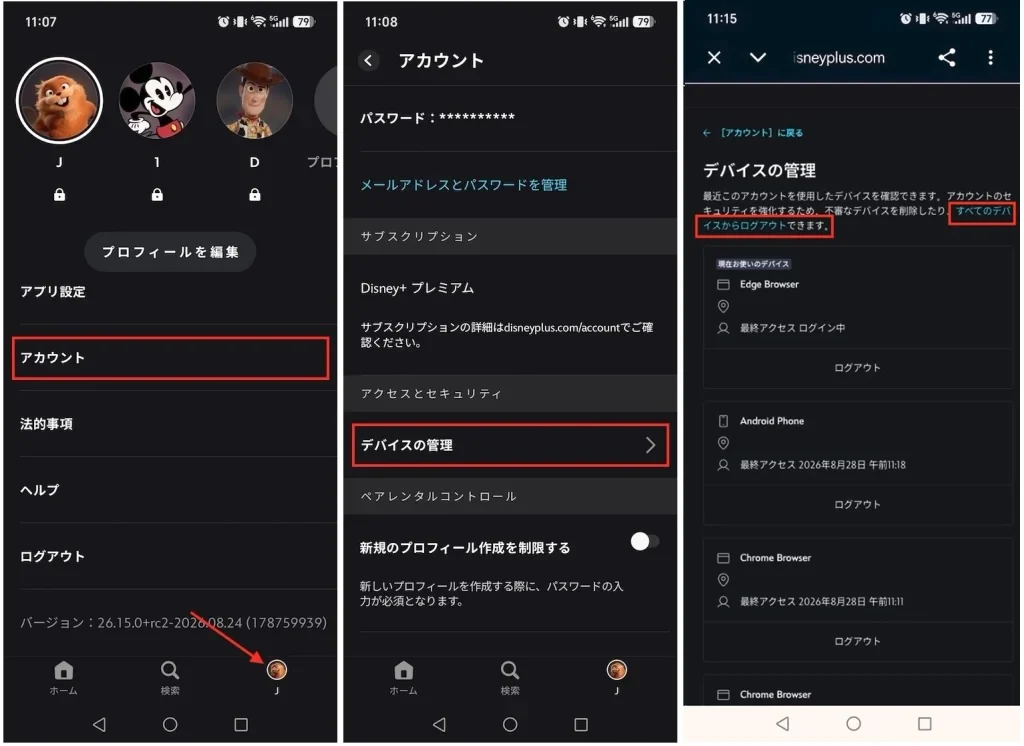
Disney+のエラーコード39は、同時にログインしているデバイスの数が多すぎる場合に発生することがあります。許可されている最大デバイス数に達していないか確認してください。必要に応じて、Disney+アカウント設定の「すべてのデバイスからログアウト」オプションを使用して問題を解決してください。
重要な注意: Disney+アカウントからログアウトすると、デバイスからダウンロードしたコンテンツが削除されます。再度ログインする際には、改めてダウンロードする必要があります。
すべてのトラブルシューティング手順を試してもエラーコード39が解消されない場合は、問題がディズニー側にある可能性があります。地域ごとのコンテンツの配信状況や、Disney+内部の技術的な問題に関連している可能性があります。そのような場合は、Disney+サポートに連絡して、さらなる支援を受けることをお勧めします。
Disney+にはオフライン視聴用のダウンロード機能がありますが、制限があります。ダウンロードした動画は、サブスクリプションが有効な間のみアクセス可能であり、Disney+アカウントからログアウトしたりアプリをアンインストールしたりすると、ダウンロードしたコンテンツはすべてデバイスから削除されてしまいます。
エラーコードを回避し、有効なサブスクリプションに依存せずにオフライン視聴を楽しむための、より恒久的な解決策をお探しなら、Pazu Disney Plus DownloaderのようなDisney+動画ダウンローダーツールの利用をご検討ください。これにより、動画をダウンロードしてオフラインで視聴できるようになり、Disney+アプリがなくても、いつでもどこでも視聴可能です。

Disney+の映画やテレビ番組をHD画質でMP4およびMKV形式にダウンロードできます。
以下のチュートリアルに従って、Pazu Disney+ Video Downloaderで映画やテレビ番組をダウンロードしてください。
MacまたはWindowsにPazu Disney+ Video Downloaderをダウンロード、インストールし、起動します。「Disney」を選択し、Disney+アカウントにログインします。
3本線のアイコンをクリックし、「登録」を選択して、登録コードを入力し、フルバージョンのロックを解除する(登録を購入済みの場合)。購入していない場合は、無料試用版で進める。

上部の「検索」タブをクリックし、検索フィールドに映画やテレビ番組のタイトルを入力します。
または、Disney+のウェブサイトから映画やテレビ番組のリンクをコピーして貼り付けます。その後、「検索」アイコンをクリックします。

右上隅の「設定」ボタンをクリックし、「環境設定」を選択して、動画形式(MP4/MKV)、動画コーデック(H.264、H.265)、出力先パスをカスタマイズし、音声トラックや字幕の言語などを選択します。

Pazu Disney+ Video Downloader では、ダウンロードする音声トラックや字幕を個別に選択できます。
映画をダウンロードする場合、ダウンロードアイコンの横に設定アイコンがあります。これをクリックして、希望する音声および字幕の言語を選択してください。「ダウンロード」アイコンをクリックして、映画のダウンロードを開始します。
テレビ番組をダウンロードする場合は、「ダウンロード」アイコンをクリックした後、ポップアップウィンドウにすべてのエピソードと「設定」ボタンが表示されます。ダウンロードしたいエピソードを選択し、「設定」ボタンをクリックして希望する音声および字幕の言語を選択してから、「ダウンロード」ボタンをクリックしてください。

その後、右下隅にある「ダウンロード」ボタンをクリックします。ダウンロードが開始されます。

Disney+のエラーコード39は、通常、リクエストされたコンテンツが一時的に利用できない場合に発生します。この問題を解決するための9つの効果的な解決策をまとめました。エラーコードが再発するのを防ぐには、Pazu Disney Plus Downloaderの使用をご検討ください。このツールを使えば、Disney+の動画をMP4形式でダウンロードしてオフラインで視聴できます。これは、インターネット接続に問題が発生した際に特に役立ちます。
関連記事

PC/MacでDisney+の映画やテレビ番組をMP4/MKVにダウンロードする