

Disney+の広告なしプランをご利用の場合、モバイルデバイスで映画や番組をダウンロードできます。しかし、広告付きプランをご利用の場合や、ノートパソコンでDisney+をオフラインで視聴したい場合はどうすればよいのでしょうか?この記事では、iPhone、iPad、Android、デスクトップ/ノートパソコンなど、あらゆるデバイスでオフライン視聴のためにDisney+の動画をダウンロードする方法をご紹介します。
Disney+では、対応するモバイル端末にコンテンツをダウンロードできるため、インターネットに接続できない場所でも外出先で視聴できます。対応端末は以下の通りです:
お使いのモバイル端末がどれであっても、Disney+の番組や映画をダウンロードする手順は同じです。
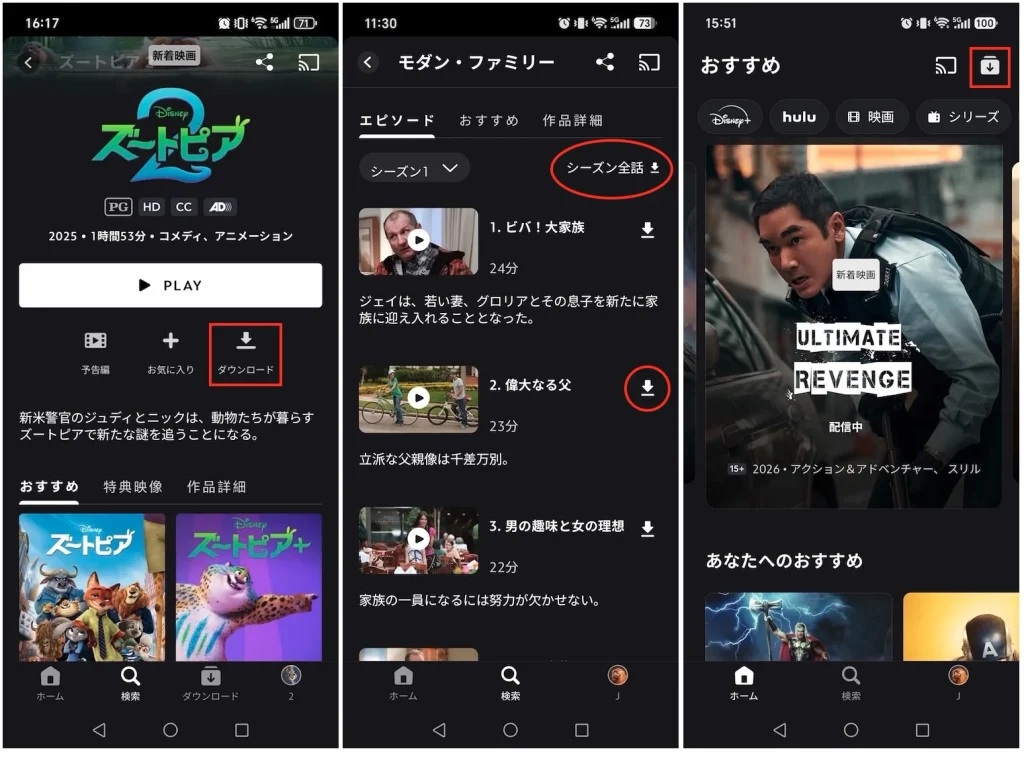
ただし、Disney+の動画をダウンロードする際にはいくつかの制限があります。
Disney+のダウンロード制限を解除するには、Pazu Disney+ Downloaderを使用してDisney+の動画をMP4形式でダウンロードするのが最善の方法です。
現在、MacにはDisney+アプリがありません。そのため、MacではDisney+の映画や番組をダウンロードすることはできません。WindowsではDisney+アプリが利用可能ですが、ダウンロード機能はサポートされていないため、WindowsでもDisney+の映画や番組をダウンロードすることはできません。ノートパソコンやデスクトップでDisney+の映画や番組をダウンロードするには、専門ツールである「Pazu Disney+ Video Downloader」が必要となります。
Pazu Disney Plus Downloaderは、WindowsおよびMacでDisney+の動画をダウンロードするのに便利なアプリです。Disney+の広告付きプランをご利用の場合でも、動画をダウンロードすることができます。ダウンロードした動画は720PのMP4/MKV形式で保存されるため、Disney+やウェブプレーヤーがなくても、どこでもオフラインで視聴することが可能です。

Disney+の映画や番組をHD画質でMP4形式にダウンロードしましょう。
以下は、Pazu Disney+ Video Downloaderを使用して、Mac/WindowsでDisney+の映画や番組をダウンロードするための詳細なチュートリアルです。
MacまたはWindowsにPazu Disney+ Video Downloaderをダウンロード、インストールし、起動します。「Disney」を選択し、Disney+アカウントにログインします。
設定アイコン > 「登録」をクリックし、登録コードを入力してフルバージョンのロックを解除してください(登録を購入されている場合)。購入されていない場合は、無料試用版をご利用ください。

上部の「検索」タブをクリックし、検索フィールドに映画・番組のタイトルを入力してください。

または、Disney+のウェブサイトから映画・番組のリンクをコピーして貼り付け、検索アイコンをクリックしてください。

右上隅の「設定」ボタンをクリックし、「環境設定」を選択して、動画形式(MP4/MKV)、動画コーデック(H.264、H.265)、出力先パスをカスタマイズしたり、音声トラックや字幕の言語を選択したりします。

Pazu Disney+ Video Downloader を使用すると、ダウンロードする音声トラックや字幕を個別に選択することができます。
映画をダウンロードする場合は、「設定」アイコンをクリックして、希望する音声および字幕の言語を指定できます。「ダウンロード」アイコンをクリックして、映画のダウンロードを開始してください。
番組をダウンロードする場合は、「ダウンロード」アイコンをクリックすると、ポップアップウィンドウにすべてのエピソードと「設定」ボタンが表示されます。ダウンロードしたいエピソードを選択し、「設定」ボタンをクリックして希望する音声および字幕の言語を指定してから、「ダウンロード」ボタンをクリックしてください。

その後、右下隅にある「ダウンロード」ボタンをクリックしてください。ダウンロードが開始されます。

Disney+アプリからダウンロードした映画や番組は、ダウンロードした端末のアプリ内でのみ視聴可能です。VLCなどの他の動画プレーヤーで再生したり、他のデバイス、SDカード、USBメモリ、外付けハードドライブに転送したりすることはできません。
Disney+の映画や番組をより自由に視聴するには、MacまたはWindowsで「Pazu Disney+ Video Downloader」を使用して、Disney+のコンテンツをMP4形式でダウンロードすることができます。MacまたはWindowsで「Pazu Disney+ Video Downloader」を起動し、視聴したいコンテンツを入力して、ダウンロードアイコンをクリックするだけです。Disney+アプリは必要ありません。
1台のデバイスでダウンロードできるのは100タイトルまでです。1つのエピソードが1タイトルとしてカウントされます。上限に達した場合は、他のコンテンツをダウンロードするために、一部のダウンロードを削除する必要があります。
関連記事:Disney+のダウンロードが機能しない場合の対処法
現在、Disney+の映画や番組をダウンロードできるのは、iPhone、iPad、Android、Amazon Fireタブレットなどのモバイル端末に限られています。ノートパソコンやデスクトップPCでDisney+の動画をダウンロードするには、プロ仕様の「Pazu Disney+ Video Downloader」が必要です。このツールを使えば、Disney+の動画をMP4/MKV形式でダウンロードし、Disney+のサブスクリプションを解約した後でも、あるいは作品がDisney+から削除された後も、どのデバイスでもオフライン再生を楽しむことができます。

PC/MacでDisney+の映画やテレビ番組をMP4/MKVにダウンロードする