

字幕は、訛りや方言を理解するのが難しかったり、気が散るようなバックグラウンドノイズに対処するのが難しかったりする外国映画を見るときの救世主となります。Disney+は、クローズドキャプション、字幕、音声トラックを多言語で提供しています。
基本的な字幕だけでなく、Disney+では字幕をオンにするだけではありません。あなたの好みに合わせて字幕の外観をカスタマイズすることができます。このガイドでは、さまざまなデバイスでDisney+の字幕を有効にし、その設定を調整する方法をご紹介します。さらに、お気に入りのコンテンツをいつでもどこでも楽しめるように、字幕付きのDisney+ビデオをダウンロードしてオフラインで視聴する方法もご紹介します。

ディズニー・プラスの字幕を有効にする方法は以下の通りです:


 を押した場合のみキャプションが表示されます。
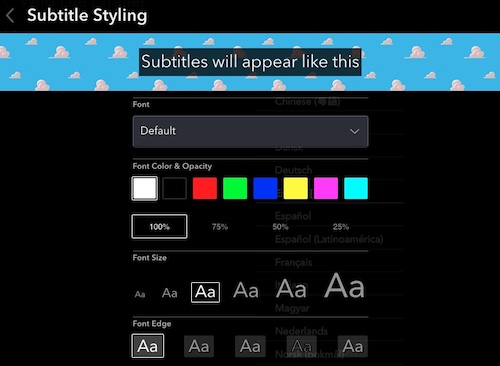
ディズニー・プラスの字幕のフォント、色、背景などの外観を、理想的な再生体験のためにフォーマットすることもできます。ディズニー・プラスの字幕を調整する最も簡単な方法は、ウェブブラウザから行うことです。

ディズニー+プレミアムには、ディズニー+のコンテンツをオフライン視聴用に保存できるダウンロード機能があります。また、オフライン再生時に字幕言語を選択することもできます。ただし、ダウンロードしたビデオを視聴できるのは、ディズニー+アプリ内のみです。デバイスに永久保存していつでも見られるようにすることはできない。
幸いなことに、強力なツールがあります、 パズディズニープラスダウンローダーを使えば、お気に入りの映画やテレビ番組を高画質のMP4やMKVフォーマットでダウンロードできます。ダウンロードしたコンテンツは、Disney+のサブスクリプションをキャンセルした後でも、いつでもどこでも楽しめます。このスマートなダウンローダーはすべてのオーディオと字幕トラックを保存するので、Disney+アプリやウェブサイトを必要とせずにオフラインでビデオを見ることができます。

Disney+の映画&テレビ番組をHD品質でMP4にダウンロードします。
Pazu Disney+ Video Downloaderを使って映画やテレビをダウンロードする詳しいチュートリアルです。
Pazu Disney+ Video DownloaderをMacまたはWindowsにダウンロード、インストール、起動します。Disney+アカウントにログインします。
鍵のアイコンをクリックし、登録コードを入力します。そうでない場合は、無料体験版をご利用ください。

右上の設定ボタン(歯車のアイコン)をクリックして、ビデオフォーマット(MP4/MKV)、ビデオコーデック(H264、H265)、出力フォルダ、オーディオ言語、字幕などをカスタマイズします。

検索フィールドに映画やテレビ番組のタイトルを入力します。

または、Disney+ウェブサイトから映画/ショーのリンクをコピーして貼り付けます。その後、検索アイコンをクリックします。

Pazu Disney+ Video Downloaderでは、特定のオーディオトラックと字幕を選択してダウンロードすることができます。
映画をダウンロードする場合、ダウンロードアイコンの隣にある設定アイコンを使って、音声と字幕の言語を選択します。ダウンロードアイコンをクリックして、ムービーのダウンロードを開始します。

テレビ番組をダウンロードする場合、ダウンロードアイコンをクリックすると、ポップアップウィンドウに設定アイコンが表示されます。音声と字幕の言語を選択するには、エピソードの横にある設定アイコンを選択します。その後、右下のダウンロードボタンをクリックします。

ダウンロードが始まります。


PC/MacでDisney+の映画やテレビ番組をMP4/MKVにダウンロードする