

Discordは、音声、ビデオ、テキストコミュニケーションを行うための最もシンプルで便利な手段を提供します。会話、チャット、社交、友人やコミュニティとの親密なつながりを維持したい場合など、Discordはこれらすべてのニーズに応えるプラットフォームを提供します。
DiscordでNetflixをストリーミングすれば、たとえ離れていても、お気に入りの番組や映画を他の人と一緒に楽しくインタラクティブに見ることができます。MacまたはWindowsコンピュータでDiscordを使用している場合、Netflixをストリーミングするために必要なことは以下の通りです。この簡単なガイドを使えば、どこにいても簡単に始められ、友達とシームレスなストリーミング体験を楽しむことができます。
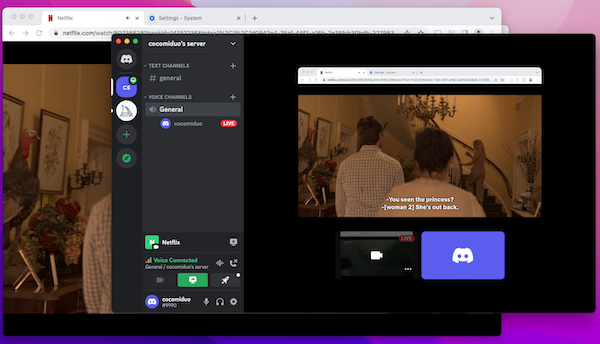
ストリーミング体験を向上させ、お気に入りのNetflixショーや映画を友達と楽しみたいですか?それならラッキーです!DiscordサーバーでNetflixをストリーミングすることです。
DiscordでNetflixコンテンツのストリーミングを開始するには、まず、Discordデスクトップアプリがコンピュータにインストールされていることを確認してください。次に、ウェブブラウザでNetflixのウェブサイトを開き、見たい映画やテレビ番組を選択します。次に、Discordアプリに戻り、新しいサーバーを作成するか、既存のサーバーを選択します。
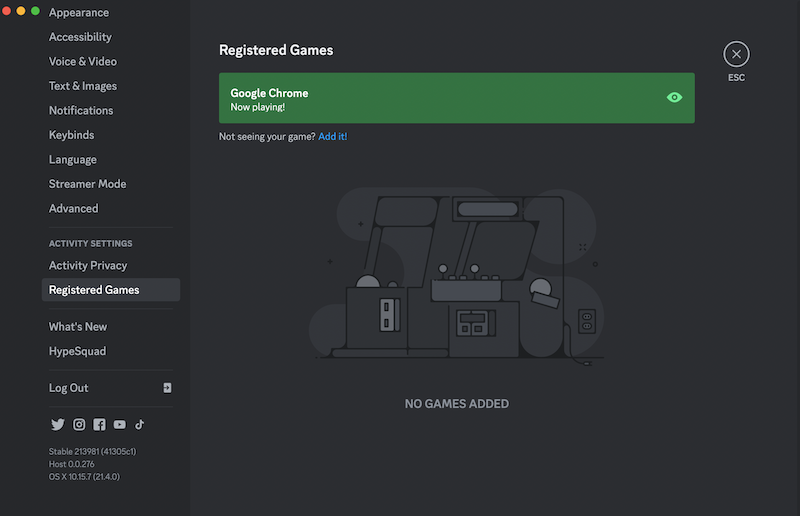
1.Discordアプリの左下で、ユーザー設定(歯車のアイコン)を選択します。
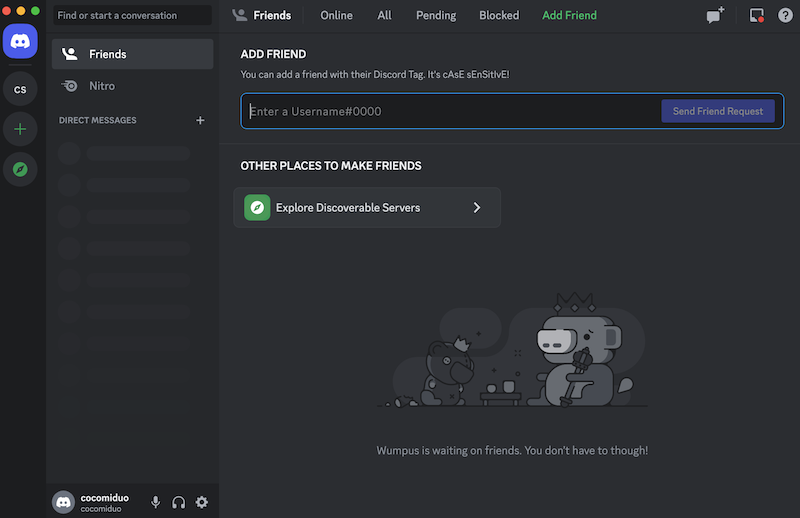
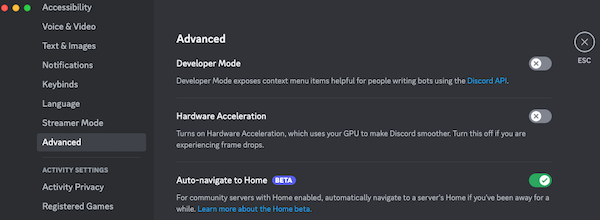
2.左のサイドバーから「ゲームの登録」を選択します。右側のペインで「Add it」を選択します。
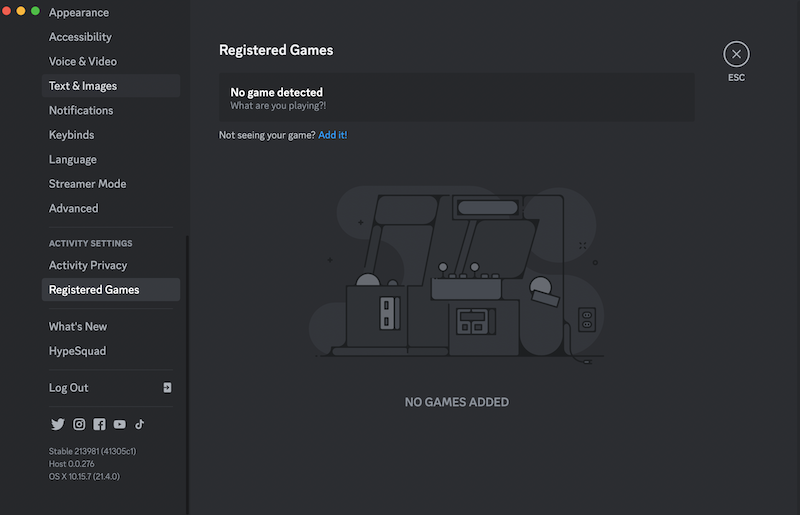
3.開いたボックスで、「選択」ドロップダウンメニューをクリックし、Netflixのストリーミングに使用したウェブブラウザを選択します。その後、「ゲームを追加」をクリックします。
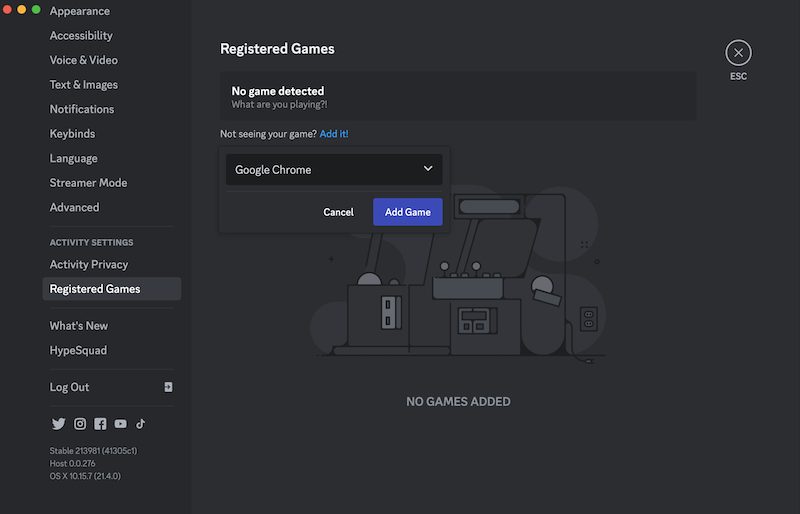
4.Escを押して、Discordの設定ウィンドウを閉じます。
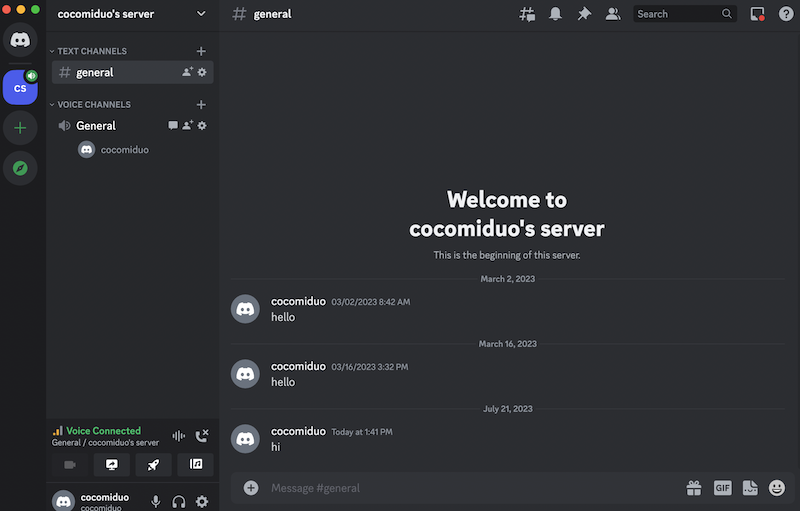
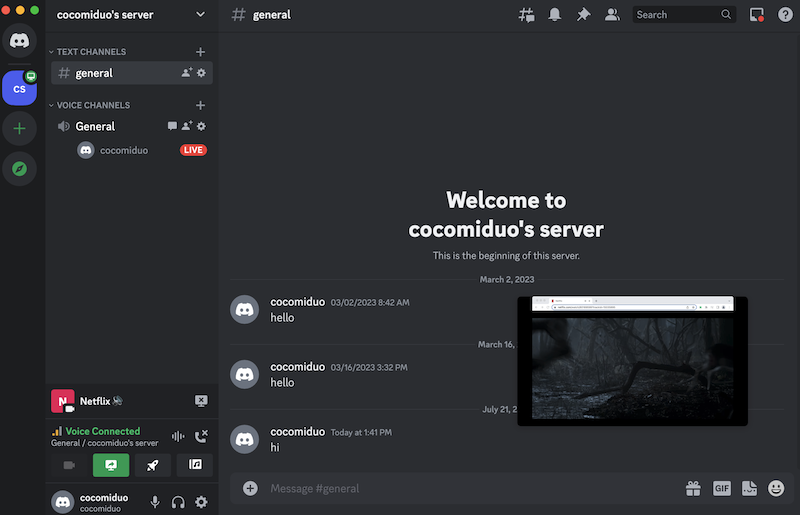
5.Discordのメイン画面の左サイドバーで、Netflixをストリーミングしたいサーバーをクリックし、ボイスチャンネルを選択します。Discordのボイスチャンネルは、ユーザーが他のユーザーとリアルタイムでボイス会話ができるバーチャルルームとして機能します。自分のボイスチャンネルを作成することも、すでに存在するチャンネルに参加することもできます。
次に、画面共有アイコンをクリックして画面共有ウィンドウを開きます。
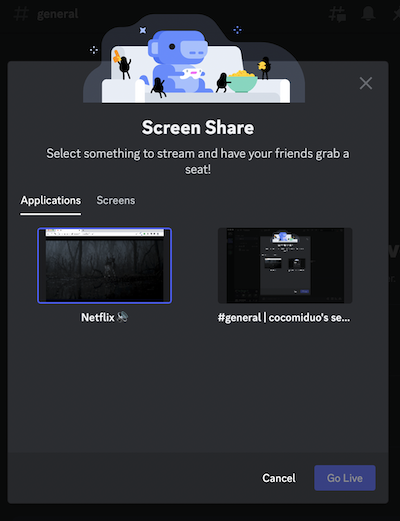
6.Netflixストリーミングウィンドウを選択します。
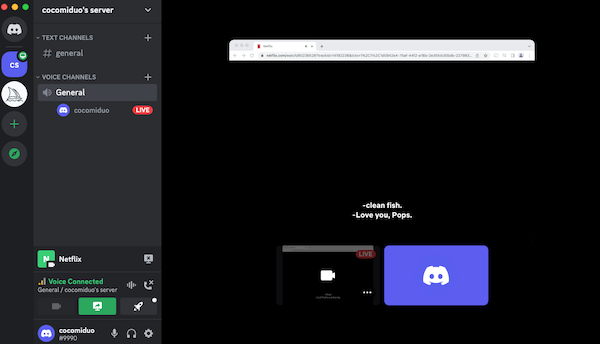
7.ここで、お好みのストリーム品質、解像度、フレームレートを設定できます。デフォルトでは、解像度720p、フレーム数30/秒に設定されています。Nitroプランをご利用の場合は、より高い解像度とフレームレートを選択できます。
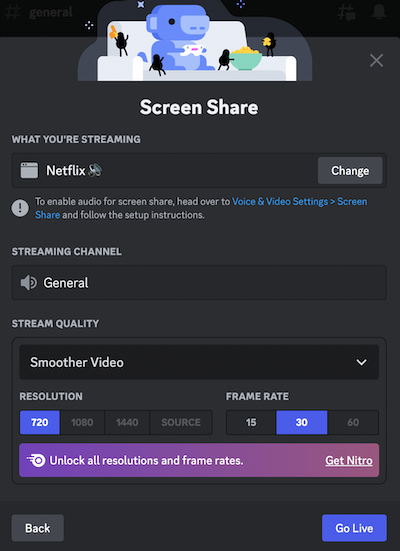
8.Go Liveボタンをクリックすると、NetflixがDiscordでストリーミングを開始します。
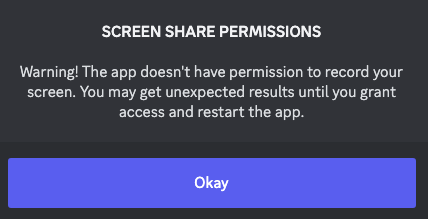
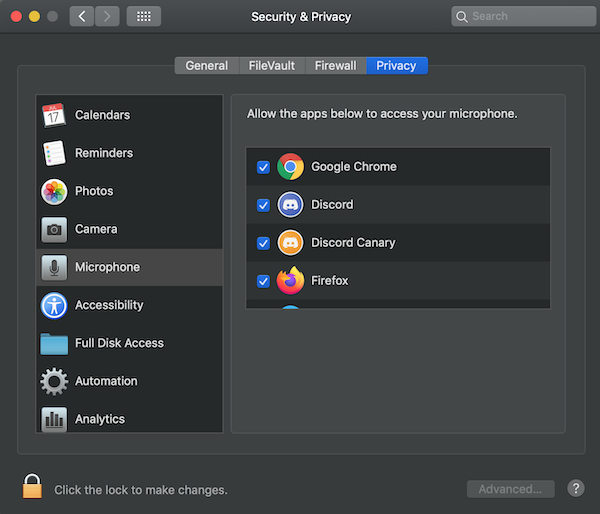
アプリには画面を録画する権限がありません」というエラーが表示される場合は、Discordのアプリの権限を確認し、Discordのマイクとカメラの権限が有効になっていることを確認してください!
Windowsの場合
n Windows 11では、「プライバシー」ページで特定の機能を使用できるアプリを選択します。スタート] > [設定] > [プライバシーとセキュリティ] を選択します。アプリの許可(例:位置情報)を選択し、どのアプリがアクセスできるかを選択します。
Windows 10では、プライバシーページを使用して、特定の機能を使用できるアプリを選択します。スタート] > [設定] > [プライバシー]を選択します。アプリ(例:カレンダー)を選択し、どのアプリの権限をオンまたはオフにするかを選択します。
Macの場合
Appleメニュー > システム設定を選択し、プライバシーとセキュリティをクリックします。マイクと画面録画」をクリックし、Discordがチェックされていることを確認してください。
Discordの他にも、以下の方法があります。 Netflixを友達と一緒に視聴する方法です。Teleparty機能(旧称Netflix Party)などがあります。
Pazu Netflix 動画ダウンローダーは専門的な動画ダウンローダーで、Netflix映画やテレビ番組をMP4やMKV形式でダウンロードでき、どんなデバイスでも自由に視聴できます。高度な情報分析システムを採用して、キーワードや動画のURLからNetflixタイトルを素早く検索できます。その上、Pazu Netflix 動画ダウンローダーはオリジナルのオーディオトラックと多言語の字幕を保持することができます。字幕ファイルは内部字幕、外部字幕、ハードコード字幕の3種類で保存できます。Pazu Netflix 動画ダウンローダーを使ってヴェノムをダウンロードして保存する方法を紹介します:Let There Be Carnageをパソコンに保存する方法を紹介します。

Netflix映画&テレビ番組をHD画質でMP4にダウンロードします。
以下はPazu Netflix Video Downloaderを使ってNetflixから映画やテレビ番組をダウンロードする詳しいチュートリアルです。
WindowsとMacでPazu Netflix Video Downloaderを起動すると、Netflixにログインするよう促されます。または、検索バーに任意の単語を入力し、検索ボタンを押すと、ログインウィンドウが表示されます。アカウント情報を入力して、Pazu Netflix Video DownloaderでNetflixにサインインします。

右上の歯車アイコンをクリックして、動画形式、コーデック、音声と字幕言語、出力フォルダなどを選択します。

アカウントにログイン後、検索フィールドに映画や番組の名前を入力し、検索アイコンをクリックします。またはURLをコピーして検索ボックスに貼り付けます。

すべての変更が終わったら、ダウンロードボタンをクリックするだけです。映画の場合、ダウンロードはすぐに始まります。テレビ番組の場合は、すべてのエピソードが表示されます。ダウンロードしたいシーズンやエピソードを選択してください。

そして右下にあるダウンロードボタンをクリックします。ダウンロードが始まります。

Netflixの映画やテレビ番組をダウンロードしたら、いつでもどこでもオフラインで見ることができます。

PC / MacでNetflixの映画やテレビ番組をMP4 / MKVにダウンロードします