

Netflixの電話アプリからノートパソコンにキャストできますか?ほとんどの人は、お気に入りのNetflix番組をスマホで見たいと思っています。スマホは持ち運びが簡単で、どこでもアクセスできるからだ。しかし、あなたが休暇を過ごしており、ビンジシリーズをしたい場合は、PCにNetflixをキャストすることは非常に簡単です。電話からPCにNetflixをキャストすることで、ブラウザやNetflixアプリをインストールすることなく、大画面でNetflixのビデオを見ることができます。
お気に召すかもしれません:Netflixをテレビにキャストする方法
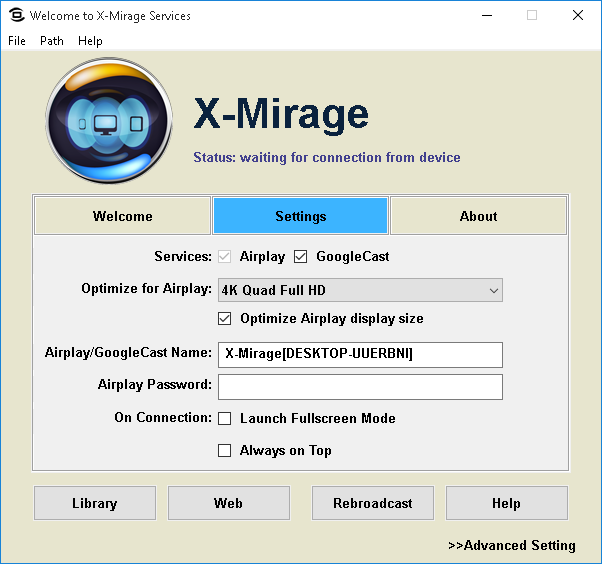
X-MirageはPCやMacをAirPlayレシーバーにするデスクトップアプリケーションです。AndroidをMac/Windows PCにキャストすることができる。X-MirageをMacまたはWindowsにインストールして実行し、Netflixアプリ内のキャストアイコンをタップすると、使用可能なデバイスリストにMacとWindowsが表示されます。
Netflixアプリやブラウザを使わずにPCでNetflixの映画やテレビ番組を見るもう一つの方法は、以下の方法でNetflixの動画をMP4にダウンロードすることです。 Pazu Netflix 動画ダウンローダーでNetflixの動画をMP4にダウンロードすることです。Pazu Netflix 動画ダウンローダーの検索フィールドで映画やテレビ番組のタイトルをタップすると、すぐに動画が表示されます。ダウンロードしたい映画やエピソードを選択し、開始をクリックします。ダウンロードした後、MP4形式の動画を取得します。Netflix動画をMP4にダウンロードして、パソコンに保存します、 USBドライブ, SDカードまたは 外付けハードドライブNetflixアプリがなくても、ビデオを永久に保存し、好きな場所で再生することができます。期限切れ、削除、消滅することはありません。
Pazu Netflix 動画ダウンローダーはNetlfixユーザーがNetflixアプリなしでNetflix動画をダウンロードできるデスクトッププログラムです。NetflixのDRMをバイパスし、Netflixから映画やテレビ番組をMP4やMKVにダウンロードできます。高速なダウンロードプロセスの後、変換された音楽は1080pの高画質で保存できます。また、字幕とオーディオトラックは元のビデオと100%同じに保つことができます。

HD品質でNetflix映画&テレビ番組をMP4にダウンロードします。
Netflixアイコンを選択し、Netflixアカウントにログインします。登録を購入済みの場合は、三本線アイコン>「登録」をクリックし、登録コードを入力してフルバージョンを解除してください。未購入の場合は無料トライアル版をご

Netflixから配信終了予定の映画や番組は、Pazu Netflix動画ダウンローダーでダウンロードすれば、ローカルドライブにMP4形式で保存し永久に保存できます。上部にある「検索」タブをクリックし、検索フィールドに映画/番組のタイトルを入力して検索アイコンをクリックします。リストにすべての番組が表示されます。

右上の「設定」ボタンをクリックし、「環境設定」を選択して変更します:

右側のダウンロードアイコンをクリックします。
スクリーンショットの通り、全エピソードがデフォルトで選択されています。Netflix動画ダウンローダーがダウンロードを自動処理するため、個別にタップする必要はありません。

次に右下のダウンロードボタンをクリック。ダウンロードが開始されます。

ダウンロード完了後、「履歴」をクリックし、MP4形式の動画を探します。これでダウンロードした動画をUSBドライブに転送できます。USBドライブをテレビのUSBポートに挿入し、好きな時に視聴してください。

PC / MacでNetflixの映画やテレビ番組をMP4 / MKVにダウンロードします