

Netflixは、会員がインターネット接続デバイスでテレビ番組や映画を視聴できるサブスクリプション型ストリーミングサービスです。iOS、Android、Fireタブレット、Google Chromebookに番組や映画をダウンロードし、インターネット接続なしで視聴することも可能です。長時間のフライト中やキャンプ時などに特に便利です。
ただし、ダウンロードしたコンテンツは永久に保存されるわけではありません。ほとんどのダウンロードコンテンツは一定期間デバイスに保存された後、期限切れとなり、再度ダウンロードする必要があります。各番組や映画の保存期間はタイトルによって異なります。
インターネットに接続していない状態でダウンロードした映画やテレビ番組が再生できない場合があり、非常にイライラするかもしれません。心配しないでください。再生エラーの修正方法をご紹介します。また、オフライン再生用にNetflixの映画やテレビ番組をダウンロードする最も安定した方法も紹介します。
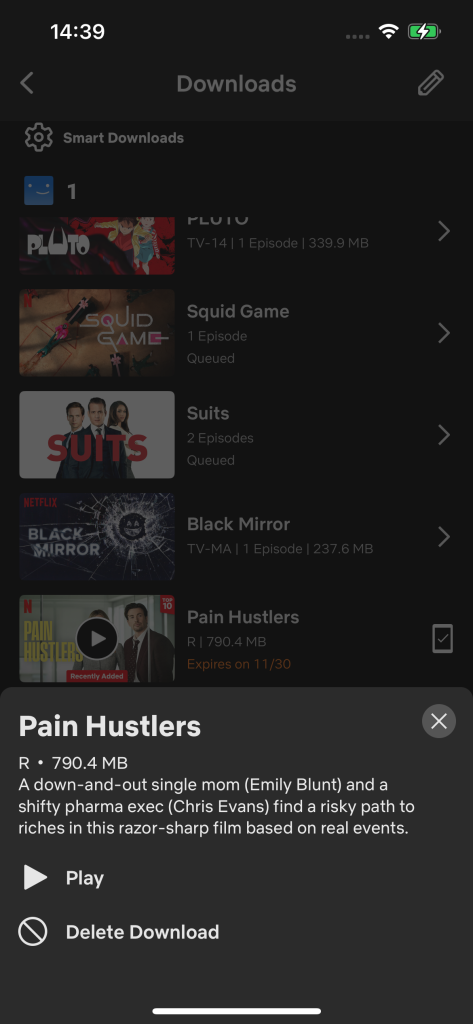
端末にダウンロードした番組や映画は一定期間後に期限切れになります。端末上のダウンロードが期限切れになった場合、以下の手順で更新してください。
関連記事:MacでNetflixの映画や番組をダウンロードする方法
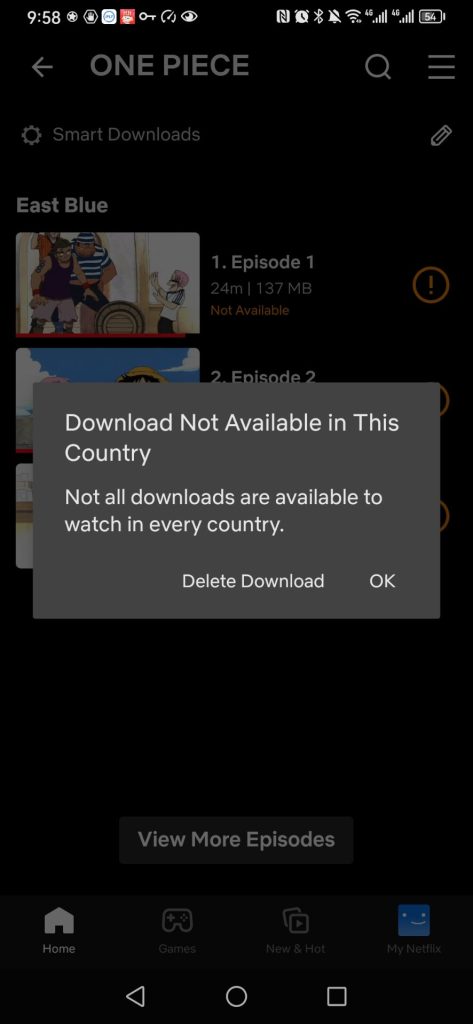
デバイスにダウンロードした映画やテレビ番組は、海外旅行中に利用できなくなります。地域ごとのライセンス契約や権利の関係で、Netflixはすべての国で全タイトルのダウンロードを提供できません。この問題を解決する最善策は、デバイスのインターネット接続(モバイルデータとWi-Fiの両方)をオフにすることです。そうすればNetflixアプリがあなたの位置を認識しなくなります。ただし、ダウンロードしたコンテンツが期限切れしていないことを確認する必要があります。
またはVPNを使用している場合は、動画をダウンロードした国に接続できます。
このエラーが表示された場合、その映画やテレビ番組は現在Netflixで利用できないことを意味します。Netflixで利用できなくなったテレビ番組や映画は、更新や再ダウンロードができません。
「このタイトルは即時視聴できません。別のタイトルをお試しください。(10013)」というエラーが表示された場合も、その映画や番組が現在Netflixで利用できないことを意味します。Netflixから配信終了したお気に入りの映画や番組へのアクセスを失わない最善の方法は、Pazu Netflix DownloaderでNetflixの映画や番組をMP4形式にダウンロードすることです。
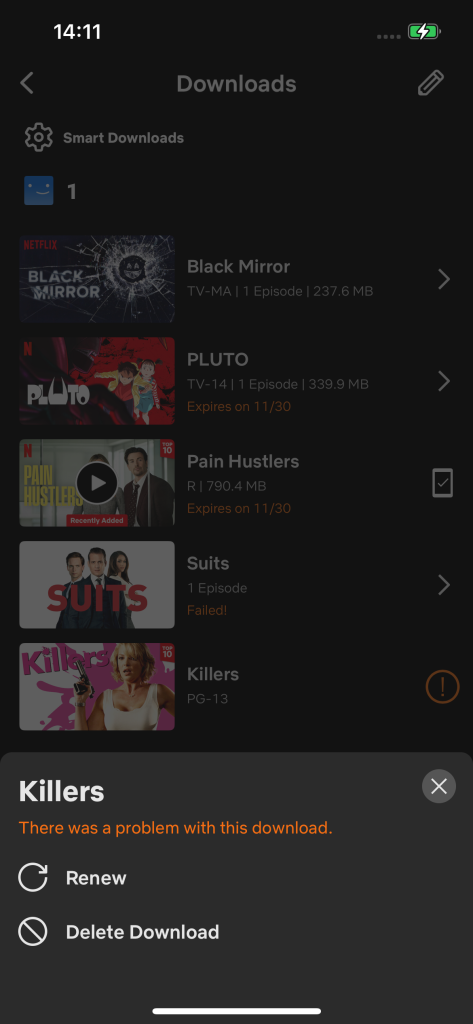
ダウンロードオプションが見つからない、またはお使いのデバイスのNetflix内でダウンロードアイコンが表示されない場合は、以下のデバイスを使用していることを確認し、ダウンロードに必要なソフトウェアバージョン要件を満たしていることを確認してください。
NetflixはかつてWindows 10およびWindows 11でのダウンロードをサポートしていましたが、この機能は現在利用できません。
上記の方法で解決しない場合、Netflixの更新が利用可能かどうかを確認してください。
iPhone、iPad、iPod touchでこのエラーが表示される場合、通常は端末の情報更新が必要です。以下のトラブルシューティング手順で問題を解決してください。
サイドボタンと音量ボタンのいずれかを同時に長押しし、スライダーが表示されるまで待ちます。上部のスライダーをドラッグして端末の電源を完全に切ります。
10秒後、スリープ/スリープ解除ボタンを押します。デバイスが起動したら、Netflixを再度お試しください。タイトルを再度ダウンロードしてください。
iPhone、iPad、またはiPod touchでこのエラーが表示された場合、タイトルを再度ダウンロードする必要があります。
iPhoneのNetflixでリセット処理を実行すると、デバイスに保存された古い情報や古いファイルが削除されるだけでなく、iOSデバイス全体の安定性とパフォーマンスが向上する可能性があります。iPhoneでNetflixアプリをリセットする手順は以下の通りです:
これにより、iPhone上のNetflix保存ファイルが消去され、アカウントからログアウトされます。再度ログインし、必要な映画やテレビ番組をダウンロードしてください。
上記のように、Netflixのダウンロードが再生できない場合、最も一般的な解決策はデバイスからコンテンツを削除して再ダウンロードすることです。ただし、インターネットに接続していない状況では不可能です。Netflixのダウンロードを常に再生可能にする最も安定した方法は、MacやWindowsでPazu Netflix 動画ダウンローダーを使用して映画やテレビ番組をダウンロードし、MP4動画をローカルファイルとしてデバイスに転送することです。
Pazu Netflix 動画ダウンローダーは、Netflixアプリなしで映画や番組をMP4/MKVに変換・ダウンロードできる最高のNetflix動画ダウンロードツールです。最大1080Pのロスレス画質で出力されるため、あらゆるデバイスで最高の視聴体験が可能です。字幕や音声トラックもオリジナルと100%同一で保持され、高速かつ安定したダウンロードを実現します。
Pazu Netflix 動画ダウンローダーの主な利点を以下にご紹介します。
1. ストレージ制限の克服:端末のストレージ容量が限られている場合、ダウンロード先を直接変更して外部メモリに保存できます。
2. バッファリング不要:Pazu Netflix Video Downloaderがコンテンツをダウンロードするため、接続状態を気にする必要がありません。接続が不安定になっても、コンテンツは既にダウンロード済みなので心配無用です。
3. 生涯アクセス可能:お気に入りの番組をダウンロードすれば、何度でも視聴可能。デバイスに永久保存できます。

Netflixの映画&TV番組をHD画質でMP4形式にダウンロード。
Pazu Netflix 動画ダウンローダーでのダウンロード方法
Pazu Netflix 動画ダウンローダーでコンテンツをダウンロードする手順は以下の通りです。
システムにPazu Netflix 動画ダウンローダーをダウンロード、インストール、実行し、Netflix動画を1080pのMP4形式でダウンロードできるようにします。まず、Netflixを選択し、Netflixにログインする必要があります。

Pazu Netflix 動画ダウンローダー経由でNetflixアカウントにサインイン後、上部の「検索」タブをクリックし、視聴したい番組やシリーズを検索します。

右上の設定アイコンをクリックし、「設定」を選択します。様々な動画形式と設定から選択できます。ファイルサイズや言語設定などに応じて任意のものを選択可能です。

設定後、ダウンロードアイコンをクリックし、ダウンロード完了まで待ちます。
スクリーンショットからわかるように、デフォルトでは全エピソードがチェックされています。Netflix 動画ダウンローダーがダウンロードを処理するため、一つずつタップする必要はありません。

次に右下のダウンロードボタンをクリックします。ダウンロードが開始されます。ウンロードが始まります。

ダウンロードが完了したら、履歴をクリックするとすべての動画がそこに表示されます。
以上が、お使いのデバイスにNetflixコンテンツをダウンロードする手順です。
お気に入りの動画コンテンツを楽しんで、くつろぎましょう!

PC / MacでNetflixの映画やテレビ番組をMP4 / MKVにダウンロードします