

Plexは、映画、番組、音楽、写真の個人コレクションを整理・見栄えよく整え、すべてのデバイス間でストリーミングや共有ができる、無料で使いやすいソフトウェアだ。Plexはファイルを魔法のようにスキャンして整理し、メディアをPlexライブラリ内で美しく直感的に自動分類してくれる。
パソコン、Mac、またはNASドライブにインストールすると、Plexはファイルをスキャンし、高解像度のポスター、評価、キャスト一覧、エピソードの詳細を自動的に取得して、メディアをNetflix風のプライベートライブラリに変えてくれる。
著作権保護のため、PlexのプレイヤーではNetflixのコンテンツを直接ストリーミングすることはできないが、「Plex探す」を使ってNetflixアカウントを連携させ、タイトルを検索し、プラットフォームをまたいで統一された視聴リストを管理することができる。また、Netflixの動画をMP4ファイルとしてダウンロードし、Plexにアップロードすることもできる。そうすれば、接続されたデバイス間で動画にアクセスできるようになる。
PlexではNetflix動画の直接再生はサポートされなくなったが、NetflixアカウントをPlexに連携し、「Plex 探す」機能を使ってNetflixのライブラリを閲覧することはできる。Plex内でNetflixの映画や番組を選択すると、PlexがNetflixのウェブプレーヤーを開き、再生できるようになる。
PlexにNetflixを追加する手順は以下の通りだ:
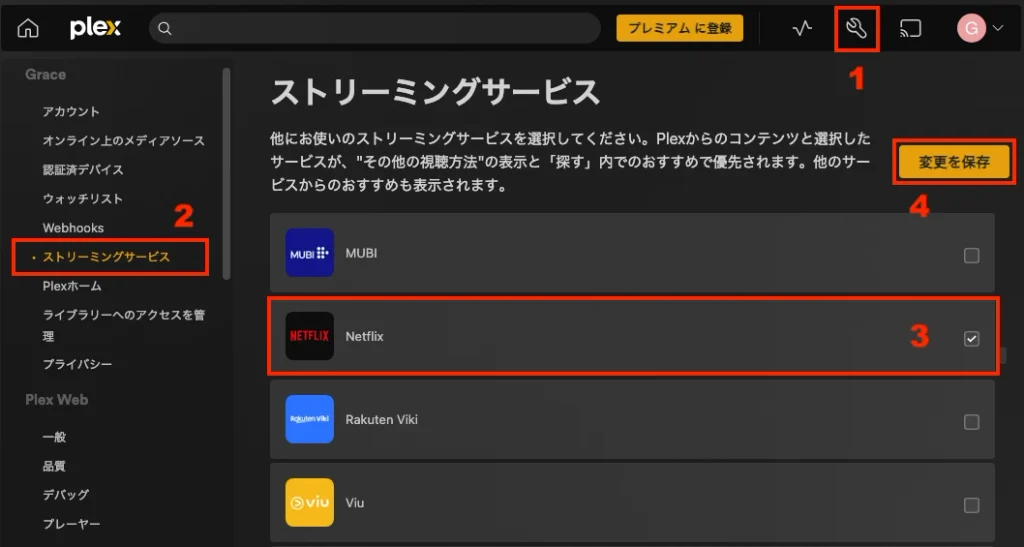
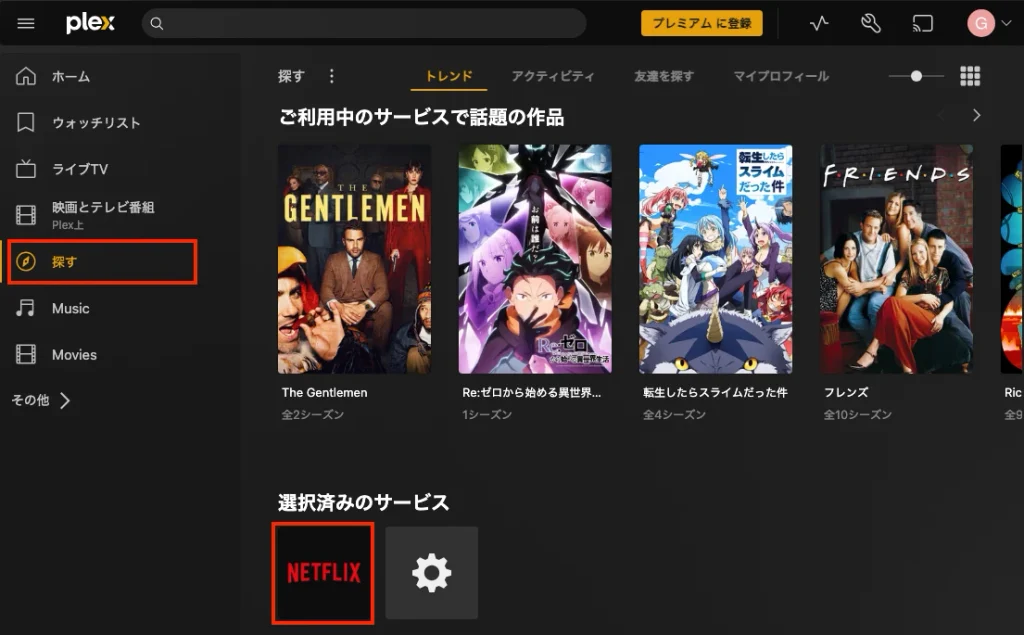
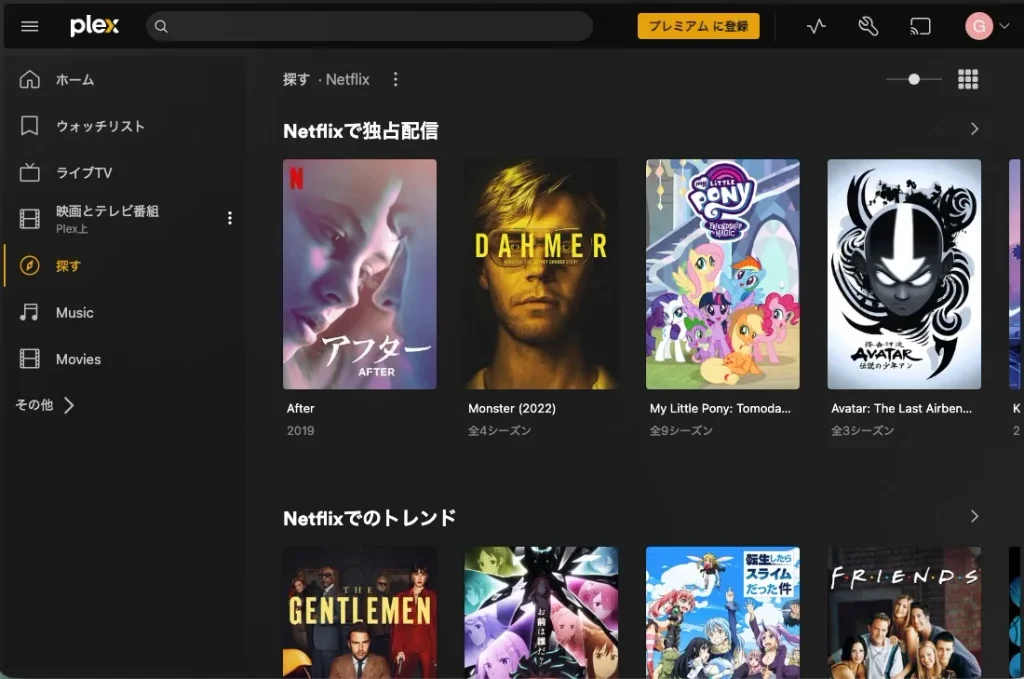
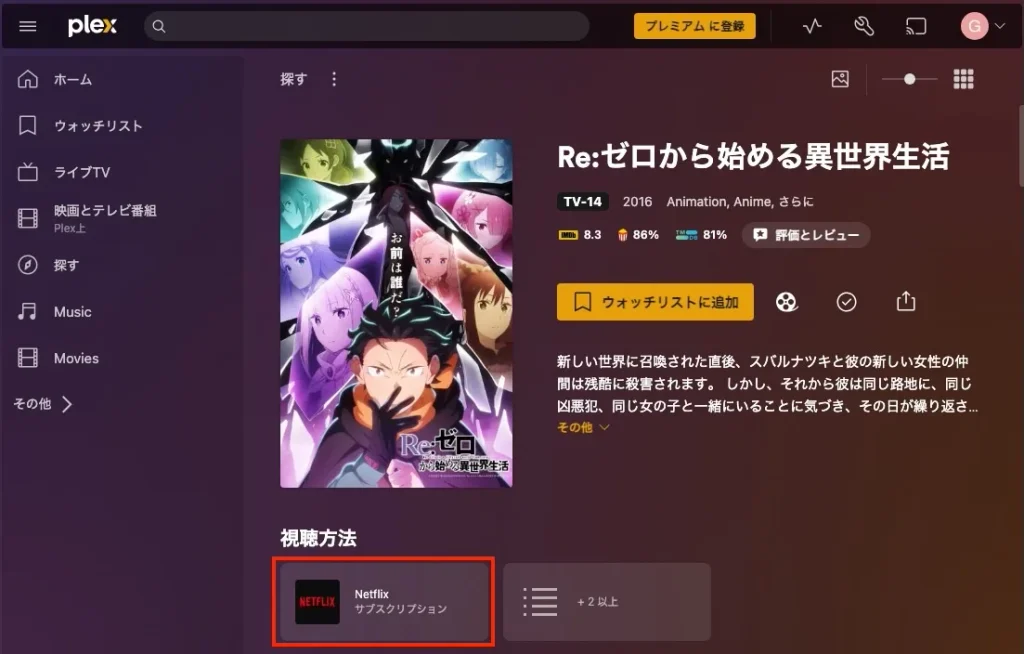
アプリからダウンロードしたNetflixの映画や番組は、Netflixアプリ内でのオフライン再生専用であるため、Plexに追加することはできない。Netflixの動画をPlexに追加するには、MP4などPlexが対応する形式でダウンロードする必要がある。必要なのはPazu Netflix Video Downloaderだけだ。

Netflixの映画や番組をHD画質でMP4形式にダウンロードする。
以下の手順に従って、Netflixの動画をMP4形式でダウンロードし、Plexに追加する。
Mac または Windows に Pazu Netflix Video Downloader をダウンロード、インストールし、実行する。「NETFLIX」をクリックして、Netflix アカウントにログインする。
3 本線のアイコンをクリック > 「登録」を選択し、登録コードを入力してフルバージョンのロックを解除する(登録を購入した場合)。購入していない場合は、無料試用版で進める。

3 本線のアイコン > 「設定」をクリックし、出力形式、音声品質、言語などを変更する。

「検索」タブをクリックし、名前やタイトルでダウンロードしたい映画や番組を検索する。

右側の「ダウンロード」アイコンをクリックする。映画の場合は、すぐにダウンロードが開始される。
番組の場合は、ポップアップウィンドウにすべてのシーズンとエピソードが表示される。ダウンロードしたいシーズンとエピソードを選択する。
次に、右下隅の「ダウンロード」ボタンをクリックする。ダウンロードが開始される。

ダウンロードが完了したら、「履歴」>「ファイル」アイコンをクリックし、MP4形式の動画を探します。これでPlexにアップロードしたり、好きな場所に転送して再生したりできます。

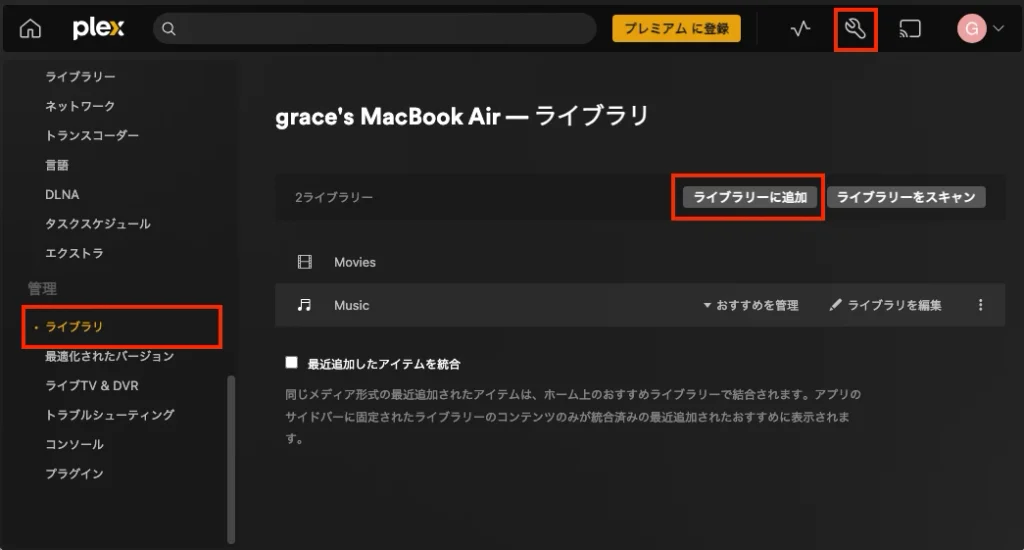
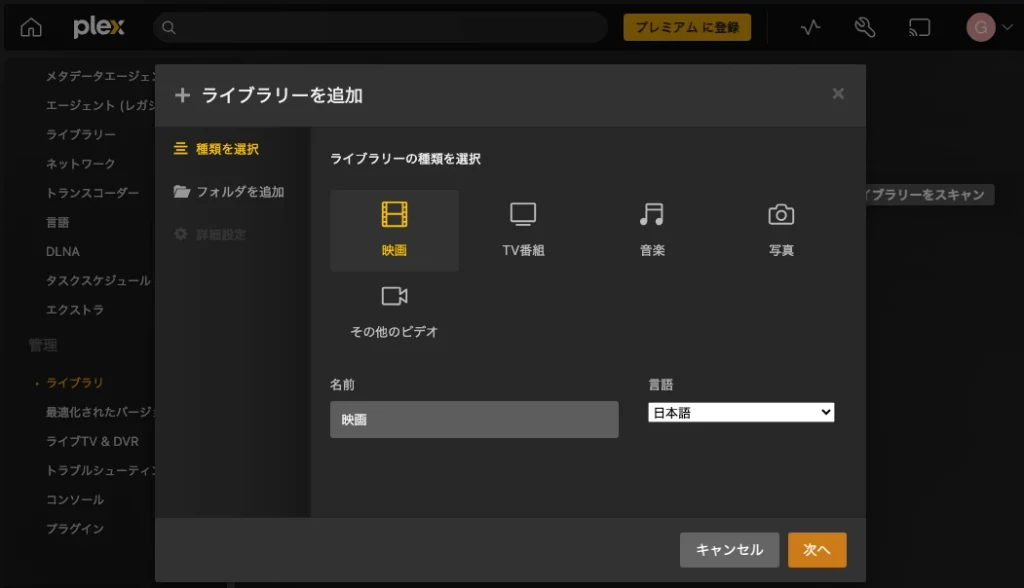
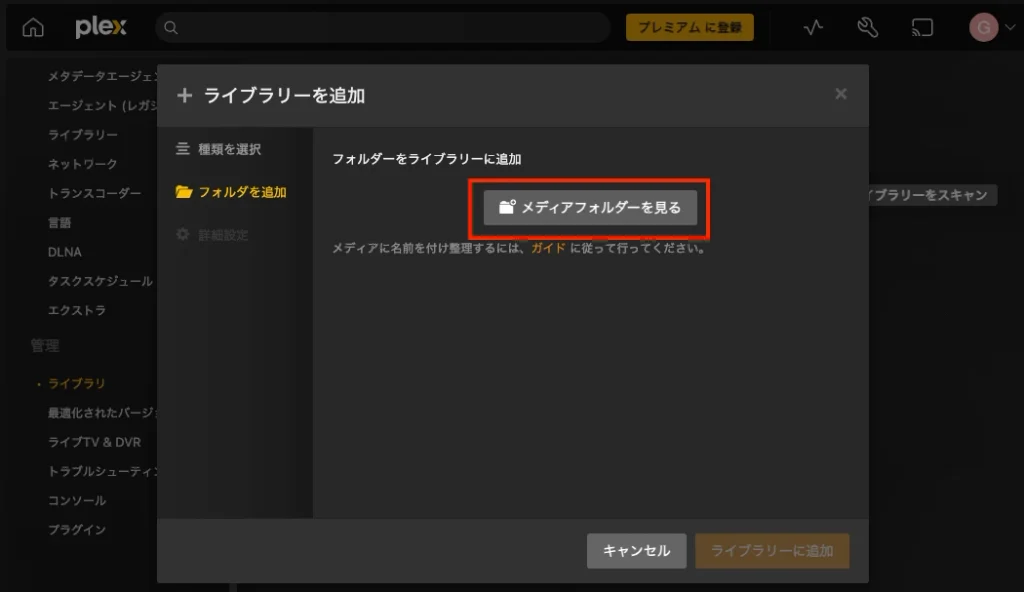
メタデータが正確に取得されるよう、ファイル名がPlexの公式命名規則に従っていることを確認する:

PC / MacでNetflixの映画やテレビ番組をMP4 / MKVにダウンロードします