

Netflixは世界で最も人気のあるストリーミングサービスの一つであり、日に日に皆のお気に入りになっている。Netflixアプリは、Windows、iOS、Androidを含むすべてのプラットフォームで利用可能です。しかし、一部の古いAndroidデバイスは、Google PlayストアからNetflixアプリをダウンロードすることができません。その上、多くのユーザーがNetflix Androidアプリで様々な問題に遭遇している。そのため、NetflixアプリがなくてもAndroidでNetflixの動画が視聴できるかどうか疑問視されています。はい、ブラウザでNetflixの動画を見ることはできます。しかし、ブラウザは動画を見るためにNetflixアプリのダウンロードと起動を要求します。それはあなたにとって悪い経験になるかもしれません。アプリを使わずにAndroidでNetflixを見る方法はありますか?もちろんです!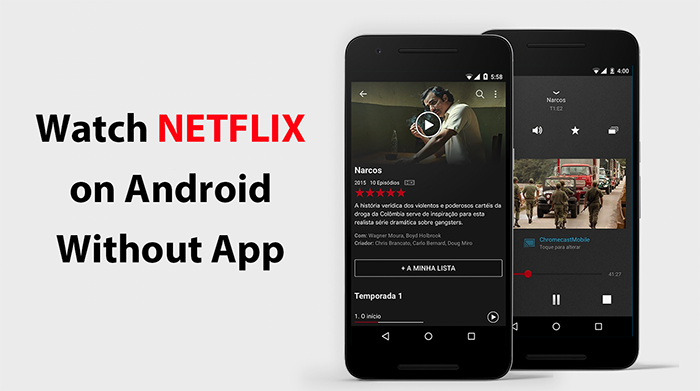
Netflixのメリットを最大限に享受するには、Netflixの動画をダウンロードし、Androidメディアプレーヤーで再生することをお勧めします。しかし、Netflixの映画やテレビ番組はDRMで保護されています。DRM保護により、Netflix動画をダウンロードした後、Netflixアプリなしでコピー、共有、再生、転送することができません。そこで、Pazu Netflix 動画ダウンローダーはDRM保護を解除することができます。
Pazu Netflix 動画ダウンローダーは全てのNetflix映画とテレビ番組をMP4またはMKV形式でダウンロードできます。ダウンロードした後、それらを転送し、より多くのAndroidメディアプレーヤーで再生することができます。このソフトは1080pまでのNetflix動画を高速でダウンロードできます。さらに、5.1サラウンドサウンド、多言語オーディオトラック、字幕トラックを好きなように残します。Pazu Netflix 動画ダウンローダーの助けを借りて、NetflixアプリなしでAndroidでNetflixを見るのは簡単です。

Netflix 映画 & TV 番組を HD 画質で MP4 にダウンロードします。
以下はPazu Netflix Video Downloaderを使ってNetflixから映画やテレビ番組をダウンロードする詳しいチュートリアルです。
WindowsとMacでPazu Netflix Video Downloaderを起動すると、Netflixにログインするよう促されます。または、検索バーに任意の単語を入力し、検索ボタンを押すと、ログインウィンドウが表示されます。アカウント情報を入力して、Pazu Netflix Video DownloaderでNetflixにサインインします。

右上の設定ボタンをクリックして、動画形式(MP4/MKV)、動画コーデック(H264、H265)、出力パスをカスタマイズし、オーディオトラックと字幕の言語を選択します。

名前またはURLでNetflixのコンテンツを検索します。ビデオの名前を入力するか、URLをコピーして検索バーに貼り付け、検索ボタンをクリックしてダウンロードしたいコンテンツを見つけます。

Pazu Netflix 動画ダウンローダーは特定のオーディオトラックと字幕を選択してダウンロードすることができます。
映画をダウンロードする場合、ダウンロードアイコンの隣に設定アイコンがあります。それをクリックして、オーディオと字幕の言語を選択してください。ダウンロードアイコンをクリックすると、Netflixムービーのダウンロードが開始されます。
テレビ番組をダウンロードする場合は、ダウンロードアイコンをクリックします。ポップアップウィンドウにすべてのエピソードと設定ボタンが表示されます。ダウンロードしたいエピソードを選択し、設定ボタンをクリックして正確な音声と字幕言語を選択し、ダウンロードボタンをクリックします。

そして右下のダウンロードボタンをクリックします。ダウンロードが始まります。

ダウンロードした後、「履歴」タブをクリックして、パソコンに保存されたダウンロードした動画を見つけます。Androidをパソコンに接続し、動画をAndroidデバイスに転送します。その後、いつでもどこでもオフラインでAndroidでNetflix動画を見ることができます。

PC / MacでNetflixの映画やテレビ番組をMP4 / MKVにダウンロードします