

Netflixをテレビで見るには、Netflixアプリに対応したデバイスとインターネット接続が必要です。Netflixをサポートしているデバイスには以下のようなものがあります:
対応デバイスでNetflixアカウントにサインインしたら、コンテンツをブラウズして検索し、テレビでテレビ番組や映画のストリーミングを開始できます。Netflixのコンテンツを画面に表示するには、テレビが正しい入力チャンネルに設定されていることを確認してください。
古いモデルのテレビやデバイスでは、Netflixアプリに対応していなかったり、機能が制限されている場合があります。さらに、バッファリングや中断なしにコンテンツをストリーミングするには、安定したインターネット接続が必要です。
関連記事 Netflixをテレビで見る5つの方法
Android TVでNetflixアカウントにサインインする最も直接的な方法は、リモコンを使ってメールアドレスとパスワードを入力することです。しかし、Netflixアカウントとパスワードが長い場合、多くの文字や数字を選択するのは煩わしいかもしれません。
幸いなことに、Netflixのウェブからのサインイン機能を使えば、スマホ、タブレット、パソコンから テレビでNetflixにログインできます。
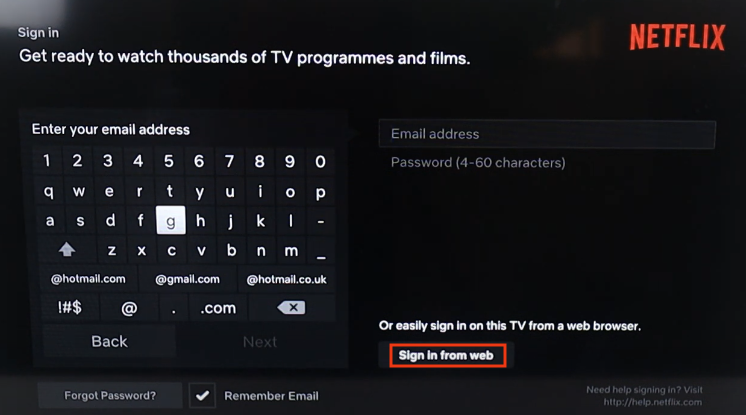
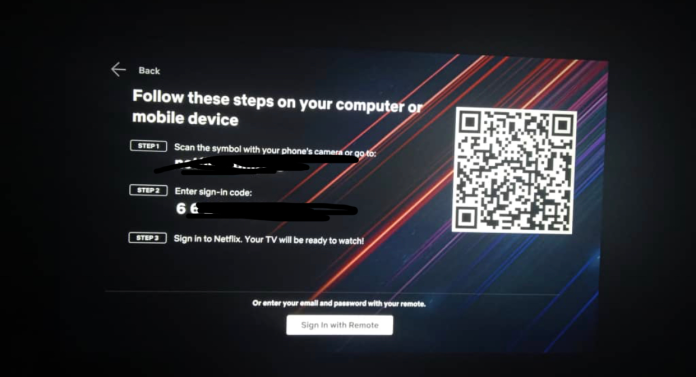
ウェブからサインインをクリックすると、スマートテレビにNetflixのアクティベーションコードが表示されます。その後、スマホ、タブレット、パソコンでnetflix.com/tv8を開き、テレビに表示された8桁のコードを入力してください。
スマホ・タブレットの場合
コンピューターを使用する場合
テレビにUSBドライブがある場合、Netflixの映画やテレビ番組をMP4にダウンロードし、USBドライブに保存してテレビで再生するのが一番良い方法です。これにより、期限切れ問題やデバイスの数量制限など、Netflixダウンロードの制限をすべて取り除くことができます。
Pazu Netflix 動画ダウンローダーは最高のNetflix動画ダウンローダーで、NetflixアプリなしでNetflix映画とテレビ番組をダウンロードしてMP4とMKVに変換するように設計されています。Netflix動画のロスレス出力品質は最大1080Pで、どんなデバイスでも楽しむことができます。また、字幕とオーディオトラックは元のビデオと100%同じに保つことができます。ダウンロードは高速かつ安定しています。

Netflix映画&テレビ番組をHD品質でMP4にダウンロードします。
Netflixアカウントにログインします。キーアイコンをクリックし、登録コードを入力します。まだの方は無料体験版をどうぞ。

ここでは、Mervelの「デアデビル」を例にして説明します。この作品には3シーズン、39エピソードが含まれています。Mervelの6つの番組は2022年3月1日にNetflixから削除されます。Pazu Netflix Video Downloaderでダウンロードすれば、ローカルドライブにMP4で保存し、永久に保存することができます。検索フィールドに「Marvel’s」と入力し、検索アイコンをクリックします。リストに全ての番組が表示されます。

歯車のアイコンをクリックして変更します

右側のダウンロードアイコンをクリックします。
スクリーンショットから分かるように、デフォルトですべてのエピソードがチェックされています。Netflix 動画ダウンローダーはアプリのダウンロードをサポートします。

右下のダウンロードボタンをクリックします。ダウンロードが始まります。

ダウンロード後、履歴をクリックし、MP4形式のビデオを見つけます。ダウンロードした動画をUSBドライブに転送することができます。USBドライブをテレビのUSBポートに挿入し、いつでも好きな時にビデオを見ることができます。

PC / MacでNetflixの映画やテレビ番組をMP4 / MKVにダウンロードします