

Netflixの国や地域を変更する必要が生じる場合がある。海外旅行中に自国で視聴していた番組を引き続き見たい場合や、他国限定の作品にアクセスしたい場合など、所在地を切り替えることで新しいストリーミングライブラリを利用できるようになる。ただし、NetflixはIPアドレスに基づいて地域を判定するため、プロフィール設定で国を単純に変更することはできない。
海外へ永住する場合、請求先の地域を更新するには、サブスクリプションを解約し、新しい国で再登録する必要がある。このガイドでは、VPNを使ってNetflixの地域を変更する方法、新しい国へ引っ越した際の対応、旅行中のオフライン視聴の仕組みについて解説する。
地域ごとのライセンス契約により、Netflixは国ごとに異なる映画やテレビ番組のラインナップを提供している。他の地域のライブラリにアクセスする最も簡単な方法は、仮想プライベートネットワーク(VPN)を利用することだ。
VPNは、インターネット接続を他国にあるサーバー経由で迂回させ、実際のIPアドレスを隠蔽し、あたかもその場所から閲覧しているかのように見せかける。ただし、NetflixはVPNに関連するIPアドレスを積極的にブロックしている。スムーズにストリーミングするには、NordVPN、Surfshark、ExpressVPNなど、VPNブロックを回避できることで定評のあるプロバイダーを選択する。プロキシエラーが発生した場合は、サーバーを切り替える。
Netflixでは、アカウント設定から直接所在地を変更することはできない。海外に移住した場合でも、アカウントの課金通貨やプラン料金は、当初登録した国のままとなる。Netflixの課金地域を恒久的に更新するには、現在のサブスクリプションを解約し、課金期間が終了するまで待ってから、新しい国で再度登録する必要がある。
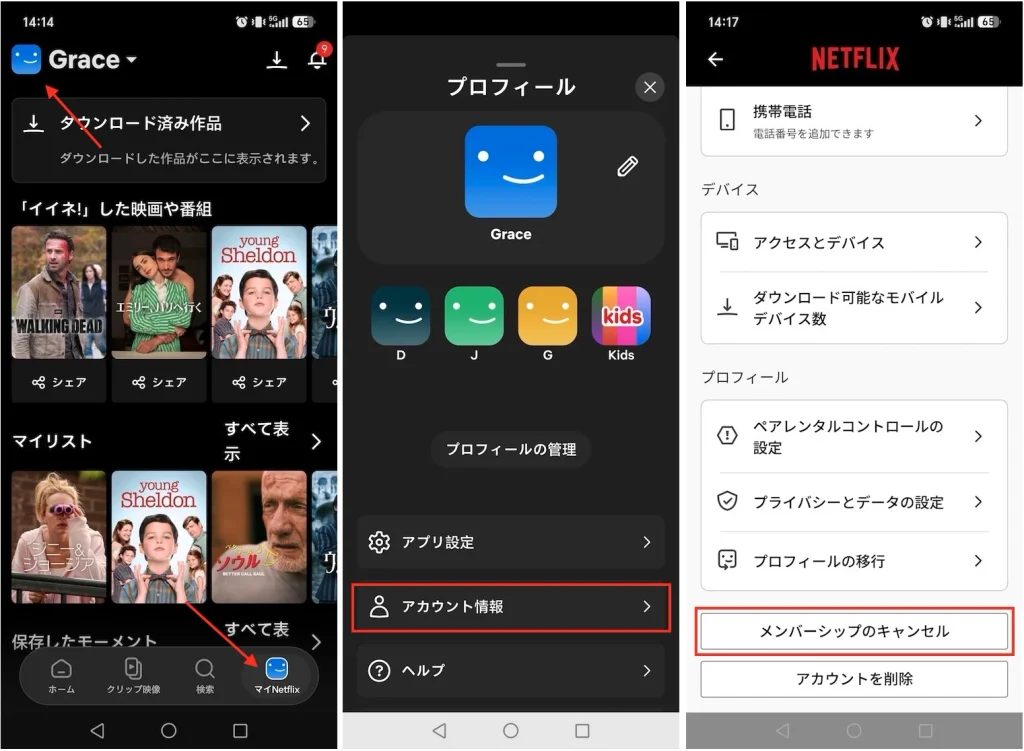
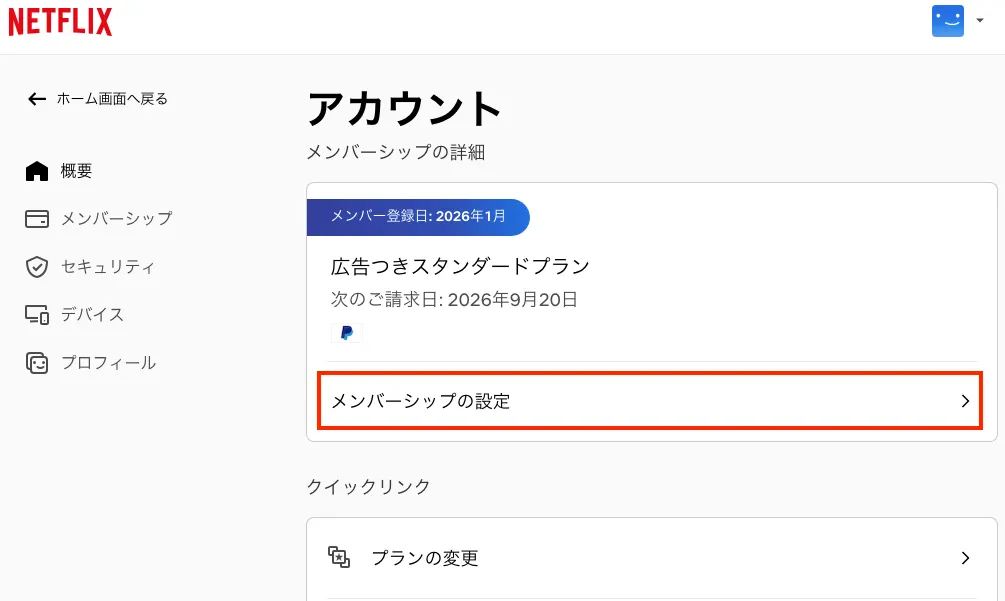
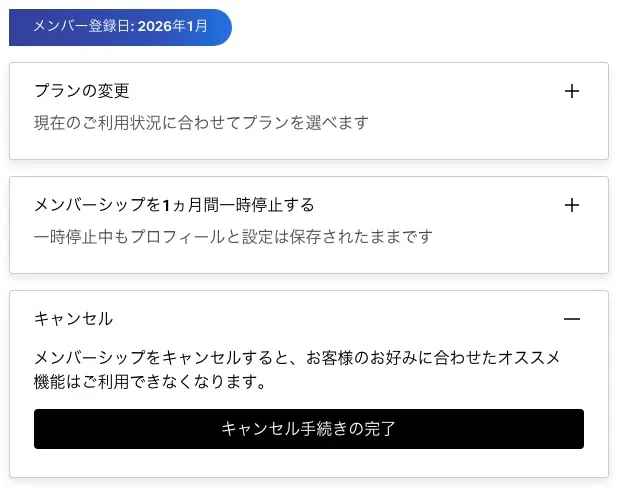
5. 「キャンセル」の横にあるプラスアイコンをクリックし、「キャンセル手続きの完了」を選択する。
Netflixアカウントが新しい国の通貨と地域のカタログに自動的に切り替わるようにするには、新しい居住地で別のメールアドレスを使用して新しいアカウントに登録する。
視聴履歴やおすすめ情報を保持するには、古いアカウントを解約する前にNetflixのプロフィール移行ツールを利用する。これにより、視聴履歴、おすすめ、保存したタイトル(「マイリスト」)、およびパーソナライズされた設定が新しいアカウントに直接コピーされる。
プロフィールの移行を行う際は、元のアカウントが有効な状態である必要がある点に注意してほしい。移行が完了したら、古いサブスクリプションを安全に解約できる。必要に応じて、古いアカウントの有効期限が完全に切れた後、新しいアカウントのメールアドレスを元のメインのメールアドレスに戻すことも可能だ。
モバイルデバイスや一部のChromebookでは、Netflixの映画や番組をダウンロードしてオフラインで視聴できる。海外へ旅行する場合でも、スマートフォンやタブレットでインターネットに接続していなくても、これらのダウンロードしたコンテンツを視聴できる。
ただし、ライセンス上の制限により、海外旅行中は一部のダウンロード済みタイトルが利用できない場合がある。これを避けるには、Netflixを現地のネットワークに接続しないか、Netflixのダウンロードコンテンツを視聴する際は機内モードをオンにするようにしよう。ダウンロードしたコンテンツには有効期限があるため、インターネットに再接続する前に保存したコンテンツの視聴を完了しておく必要がある。
海外でもお気に入りの番組や映画をオフラインで視聴できるようにするには、NetflixのコンテンツをMP4ファイルとしてダウンロードし、対応する任意のデバイスで楽しむのが最善の方法だ。
この目的には、Pazu Netflix Video Downloaderを利用できる。これは、MacやWindowsコンピュータ上でNetflixの映画やテレビ番組をMP4またはMKVファイルとしてダウンロードできるプロフェッショナルなツールだ。動画は最大1080pの高画質で保存され、元の字幕や音声トラックも保持される。ダウンロードが完了すれば、対応するあらゆるデバイスでオフライン視聴が可能だ。

Netflixの映画やテレビ番組をHD画質でMP4形式にダウンロードする。
手順1. Pazu Netflix Video Downloaderをダウンロードしてインストールする。Netflixアイコンを選択し、Netflixアカウントにログインする。
3本線のアイコンをクリック > 「登録」を選択し、登録コードを入力して全機能をアンロックする。そうでない場合は、無料トライアルを進める。

手順2. 右上の設定アイコン(3本線のアイコン)をクリックし、「環境設定」を選択して、ダウンロード形式をMP4に設定する。動画コーデック、音声、字幕言語などもカスタマイズできる。

手順3. 内蔵のウェブプレーヤーで閲覧し、ダウンロードしたい映画やテレビ番組を探す。緑色の「+」ボタンをクリックして、映画やテレビ番組を読み込む。
または、上部の「検索」タブをクリックし、検索バーにタイトルやURLを入力して、映画やテレビ番組を探す。

手順4. 映画やテレビ番組の横にある「ダウンロード」アイコンをクリックする。
映画の場合は、「ダウンロード」アイコンをクリックしてダウンロードを開始する。
テレビ番組の場合は、「ダウンロード」アイコンをクリックして、ダウンロードするエピソードを選択する。また、縦線と歯車のアイコンをクリックして、各エピソードの字幕や音声トラックを選択することもできる。その後、「ダウンロード」ボタンをクリックする。

ダウンロードが完了したら、「履歴」>「フォルダ」アイコンをクリックして、ダウンロードした動画を確認する。


PC / MacでNetflixの映画やテレビ番組をMP4 / MKVにダウンロードします