ディズニー・プラスのビデオをMKV形式でダウンロードする方法は?

Emma's user avatar
Emma
April 30, 2025

Disney+は2019年後半に開始され、過去数年間はNetflix、Amazon Prime Video、その他いくつかのストリーミングサービスと競合してきた。

ディズニー・プラスをサポートしているデバイスは?
ディズニーは幅広いデバイスをサポートしており、携帯電話、タブレット、コンピューター、コネクテッドTV、ストリーミングメディアボックスにストリーミング配信を行っている。同社は、アップル、グーグル、マイクロソフト、Roku、ソニー、アマゾン、サムスン、LGとグローバルな配信契約を結んでいる。これには、以下のメーカーが含まれる:

Roku’s boxes, stick and TVs
Apple TV, iPhone and iPad
Androidオペレーティングシステムで動作する電話やテレビ、Chromecastストリーマー
Xbox One
PlayStation 4
Amazon Fire TV devices.
Samsung smart TVs
LG smart TVs
Vizio Smartcast TV models
Comcast X1 set-top boxes and Flex platforms.

Disney+はあらゆるデバイスで利用可能だが、コンテンツをダウンロードしてオフラインで視聴できるのは、アップルのiPhoneとiPad、アンドロイドの携帯電話とタブレット、アマゾンのFireタブレットのみ。その他のデバイスでは、Disney+のコンテンツをストリーミングするには安定したインターネット接続が必要だ。しかし、適切なツールを使えば、Disney+の映画やテレビ番組をMKVにダウンロードし、どこでもオフラインで再生することができます。

MKVとは何ですか?

MKVは “Matroska Video “の略です。Matroskaはコンテナファイル形式で、無制限の数のビデオ、オーディオ、字幕トラック、および任意のメタデータを保持することができます。つまり、複数の音声・字幕トラック、チャプター情報、ムービーサムネイルを含む映画全体を1つのファイルにまとめることができるのです。ほとんどのMKVファイルを再生するには、VLCを使うのが一番です。

Part 1 Disney+ダウンロードにはどのような制限がありますか?

他のビデオストリーミングサービスと同じように、Disney+もオフラインで見るためにコンテンツをダウンロードすることになると、いくつかの制限があります。ここで知っておくべきことは以下の通りです。

  • 対応デバイス:Disney+では、AppleのiPhoneやiPad、Androidの携帯電話やタブレット、Amazon Fireタブレットでのみ映画やテレビ番組をダウンロードすることができます。Mac、PC、その他のデバイスではダウンロードできません。
  • 最大10台までのスマートフォンやタブレットに作品をダウンロードできるので、モバイル機器が多いご家庭でも、オフライン視聴のためにお気に入りを選ぶ必要がなくなります。必要であれば、最大10台のデバイスでタイトルをダウンロードできる。
  • 30日ごとにディズニー・プラスにログインする必要があります。 ダウンロードしたコンテンツのライセンスを更新するには、ダウンロードしたコンテンツの有効期限が切れないように、少なくとも30日ごとにオンラインでディズニー・プラスにログインする必要があります。
  • 利用可能期間。ダウンロードしたコンテンツの中には、限られた時間しかデバイスに残らないものや、Disney+からダウンロードできないタイトルもあります。
  • Disney+アカウントからログアウトすると、ダウンロードしたすべてのコンテンツがデバイスから削除されます。

パート2 Disney+映画とテレビ番組をMKVにダウンロードする方法

Pazu Disney+ Video Downloaderは、Disney+アプリなしで、WindowsとMacでDisney+から無制限に映画とテレビ番組をダウンロードすることができます。MP4またはMKV形式のディズニープラス動画のダウンロードをサポートし、多言語のオーディオトラックと字幕ファイルを保持します。Pazu Disney+ Video Downloaderは、インテリジェントな検索エンジンと高度なダウンロードコアを備えており、MacとWindowsで高品質のDisney+ビデオをダウンロードすることができます。

Disney Plus Video Downloader

Disney+ 動画ダウンローダー

Disney+の映画とテレビ番組をHD品質でMP4にダウンロードします。

  • Disney+から映画&テレビ番組をダウンロード。
  • ビデオを720Pでダウンロード。
  • オーディオトラックと字幕を保持します。
  • 高速ダウンロード。

以下はPazu Disney+ Video Downloaderを使ってDisney+から映画やテレビ番組をダウンロードする詳しいチュートリアルです。

ステップ 1.MacまたはWindowsでPazu Disney+ Video Downloaderを起動します。

Pazu Disney+ Video DownloaderをMacまたはWindowsにダウンロード、インストール、起動します。Disney+アカウントにログインします。鍵のアイコンをクリックし、登録コードを入力します。まだの場合は、無料体験版をご利用ください。

Disney Plus Video Downloader

ステップ2.Disney+の映画/テレビ番組を追加する

検索バーにダウンロードしたいビデオの名前を入力します。

add Disney Plus videos

または、Disney Plusウェブプレーヤーからリンクをコピー&ペーストしてください。Pazu Disney+ 動画ダウンローダーは素早くコンテンツを検索し、最も関連する動画をインターフェイスに表示します。

search Disney Plus videos

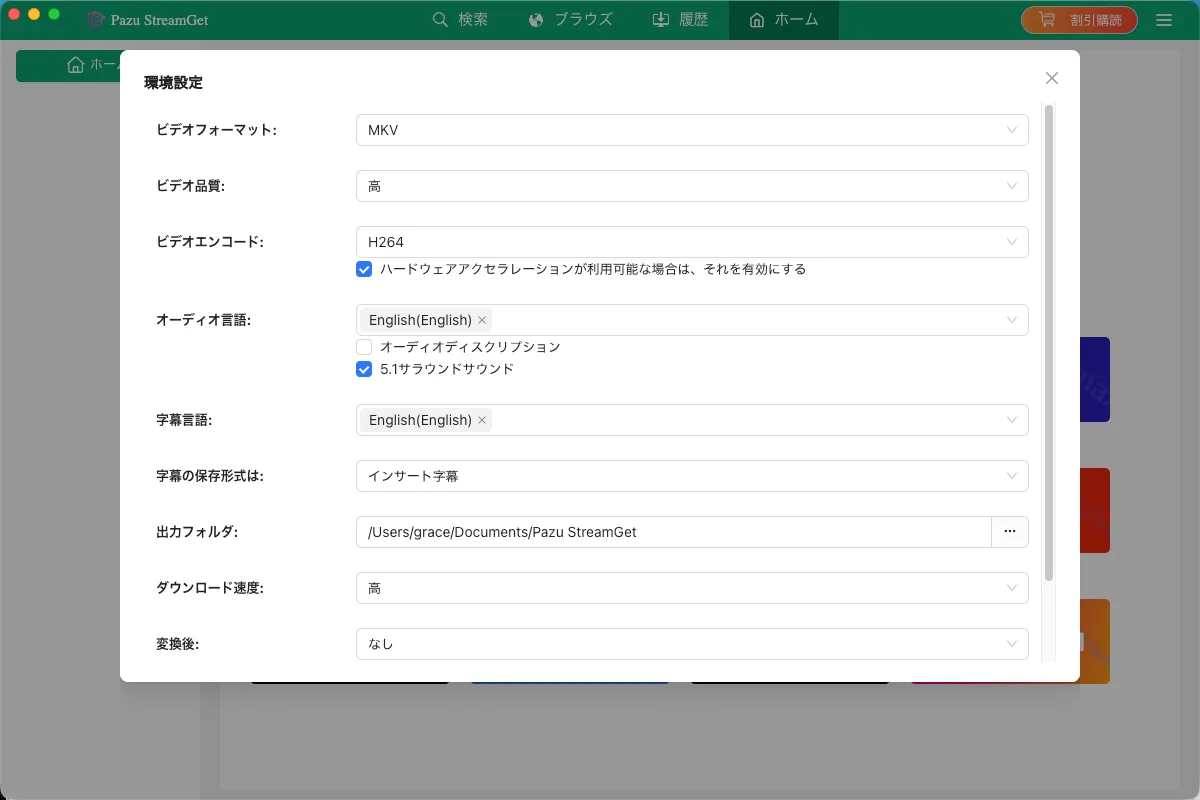
ステップ 3.出力設定をカスタマイズする

インターフェースの右上にある「設定」アイコンをクリックします。ここでは、必要に応じて、出力形式をMKVに設定し、ビデオコーデックを選択し、オーディオトラックと字幕の言語を選択することができます。

  • ビデオフォーマット:MP4またはMKV
  • ビデオコーデック:H264またはH265
  • 音声言語:英語、フランス語、ドイツ語、日本語、スペイン語、中国語
  • 字幕言語:英語、フランス語、ドイツ語、日本語、スペイン語、中国語
Disney Plus format

ステップ4.Netflix映画やテレビ番組をダウンロードする

上記の設定はダウンロードするすべての動画に適用されます。特定のビデオの画質、音声トラック、字幕を選択したい場合は、 をクリックして字幕と音声トラックを選択できます。

選択したものが映画であれば、その横にある アイコンをクリックすると、ダウンロードが始まります。

テレビ番組の場合、 アイコンをクリックすると、すべてのエピソードが表示されます。ダウンロードしたいエピソードを選択します。ダウンロードをクリックする。上記のステップ3の設定は、ダウンロードするすべてのビデオに適用されます。また、 をクリックして、特定のエピソードの字幕と音声トラックを選択することもできます。

Disney Plus episodes

そして右下にあるダウンロードボタンをクリックします。ダウンロードが始まります。

Disney Plus videos to MP4

結論

Disney+の映画やテレビ番組をスマホやタブレットにダウンロードするのは簡単だが、ビデオはダウンロードしたデバイスでしか再生できない。幸いなことに、Pazu Disney+ Video Downloaderを使えば、ダウンロードしたディズニープラス動画のコレクションをどのデバイスでも簡単に再生することができます。このプロフェッショナルなツールは、MP4またはMKVフォーマットでDisney Plusから映画やテレビ番組をダウンロードすることに長けており、ダウンロードされた動画は複数のデバイスと互換性があり、いつでもどこでもDisney Plusの動画を再生することができます。

Disney+ビデオダウンローダー

Disney+ビデオダウンローダー

PC/MacでDisney+の映画やテレビ番組をMP4/MKVにダウンロードする