

Disney+では、プレミアム会員がモバイル端末で映画や番組をダウンロードできる。しかし、ダウンロードが開始されない、失敗する、あるいはダウンロードしたコンテンツが消えてしまうといった場合、この便利な機能もイライラの原因になってしまう。Disney+のダウンロードが期待通りに機能しない理由はいくつかあるが、ほとんどの問題は簡単な手順で解決できる。このガイドでは、Disney+のダウンロード問題を診断し、効果的な解決策を提示することで、お気に入りのディズニー、ピクサー、マーベル、スター・ウォーズの作品をいつでもオフラインで視聴できるようにする。
Disney+はVPNサービスを積極的にブロックしており、これがダウンロードエラーや再生の不具合を頻繁に引き起こす。
一部のVPNはプラットフォームと互換性がなく、「インターネット接続がありません」というエラーが発生する可能性がある。また、Disney+が利用者の位置情報を確認できず、予期せぬダウンロード失敗を引き起こすこともある。正常に動作するVPNであっても、コンテンツのライセンス制限により、特定の国や地域では一部のタイトルがダウンロードできない場合がある。
よりスムーズなダウンロード体験を得るには、一時的にVPN接続を無効にし、Disney+アプリを再起動してから、コンテンツのダウンロードを再度試してみよう。Disney+が利用できない国や地域に居住している、あるいは旅行中の場合は、互換性が確認済みのVPN経由で接続するか、別のサーバーロケーションに切り替えてみるといい。
Disney+アプリでのダウンロードが遅い、完了しない、または開始されない場合は、まずインターネット接続を確認すること。簡単な確認方法として、別のアプリや別のダウンロードを試してみるとよい。また、fast.comやspeedof.meなどの速度測定サイトを利用して、ブラウザ上で直接インターネットの速度をテストすることもできる。
高画質(HD)動画(720p/1080p)の理想的なダウンロード速度は5~10 Mbps、標準画質(SD)動画の場合は1~3 Mbpsだ。Disney+アプリでのダウンロード速度を向上させるには、以下の対処法も試してみよう:
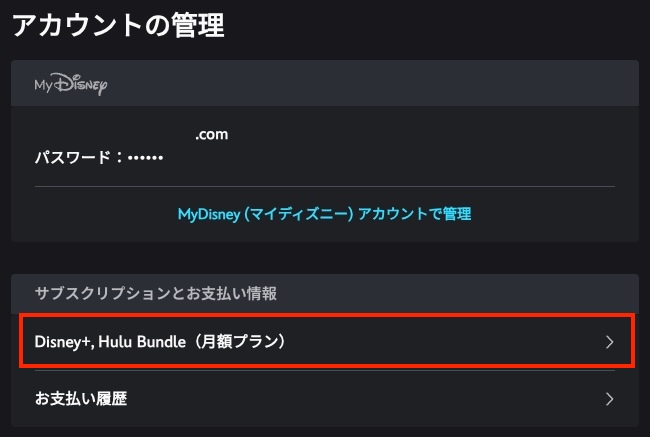
オフライン視聴用にコンテンツをダウンロードできるのは、Disney+プレミアムユーザーのみだ。これには、Disney+プレミアムプランおよびプレミアムを含むバンドルの加入者が含まれる。「Disney+ With Ads」プランやバンドルでは、ダウンロード機能は利用できない。
オフライン視聴を楽しむには、Disney+のサブスクリプションをアップグレードする必要がある。この操作はブラウザで行う必要がある。
HuluやHBO MaxとのDisney+バンドルに加入している場合は、それらのサービスを通じてサブスクリプションの変更またはアップグレードを行う必要がある。
あるいは、Pazu Disney Plus Downloaderなどのサードパーティ製ソフトウェアを使用することもできる。これにより、どのDisney+サブスクリプションでもコンテンツをダウンロードできる。
Disney+プレミアムユーザーは、iPhone、iPad、Androidスマートフォンおよびタブレット、Amazon Fireタブレット、Apple Vision Proなどのモバイル端末でのみコンテンツをダウンロードできる。また、Disney+アプリを実行するには、システム要件を満たす必要がある。対応しているモバイル端末を使用するか、必要に応じて端末のシステムを更新すること。
スマートフォンやタブレットのシステムを更新するには:
インターネット接続が安定しているにもかかわらず、Disney+のダウンロードが失敗したりフリーズしたりする場合は、アプリを強制終了(画面下部から上にスワイプし、Disney+アプリのカードをスワイプして閉じる)し、端末を完全に再起動してみる。この手順により、一時的なシステムの不具合が解消され、メモリが解放され、オフラインダウンロードを処理するバックグラウンドタスクマネージャーを含むバックグラウンドサービスがリフレッシュされる。
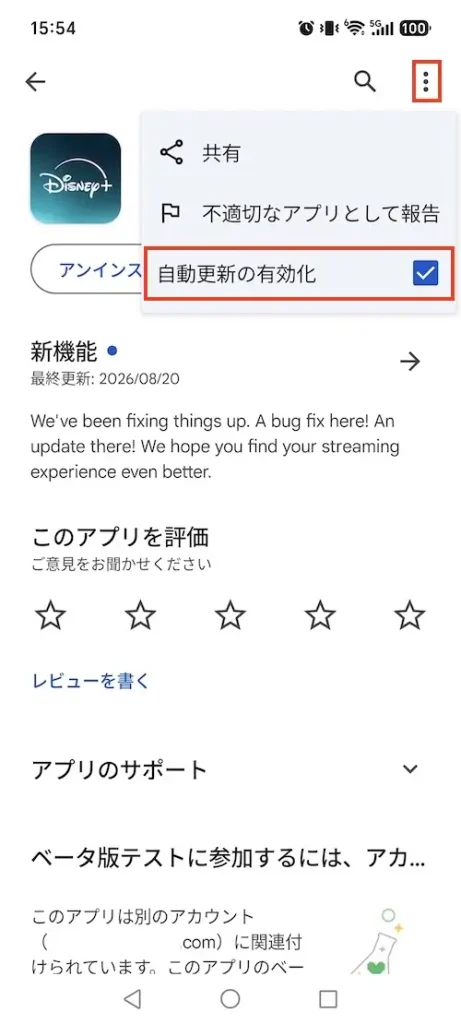
Disney+アプリのバージョンが古いことが、ダウンロード失敗の原因となる場合がある。古いアプリバージョンには、新機能の動作を妨げるバグや、ダウンロードに影響を与える破損したアプリデータが含まれている可能性がある。スマートフォンやタブレットのApp StoreまたはGoogle Playストアにアクセスし、Disney+の利用可能な更新プログラムをインストールする。
Disney+アプリのパフォーマンスを向上させるには、端末で自動更新を有効にすることができる:
iPhoneの場合
Androidの場合
更新してもダウンロードの問題が解決しない場合は、Disney+アプリを削除して再インストールすることを検討する。作業を進める前に、アプリを再インストールすると、既存のダウンロードコンテンツはすべて削除されること、および再度ログインが必要になることに留意してほしい。
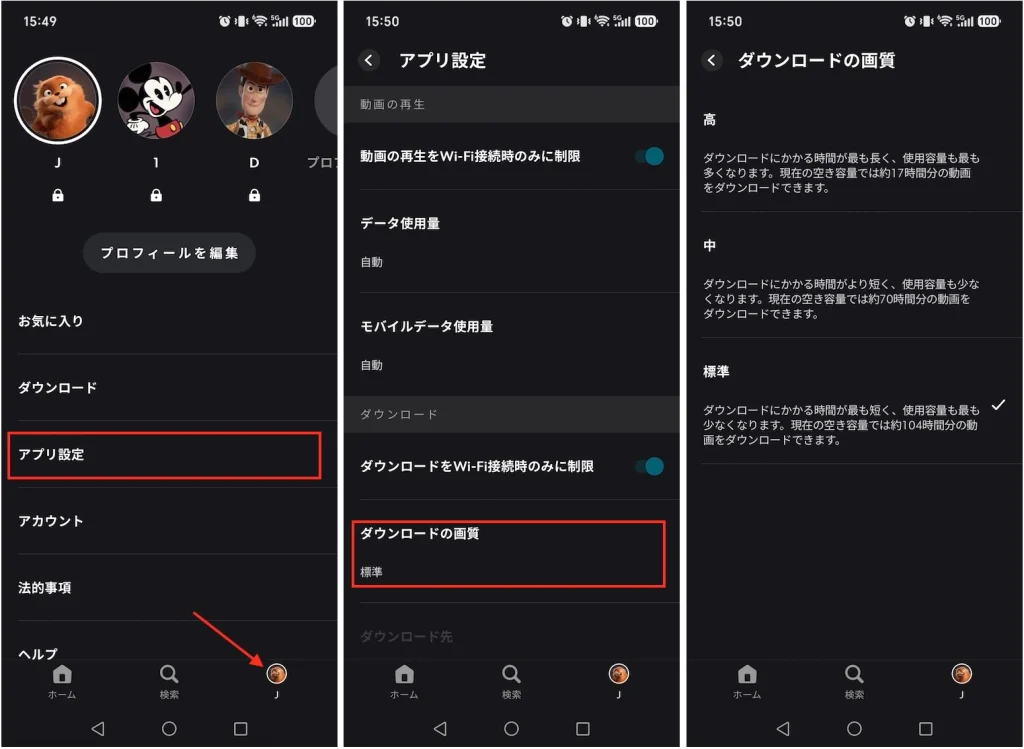
Disney+では、動画のダウンロード画質設定が3種類用意されている:
ダウンロードの問題がインターネット接続の速度低下によるものである場合は、ダウンロード動画の画質を「標準」または「中」に切り替えてみよう。これにより、デバイスのストレージ容量を節約することもできる。
Disney+のダウンロード問題でしばしば見落とされがちな原因の一つは、デバイスのストレージ容量が不足していることだ。これにより、ダウンロードの失敗や不完全なダウンロード、Disney+アプリの問題が発生したり、デバイスの全体的なパフォーマンスが低下したりする可能性がある。
利用可能なストレージ容量はDisney+アプリ内で直接確認できる:プロフィールアイコンをタップし、「アプリ設定」を選択すると、下部にデバイスの利用可能ストレージ容量が表示される。
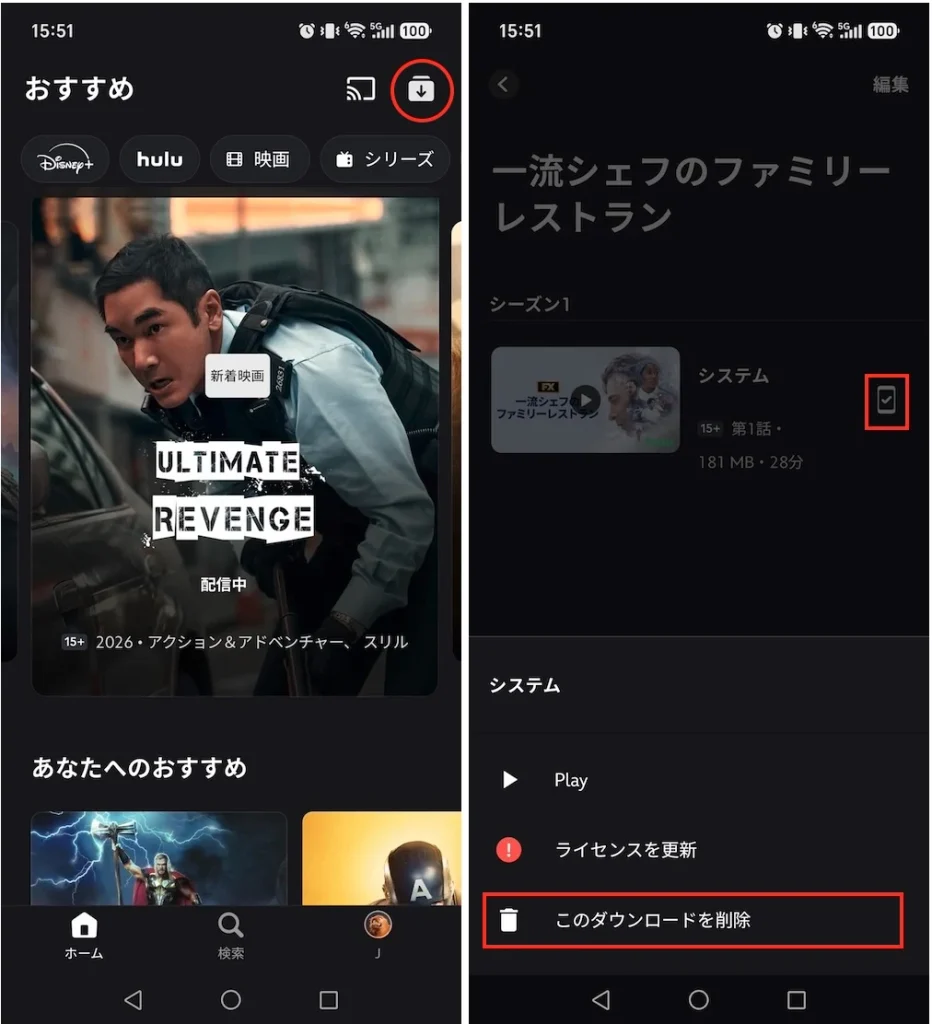
すでにDisney+アプリで多くのタイトルをダウンロードしている場合は、古いものや視聴済みのダウンロードを削除してストレージ容量を空ける:
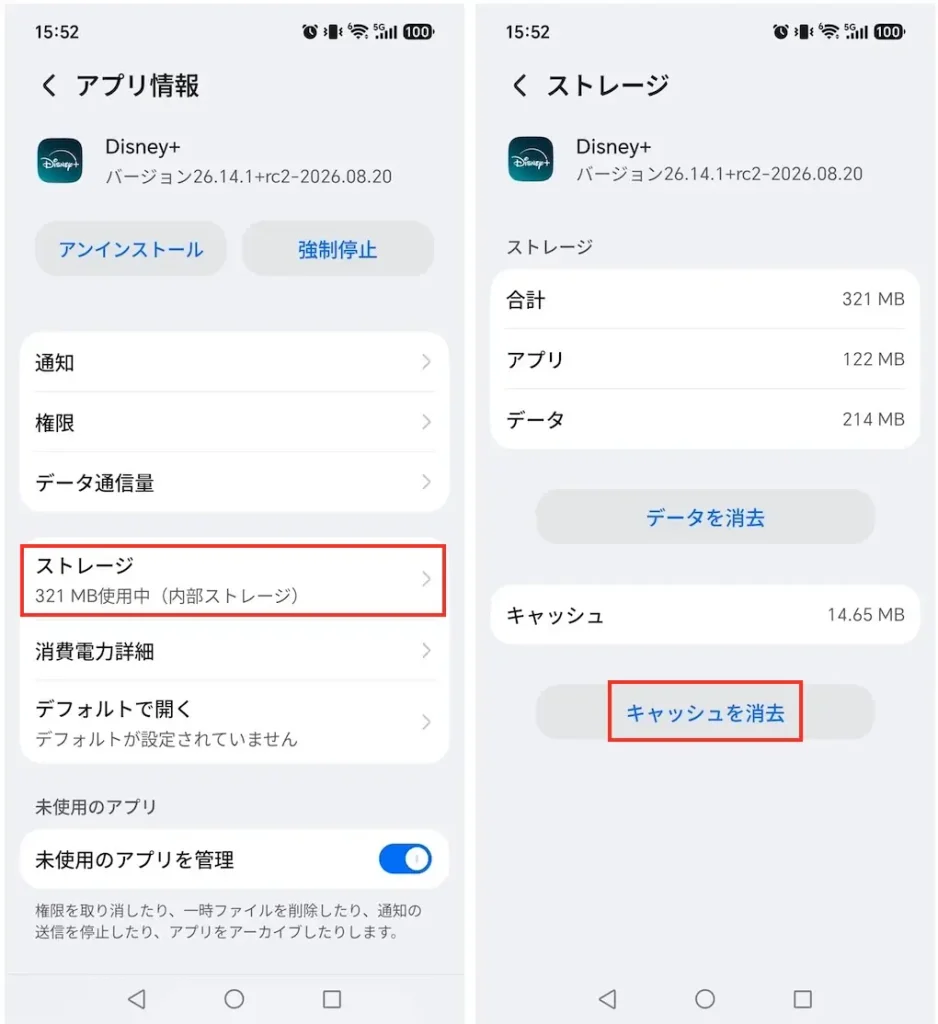
時間の経過とともに、アプリのキャッシュファイルが破損し、ダウンロードの失敗、バッファリング、またはUIのクラッシュを引き起こすことがある。キャッシュを消去すると、ログアウトしたり保存済みのコンテンツを削除したりすることなく、一時ファイルが削除される。
システム設定から直接、Disney+のキャッシュを消去できる。Appleは専用の「キャッシュを消去」ボタンを提供していない。iPhoneやiPadでキャッシュデータを消去するには、「オフロード」機能を利用する。
AndroidでDisney+のキャッシュを消去する方法
注: アプリを完全にリセットしたい場合を除き、データの消去(またはストレージの消去)をタップしてはならない。データを消去すると、アカウントからログアウトされ、すべてのオフラインダウンロードが削除される。
iOSでDisney+をオフロードする方法
Disney+アプリでは、同じ映画やエピソードを最大10台のモバイル端末にダウンロードできる。この制限に達している場合、現在の端末ではそのタイトルをダウンロードできなくなる。
Disney+アプリからログアウトすると、すべてのダウンロードコンテンツが削除される。ログイン後に再度ダウンロードする必要がある。また、デバイスが30日以上オフラインの状態が続くと、ダウンロードしたコンテンツも削除される。
解決策:
関連情報:Disney+のダウンロード制限とは?その解除方法
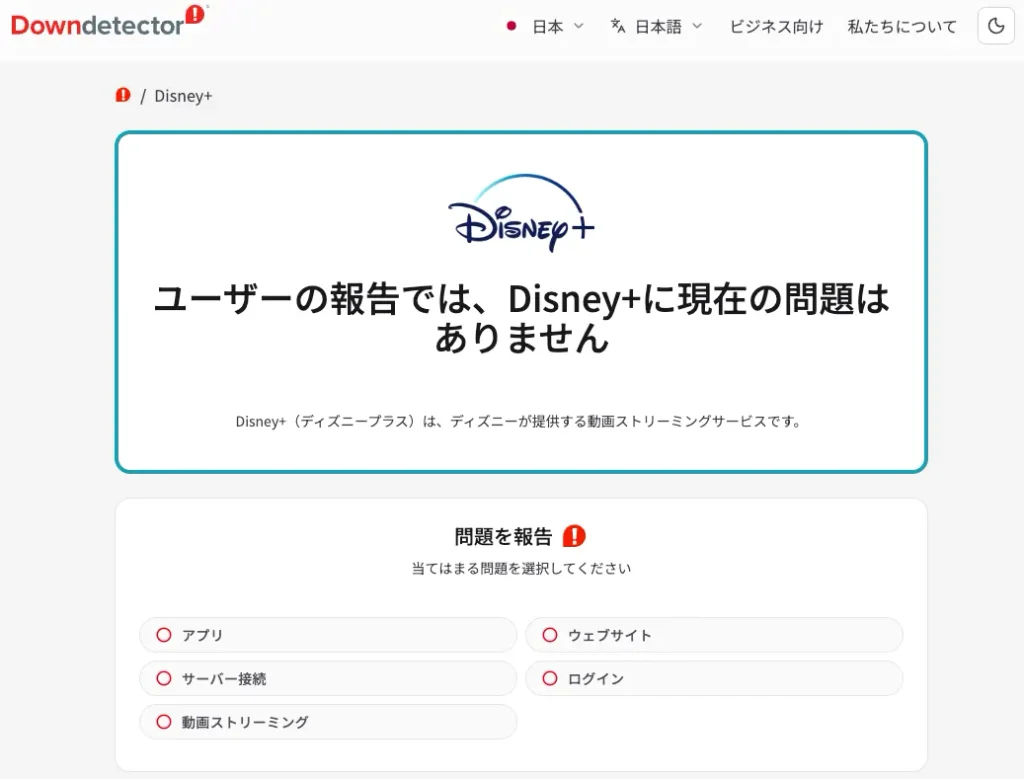
Disney+では、特定のダウンロード問題やエラーコードが発生することがある。以下に、よくある問題の対処法を説明する。
Disney+は膨大なライブラリを提供しているが、すべてのタイトルがオフライン視聴に対応しているわけではない。これは通常、以下の理由によるものだ:
また、ダウンロード機能はDisney+プレミアム会員のみが利用可能で、モバイル端末でのみ利用可能である点にも留意してほしい。テレビ接続デバイス、パソコン、またはWindows 10および11搭載のタブレットでは、ダウンロードはサポートされていない。
対処法:
Disney+のダウンロードが消えてしまう最も一般的な理由は以下の通りだ:
対処法:
このエラーコードは、アカウントでダウンロードが許可されている最大デバイス数(モバイルデバイス10台)に達したことを意味する。
対処法:
これらは通常、インターネット接続の問題やDisney+サーバーの一時的な不具合を示している。これらの問題により、アプリでのコンテンツのストリーミングやダウンロードができなくなる。
対処法:
エラーコード73は地域制限を示している。ダウンロードしようとしているコンテンツは、ライセンスの都合上、お住まいの地域では利用できない。このエラーは、Disney+がVPNを検知してアクセスをブロックした際に表示されることがある。
対処法:
それでもDisney+のダウンロードがうまくいかない場合は、Pazu Disney Plus Downloaderなどの専門ツールを使ってみよう。これにより、MacとWindowsの両方のコンピュータで、Disney+の動画をMP4またはMKV形式でダウンロードできる。ダウンロードしたコンテンツはデバイスに直接保存できる。これにより、今後のダウンロードトラブルを回避できるだけでなく、ログアウトやアプリの再インストール、サブスクリプションの解約のたびにタイトルを再ダウンロードする必要もなくなる。
さらに、「Pazu Disney Plus Video Downloader」は、複数の音声トラックや各種言語の字幕付き動画をダウンロードできる。ダウンロード後は、どのデバイスにも転送して動画を視聴できるため、オフラインでの視聴体験を完全にコントロールできる。

Disney+の映画やテレビ番組をHD画質でMP4形式にダウンロードする。
Pazu Disney+ Video Downloaderを使用して映画や番組をダウンロードする方法のガイドだ。
1. Pazu Disney+ Video Downloaderを起動する
MacまたはWindowsにPazu Disney+ Video Downloaderをダウンロード、インストールし、起動する。「Disney」を選択し、Disney+アカウントにログインする。
3本線のアイコンをクリックし、「登録」を選択する。登録コードを購入済みの場合は、登録コードを入力してフルバージョンのロックを解除する。購入していない場合は、無料体験版で進めてください。

2. ダウンロード設定をカスタマイズする
「設定」(右上隅の3本線のアイコン)をクリックし、「環境設定」を選択して、動画形式(MP4/MKV)、動画コーデック(H264、H265)、出力先、音声トラックや字幕の言語などをカスタマイズします。

3. Disney+の映画・テレビ番組をダウンロードする
ツールバーの「ブラウズ」タブをクリックする。内蔵のウェブプレーヤーで、ダウンロードしたい映画やテレビ番組を探す。動画の詳細ページにある緑色の「+」ボタンをクリックして、ダウンロード対象に追加する。
または、「検索」タブをクリックし、タイトルやDisney+のウェブサイトからのリンクで映画やテレビ番組を探す。

タイトルの横にある「ダウンロード」アイコンをクリックする。映画の場合は、ダウンロードが開始される。
テレビ番組の場合は、「ダウンロード」アイコンをクリックしてエピソードを選択する。その後、右下の「ダウンロード」ボタンをクリックしてダウンロードを開始する。
ダウンロード前に、線と歯車のアイコンを使用して、映画または各エピソードの音声や字幕の言語を選択することもできる。

ダウンロードが完了したら、上部の「履歴」タブをクリックしてダウンロードされたファイルを探す。その後、対応している任意のデバイスに転送して楽しむことができる。


PC/MacでDisney+の映画やテレビ番組をMP4/MKVにダウンロードする