

フルHD、つまり1080pは、低解像度に比べて画質が大幅に向上し、より鮮明で細部までくっきりとした映像を実現する。4Kや8Kといったより高解像度の画質はさらに細部まで鮮明だが、1080pは画質とパフォーマンスのバランスが取れているため、多くのデバイスやアプリケーションで依然として人気のある選択肢だ。
Netflixのすべてのサブスクリプションプラン(広告付きスタンダード、スタンダード、プレミアム)は、1080pのストリーミングに対応している。しかし、ダウンロードについてはどうだろうか?NetflixのコンテンツをフルHDでダウンロードすることはできるのだろうか?
このガイドでは、Netflixの公式アプリと専用のNetflixダウンローダーの両方を使用して、Netflixの動画を1080pでダウンロードする方法を紹介する。
はい、対応デバイスであれば、Netflixのコンテンツを1080p(フルHD)画質でダウンロードできる。
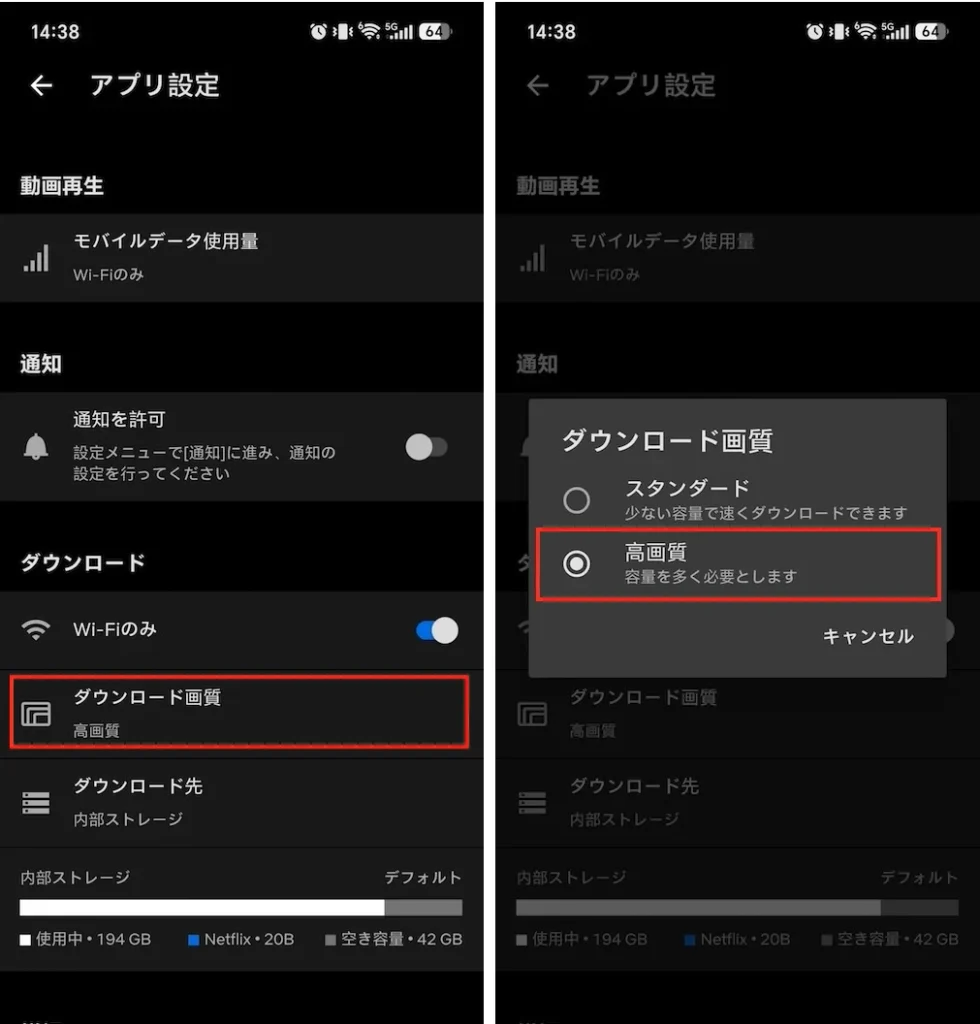
Netflixは、Androidスマートフォンやタブレット、iPhoneやiPad、Amazon Fireタブレット、およびGoogle Playストアを搭載したGoogle Chromebookでのダウンロードに対応している。ダウンロード時には、2つの画質オプションがある:
Netflixのコンテンツを1080p画質でダウンロードするには、お使いの端末がHD再生に対応している必要がある。対応端末では、利用可能な最高画質で自動的にダウンロードされ、ほとんどのNetflixタイトルでは通常1080pとなる。
Android端末の再生機能を確認するには:
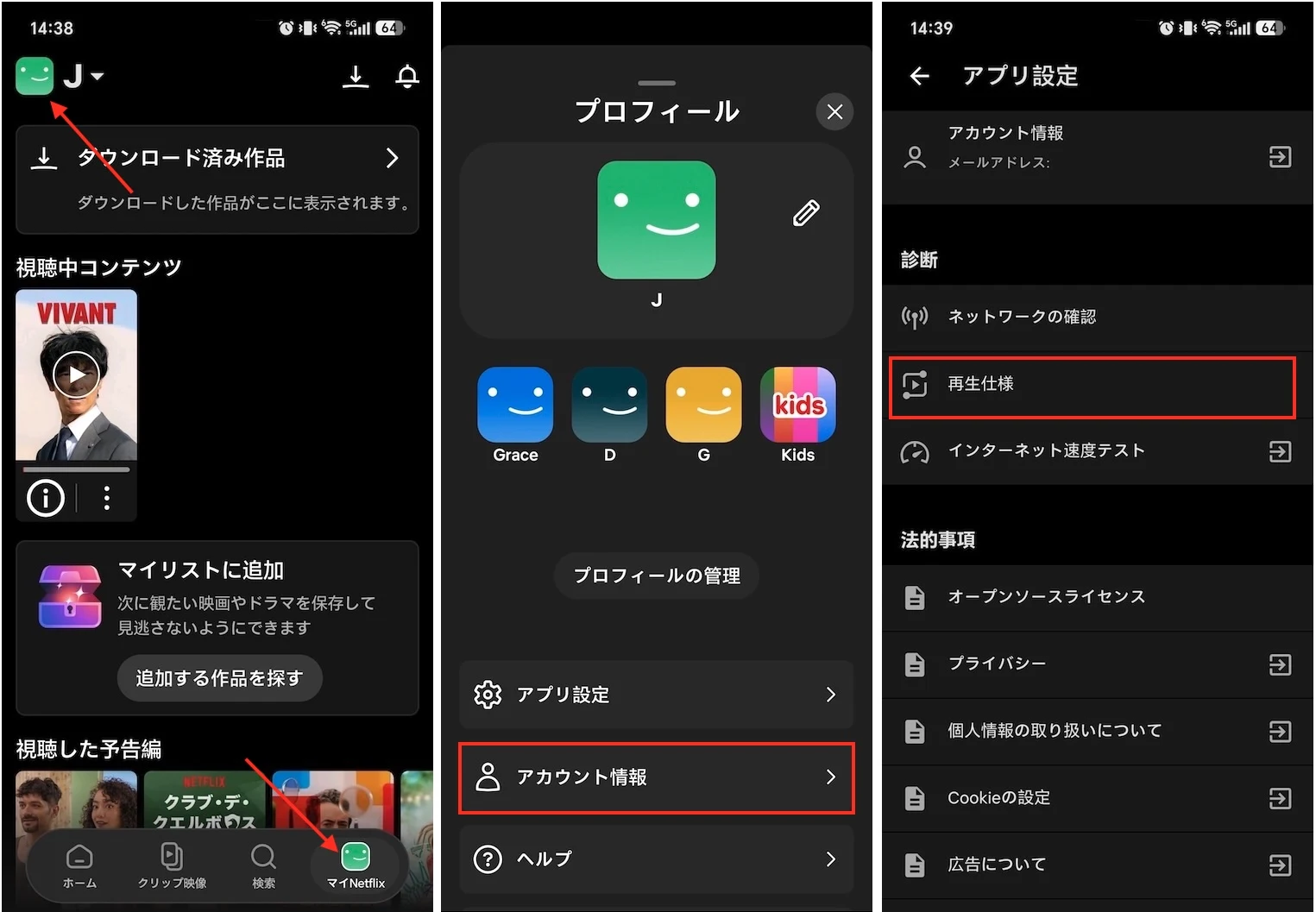
Netflixのタイトルを1080pでダウンロードするには、お使いの端末がHD再生に対応していることを確認し、Netflixのダウンロード画質を「高画質」に変更する。
画質を重視しており、Netflixが自動的に画質を下げるのを防ぎたい場合は、Netflixのアカウント設定を確認し、画質が希望通りに設定されていることを確認する。
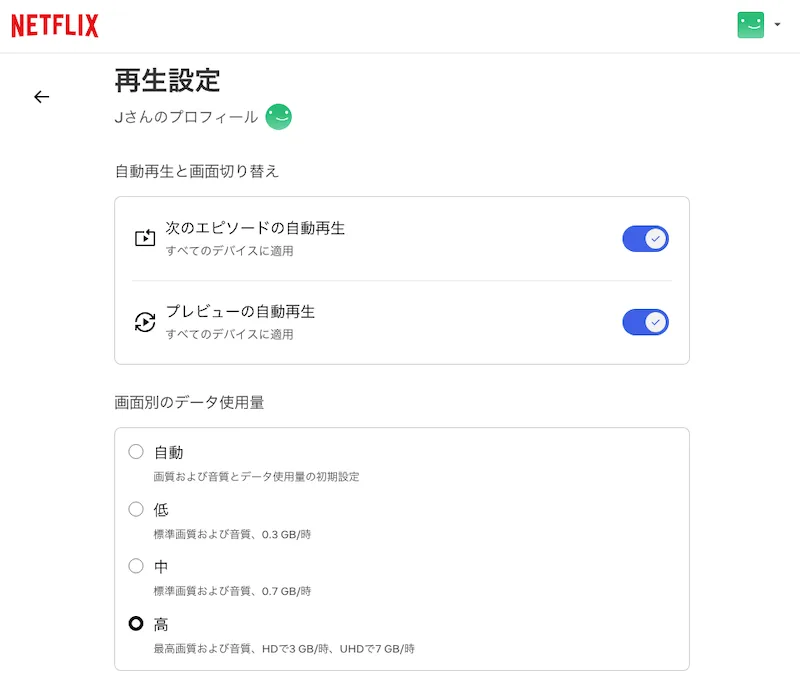
また、高解像度のストリーミングをスムーズに再生するには、インターネット回線がNetflixの推奨速度を満たしている必要がある:
接続速度を確認する: ウェブブラウザでfast.comにアクセスし、現在のインターネット速度を確認する。
お使いの端末が1080pの再生に対応していない場合、Netflixはその解像度でのタイトルをダウンロードしない。例えば、iPhone 13 Proで同じエピソードをダウンロードすると1.05GBを消費するが、SD画質に制限されているAndroidスマートフォンでは、最大254MBしか消費しない。

こうした制限を克服し、Netflixアプリを使わずにどのデバイスでも1080pのNetflixコンテンツをオフラインで楽しむには、Pazu Netflix Video Downloaderのような専用の動画ダウンローダーの利用を検討するとよい。この強力なデスクトップソフトウェアを使えば、Netflixの映画やシリーズをMP4またはMKV形式でダウンロードでき、元の1080p解像度、字幕、音声トラックが保持される。
Pazu Netflix Video Downloaderを使えば、ダウンロードしたファイルを任意のデバイスに簡単に転送できる。つまり、サブスクリプションを解約した後でも、お気に入りのNetflixコンテンツをオフラインで視聴し続けることができるのだ。

MacまたはWindowsにPazu Netflix Video Downloaderをダウンロード、インストールし、起動する。Netflixを選択し、ログインする。
設定アイコン > 「登録」をクリックし、登録コードを入力して、ダウンロードツールのフルバージョンのロックを解除する(登録を購入済みの場合)。購入していない場合は、無料試用版で進める。

上部の「検索」タブをクリックし、検索バーにタイトル名またはURLを入力して、映画やシリーズを探す。

右上の設定アイコンをクリックし、「環境設定」を選択して、動画コーデック、音声、字幕言語などの設定を行う。動画品質を「高」に設定すると、Netflixの映画やドラマを1080pでダウンロードできる。

ダウンロードしたいタイトルの右側にあるダウンロードアイコンをクリックする。
スクリーンショットからもわかるように、デフォルトではすべてのエピソードにチェックが入っている。ダウンロードしたくないエピソードがある場合は、そのチェックを外す。

また、3本の線と歯車アイコンをクリックして、各エピソードの音声・字幕言語を選択することもできる。ウィンドウを閉じるには、「OK」ボタンをクリックする。

右下隅にある「ダウンロード」ボタンをクリックする。ダウンロードが開始される。

ダウンロードが完了したら、「履歴」をクリックし、ダウンロードされた動画を探そう。これで、ダウンロードした動画を転送し、好きな時に視聴できるようになる。


PC / MacでNetflixの映画やテレビ番組をMP4 / MKVにダウンロードします