Xbox OneにNetflixをインストールするステップバイステップガイド

Emma's user avatar
Emma
January 14, 2026

マイクロソフトが2013年にXbox 360の後継機、Xboxシリーズ第3弾としてXbox Oneを発表してから10年が経った。その後、マイクロソフトは2016年にHDR10と4K映像に対応したXbox One Sを、2017年にはハイエンドモデルのXbox One Xを発表した。数多くのビデオゲームに加え、Xbox OneでNetflixを見ることもできる。

関連記事:PS4でNetflixを見るには?

ただし、NetflixがXbox Oneで視聴できるのは、NetflixとXbox Liveの両方のサービスがある地域に限られる。XboxとNetflixアカウントをリンクするには、Xbox LIVEアカウントにサインインしていることを確認し、以下の手順に従ってください。
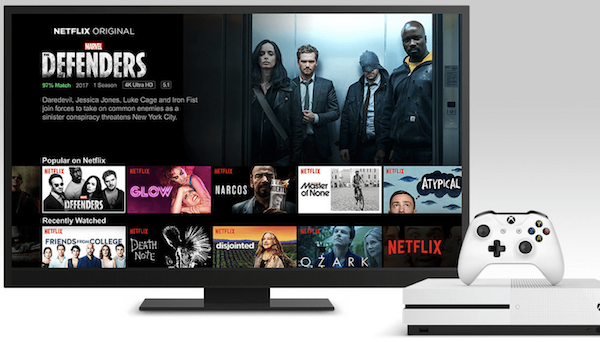
ステップ1.XboxコンソールでMicrosoftアカウントにサインインする。

Xbox OneでNetflixアプリのダウンロードとインストールを行う前に、Microsoftアカウントにログインする必要があります。XboxコンソールでMicrosoftアカウントにサインインすると、自動的に基本レベルでXboxネットワークに接続されます。 以下、手順を説明します:

  1. Xbox Oneの電源を入れ、インターネットに接続されていることを確認します。
  2. ゲーム機のホーム画面で左上に移動し、「サインイン」オプションを選択します。
  3. 画面にサインインのプロンプトが表示されます。画面上のキーボードを使用して、Xboxアカウントのメールアドレスとパスワードを入力します。
  4. Xboxアカウントの2段階認証を有効にしている場合、セキュリティコードの入力要求が表示されることがあります。表示される指示に従ってコードを入力してください。
  5. Xboxアカウントへのサインインに成功すると、ホーム画面にリダイレクトされます。

Xboxアカウントへのログインは、Microsoft Storeへのアクセスを許可し、Netflixなどのアプリをダウンロードできるようにする重要な前提条件です。さらに、Xbox Oneにシームレスにアプリをインストールし、利用するために必要な権限と設定が整っていることを確認します。

ステップ2.Netflixアプリをダウンロードする

  1. Xbox Oneのホーム画面から始めます。
  2. 右にスクロールしてストアにアクセスします。
  3. アプリのセクションでNetflixを選択します。Netflixが表示されない場合は、「すべてのアプリを検索」を選択してNetflixを検索します。
  4. インストールを選択します。
  5. アプリのダウンロードが完了したら、「起動」を選択し、Netflixにサインインします。

ステップ3.XboxでNetflixにサインインする

Xbox OneのNetflixアプリは無料でダウンロードできますが、Netflixの有料契約が必要です。

  1. ホーム画面からNetflixを選択します。
  2. 会員サインインを選択します。
  3. Netflixのメールアドレスとパスワードを入力します。
  4. サインイン」を選択。

これでXbox OneがNetflixアカウントに接続されました。Netflixアプリのインストールとログインに成功すると、人気の映画、テレビシリーズ、ドキュメンタリー、Netflixオリジナル作品など、豊富なコンテンツにアクセスできるようになります。Xbox Oneの優れた機能を活かして、お好みのエンターテイメントに命を吹き込む、高品質なストリーミング体験をお楽しみください。

ステップ4.Xbox Oneでストリーミングを開始

Netflixアプリをインストールし、Xbox Oneのアカウントにログインしたら、いよいよお好きな映画やTVシリーズのストリーミングを始めましょう。最後に以下の手順に従ってください:

  1. Netflixアプリのホーム画面にアクセスすると、人気作品やパーソナライズされたおすすめ作品がずらりと表示されます。
  2. Xboxコントローラーを使って様々なカテゴリーを探したり、検索機能を使って特定のタイトルを探してください。
  3. 見たいコンテンツをハイライトし、コントローラーの「A」ボタンを押して選択します。
  4. タイトルの詳細ページが表示され、説明を読んだり、レーティングをチェックしたり、コンテンツの再生を選択したりできます。
  5. 再生」ボタンを選択するだけで、選択した映画やテレビ番組のストリーミングが開始される。

次にNetflixを見たいときは、「マイゲーム&アプリ」メニューから視聴できます。Xbox Oneのホーム画面から、左スティックで「My games & apps」を選択し、Aボタンを押します。その後、左スティックで左側のメニューから「Apps」を選択します。

アプリ」メニューが開いたら、左スティックを右にずらしてNetflixアプリを探し、選択します。Netflixを起動してコンテンツを閲覧するには、Aボタンを押します。

XboxでNetflixからサインアウトする方法

  1. Netflixのホームスクリーンから左に進み、メニューを開きます。
  2. メニューの下から右に進み、「ヘルプを見る」を選択します。
  3. サインアウトを選択します。
  4. 再度サインインし、Netflixをお試しください。

エラー画面が表示されたら

  1. 詳細]を選択します。
  2. サインアウトまたはリセットを選択します。
  3. サインインし直して、再度Netflixをお試しください。

サインアウトが見つからない場合は、リモコンの以下のボタンを順番に押してください:上、上、下、下、左、右、左、右、上、上、上。その後、サインアウトリセット、または非アクティブ化を選択します。

Xbox OneでNetflixをUltra HDで見るには?

Xbox One S、Xbox One X、Xbox Series S、Xbox Series Xでは、Ultra HDでNetflixを視聴できます。これらのXboxゲーム機でUltra HDでNetflixを楽しむには、以下の条件を満たす必要があります:

  1. Ultra HD対応のNetflixプラン:Ultra HDでのストリーミングに対応したNetflixの契約プランが必要です。
  2. 対応Ultra HDテレビ:お使いのテレビが2014年モデル以降で、Netflixアプリがインストールされており、Ultra HDコンテンツを60 Hzでストリーミングできること。
  3. 安定したインターネット接続:Ultra HDコンテンツをバッファリングや中断なしにストリーミングするには、最低15メガビット/秒(Mbps)以上の信頼できるインターネット接続が必要です。
  4. ストリーミング品質設定:Netflixのストリーミング品質を「自動」または「高」に設定し、Ultra HDストリーミングが利用可能な場合に有効にしてください。

これらの条件を満たすことで、対応するXboxゲーム機と対応するUltra HDテレビで、Netflixのコンテンツを見事なUltra HD画質で体験することができます。

Xbox OneでNetflixがフリーズするのを直すには?

アンインストールと再インストール Netflixアプリ

  1. Xboxダッシュボードから始めます。
  2. マイゲーム&アプリを選択します。このオプションを表示するには、下にスクロールする必要があるかもしれません。
  3. 左側のオプションからアプリを選択します。
  4. Netflixアプリをハイライトし、コントローラーのメニューボタンを押します。
  5. Manage App(アプリの管理)を選択します。
  6. すべてアンインストールを選択します。
  7. Uninstall All(すべてアンインストール)をもう一度選択して確定します。
  8. Xbox Oneのホーム画面から始めます。
  9. 右にスクロールしてストアにアクセスします。
  10. アプリ]セクションで[Netflix]を選択します。 Netflix]が表示されていない場合は、[すべてのアプリを検索]を選択してNetflixを検索します。
  11. インストールを選択します。
  12. アプリのダウンロードが完了したら、「起動」を選択してサインインし、Netflixを再度お試しください。

Netflixとデバイスの両方がフリーズした場合

Xbox Oneを再起動します。

  1. Xbox Oneの電源を切ります。電源ケーブルを抜く
  2. スリープやスタンバイモードではなく、Xbox Oneの電源が完全にオフになっていることを確認してください。
  3. Xbox Oneの電源を15秒間オフにします。
  4. Xbox Oneの電源を入れ、Netflixを再度お試しください。

Xbox Oneのメモリをリフレッシュする

  1. Xbox Oneの電源プラグを抜きます。
  2. Xbox Oneの電源ボタンを1回押し、1分間待ちます。
  3. Xbox Oneの電源を入れ直します。
  4. Xbox Oneの電源を入れて、Netflixを再度お試しください。

Xbox OneでNetflixのビデオをオフラインで見るには?

Xbox OneでNetflixの映画や番組をダウンロードしてオフラインで見ることはできますか?残念ながら、Xbox OneでNetflix映画/番組をダウンロードしてオフラインで視聴することはできません。Netflixアプリからのストリーミングのみ可能です。

テレビにUSBドライブがある場合は、Netflixの映画やテレビ番組をMP4にダウンロードしてUSBドライブに保存し、テレビで再生するのが一番です。これにより、期限切れ問題、デバイスの数量制限など、Netflixダウンロードの制限をすべて取り除くことができます。

Pazu Netflix ビデオダウンローダーは最高のNetflix動画ダウンローダーで、NetflixアプリなしでNetflix映画とテレビ番組をダウンロードしてMP4とMKVに変換するように設計されています。Netflix動画のロスレス出力品質は最大1080Pで、どんなデバイスでも楽しむことができます。また、字幕とオーディオトラックは元のビデオと100%同じに保つことができます。ダウンロードは高速かつ安定しています。

Netflix video downloader

Netflix Netflix ビデオダウンローダー

Netflix映画&テレビ番組をHD品質でMP4にダウンロードします。

  • Netflixから映画&テレビ番組をダウンロード。
  • 1080Pでビデオをダウンロード。
  • オーディオトラックと字幕を保持します。
  • 高速ダウンロード。

ステップ1. Pazu Netflix ビデオダウンローダーを起動する

Netflixアイコンを選択し、Netflixアカウントにログインします。登録版を購入済みの場合は、三本線アイコン>「登録」をクリックし、登録コードを入力してフルバージョンを解除します。未購入の場合は無料トライアル版で進めてください。

Netflix Video Downloader

ステップ2. Netflixの映画/テレビ番組を追加

Netflixから削除される予定の映画や番組は、Pazu Netflix ビデオダウンローダーでダウンロードすれば、ローカルドライブにMP4形式で保存し、永久に保存できます。上部の「検索」タブをクリックし、検索フィールドに映画/テレビ番組のタイトルを入力して検索アイコンをクリックします。リストにすべての番組が表示されます。

Download Netflix movies and shows

ステップ3. 動画形式/画質を選択

右上の設定ボタンをクリックし、「環境設定」を選択して変更します:

  • 動画形式:MP4 または MKV
  • 動画コーデック:H.264 または H.265
  • 音声言語:英語、フランス語、ドイツ語、日本語、スペイン語、中国語
  • 音声解説と5.1サラウンドサウンドを保持するかどうか
  • 字幕言語:英語、フランス語、ドイツ語、日本語、スペイン語、中国語
  • 字幕タイプ:ソフト字幕、外部字幕、またはハード字幕
Netflix Video Downloader Settings

ステップ4. Netflix動画のダウンロードを開始

右側のダウンロードアイコンをクリック。

スクリーンショットの通り、全エピソードがデフォルトで選択されています。Netflix Video Downloaderが一括ダウンロードを実行するため、個別にタップする必要はありません。

Download Netflix tv shows

次に右下のダウンロードボタンをクリック。ダウンロードが開始されます。

Download Netflix video

ダウンロード完了後、「履歴」をクリックしMP4形式の動画を探します。これでダウンロードした動画をUSBドライブに転送可能です。USBドライブをテレビのUSBポートに挿入し、いつでも視聴できます。

Netflixビデオダウンローダー

Netflixビデオダウンローダー

PC / MacでNetflixの映画やテレビ番組をMP4 / MKVにダウンロードします