

Netflixユーザーは、スマートテレビやストリーミングデバイスなど、さまざまなデバイスで映画やテレビ番組を楽しむことができます。ただし、アカウントを保護するため、ホテルやAirbnbのテレビなど、共有や公共のデバイスでは必ずNetflixからログアウトするようにしてください。このガイドでは、テレビやストリーミングデバイスでNetflixからログアウトする手順を詳しく説明します。Netflixからログアウトしたいテレビ端末にアクセスできない場合は、1台またはすべての端末から一度にリモートでログアウトする方法もご紹介します。
テレビにアクセスできる場合は、Netflixから直接サインアウトできます。この方法は、Roku、Fire TV Stick、Apple TVなどを含む、ほとんどのスマートテレビやストリーミングデバイスに適用されます。ただし、サインアウトボタンを見つけるのは少し難しい場合があります。手順は以下の通りです:
重要な注意点:「サインアウト」を選択し、「Netflixを終了」を選ばないようにしてください。「Netflixを終了」はNetflixアプリを閉じるだけで、アカウントへのサインイン状態は維持されます。

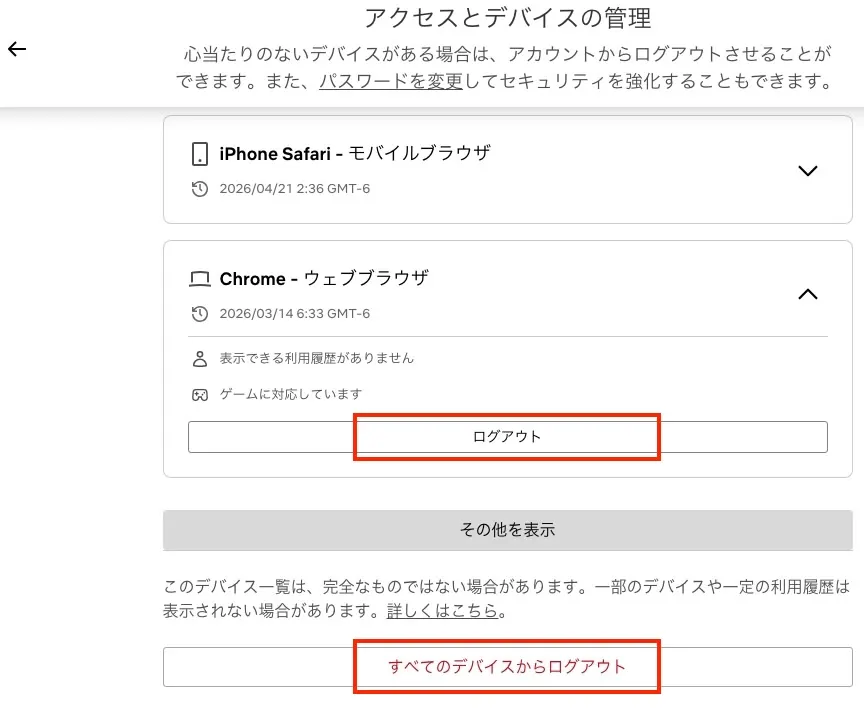
チェックアウト後のホテルのテレビなど、テレビデバイスにアクセスできなくなった場合でも、Netflixにはアカウントに接続されている任意のデバイスからリモートでサインアウトできる便利な機能があります。
さらに、サインアウトしたいホテルのテレビやデバイスが特定できない場合や、複数のデバイス、あるいはすべてのデバイスからサインアウトしたい場合、Netflixではワンクリックですべての接続済みデバイスから一度にログアウトすることも可能です。
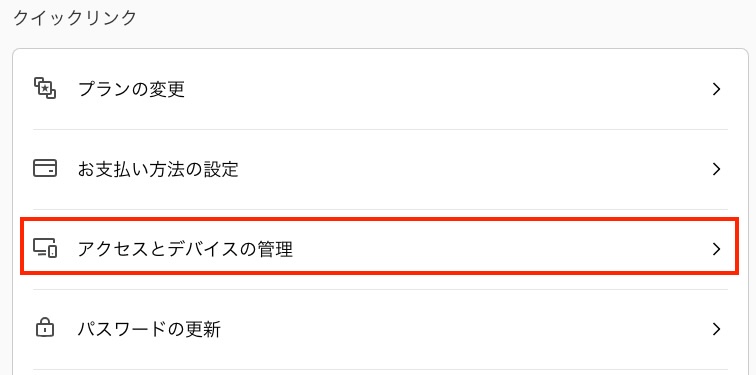
NetflixのウェブサイトからテレビのNetflixをリモートでログアウトする方法は以下の通りです:
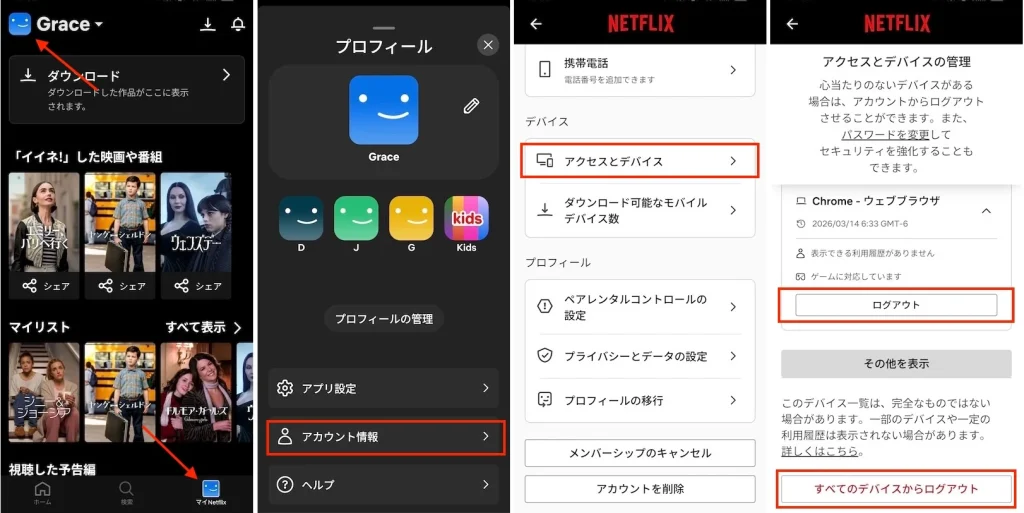
スマートフォンやタブレットのNetflixアプリから、テレビのNetflixをログアウトするには、以下の手順に従ってください。
Netflixアカウントにログインせずに、またはログアウトした後にスマートテレビでNetflixを視聴したい場合、最善の方法はNetflixの映画やテレビ番組をMP4形式でダウンロードし、USBドライブに保存してテレビで再生することです。これにより、デバイスやダウンロード数の制限など、Netflixのすべてのダウンロード制限も解消されます。
Pazu Netflix Video Downloaderは、Netflixの動画をMP4およびMKV形式でダウンロードするためのデスクトッププログラムです。高速で動作しながらも、高画質(最大1080p)を維持し、オリジナルの字幕や音声トラックも保持します。このプロフェッショナルなダウンローダーを使えば、スマートテレビを含む対応デバイスで、Netflixのコンテンツをオフラインで楽しむことができます。

Netflixの映画やテレビ番組をHD画質でMP4形式にダウンロード。
MacまたはWindowsにPazu Netflix Video Downloaderをダウンロード、インストールし、起動します。Netflixを選択し、Netflixアカウントにログインします。
ライセンスを購入済みの場合は、設定アイコンをクリックし、「登録」を選択して登録コードを入力し、ダウンロードソフトのフルバージョンを有効化してください。そうでない場合は、無料試用版で進めてください。

上部の「検索」タブをクリックし、検索バーに番組名または映画名を入力して、Netflixからダウンロードしたいコンテンツを探します。

右上隅の設定アイコンをクリックし、「環境設定」を選択して、以下の動画形式や設定をカスタマイズします:

ダウンロードしたいタイトルの右側にある「ダウンロード」アイコンをクリックします。
テレビ番組をダウンロードする場合、デフォルトですべてのエピソードがダウンロードリストに追加されます。ダウンロードしたくないエピソードのチェックを外してください。

また、3本の線と歯車アイコンをクリックして、各エピソードの音声・字幕言語を選択することもできます。ウィンドウを閉じるには、「OK」ボタンをクリックします。

右下にある「ダウンロード」ボタンをクリックします。ダウンロードが開始されます。

ダウンロードが完了したら、「履歴」をクリックし、MP4形式の動画を探します。これで、ダウンロードした動画をUSBメモリに転送できます。USBメモリをテレビのUSBポートに挿入すれば、いつでも視聴できます。


PC / MacでNetflixの映画やテレビ番組をMP4 / MKVにダウンロードします