

かつてNetflixには、ユーザーがいつでも請求日を変更できる便利な機能がありました。しかし、この機能は現在利用できなくなっています。直接請求日を変更することはできなくなりましたが、サブスクリプションを解約し、希望する請求日に再登録することで変更が可能ですのでご安心ください。また、Netflixのプランをアップグレードした場合も、請求日は変更されます。
したがって、給料日に合わせてNetflixの支払日を調整したい場合や、予算管理や財務計画を改善するためにキャッシュフローをより適切に管理したい場合は、こちらのNetflixの請求日変更ガイドをご参照ください。まずは、ウェブブラウザとモバイルデバイスの両方でNetflixの請求日を確認する方法から見ていきましょう。
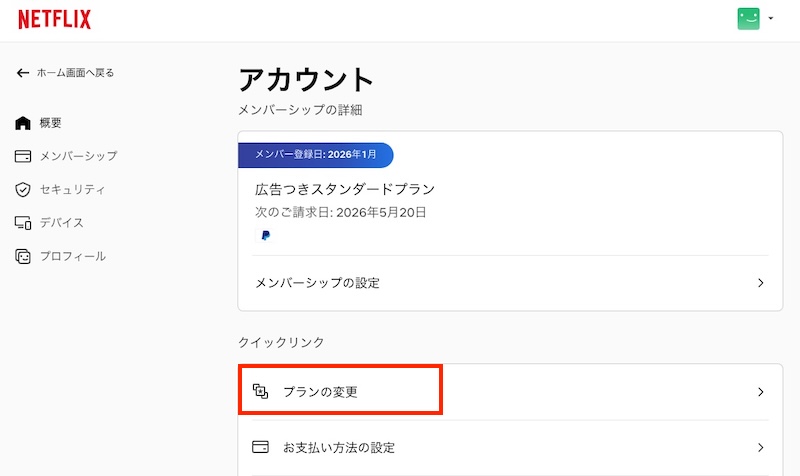
電子請求書や紙の請求書の山をかき分けてNetflixの請求日を探す手間を省くために、パソコン、スマートフォン、またはタブレットでNetflixのアカウント設定から請求日を確認する方法をご紹介します。
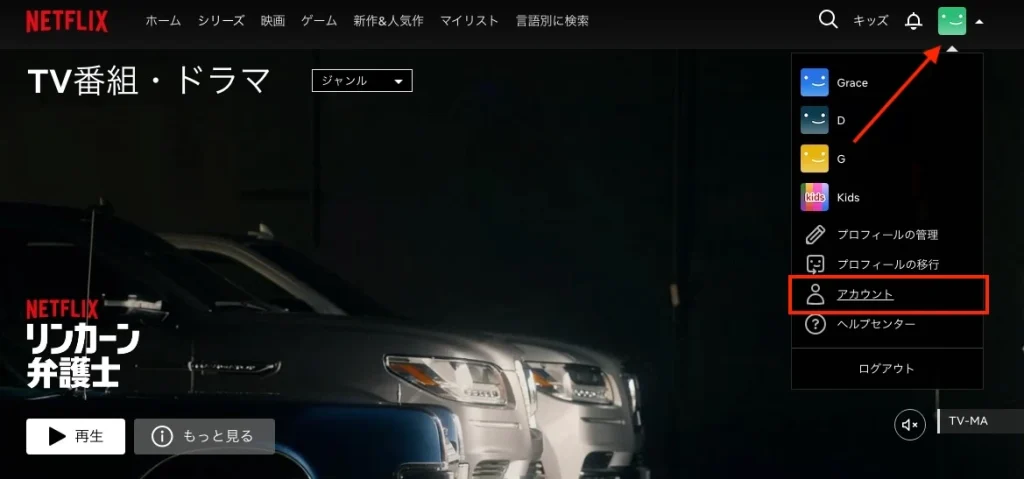
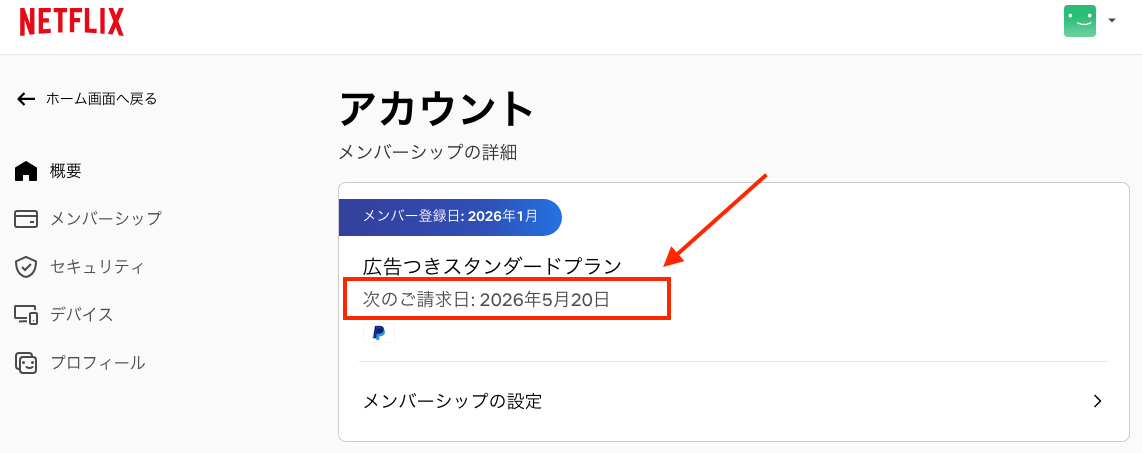
MacまたはWindows PCをご利用の場合、Netflixサブスクリプションの請求日を確認するにはウェブブラウザを使用する必要があります。
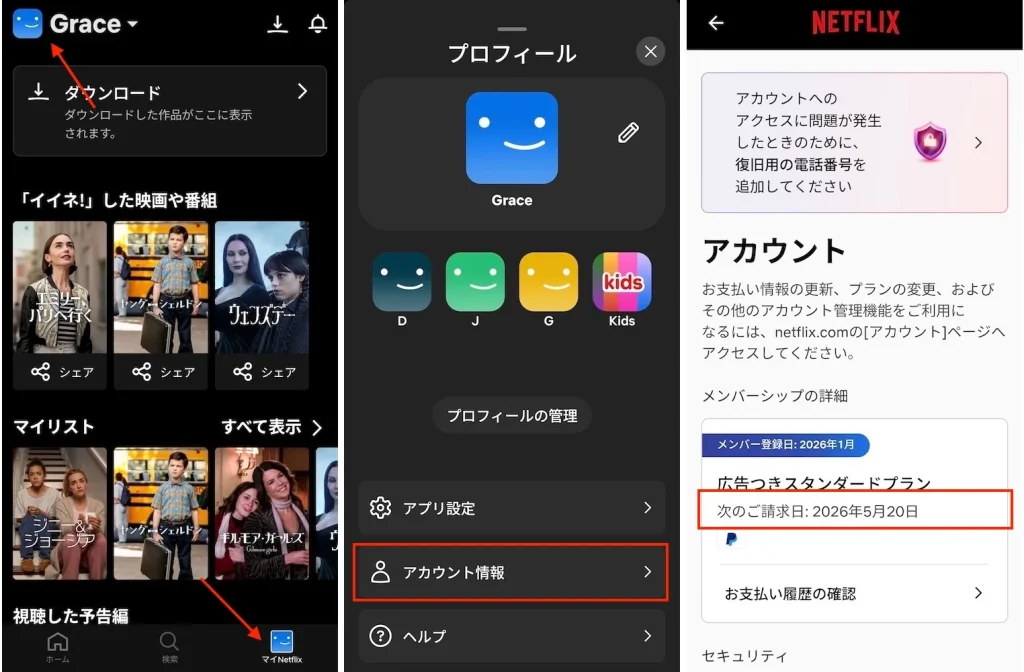
iOSおよびAndroid端末のNetflixアプリで、Netflixの請求日を確認できます。
Netflixではアカウント設定内で直接請求日を変更するオプションが提供されなくなったため、支払い日を変更する唯一の方法は、Netflixを解約し、希望する請求日に再登録することです。以下の手順に従って変更を行ってください。
Netflixアカウントは、コンピューターまたはモバイルデバイスのいずれかから解約できます。
MacまたはWindowsコンピューターでNetflixのサブスクリプションを解約するには、ウェブブラウザを使用する必要があります。Windows版のNetflixアプリ内には「メンバーシップを解約」オプションが存在しないためです。また、Netflixは現在Mac用アプリを提供していません。ウェブブラウザ経由でサブスクリプションを解約する手順は以下の通りです。
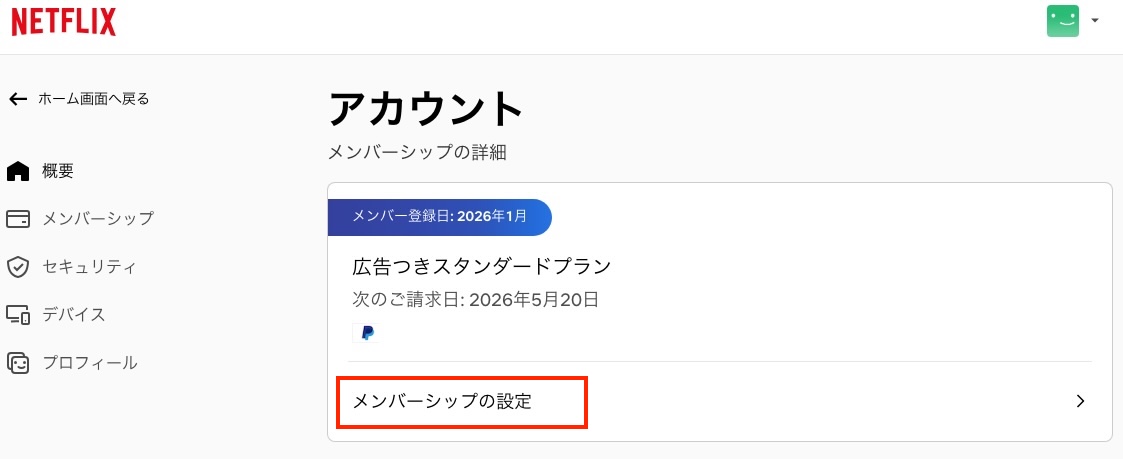
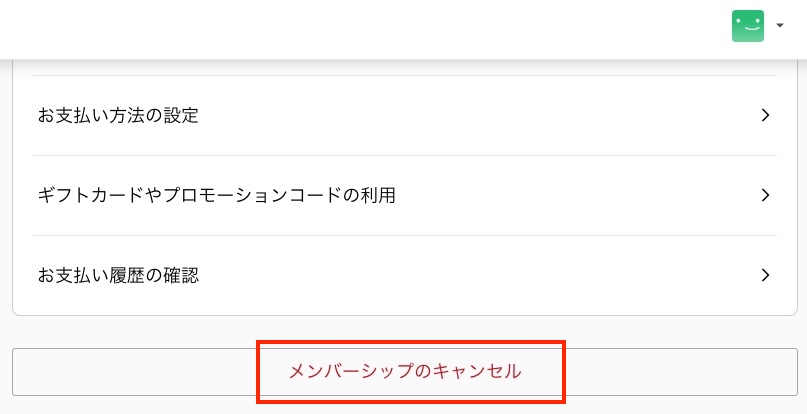
3. 画面を下までスクロールし、「メンバーシップのキャンセル」を選択します。
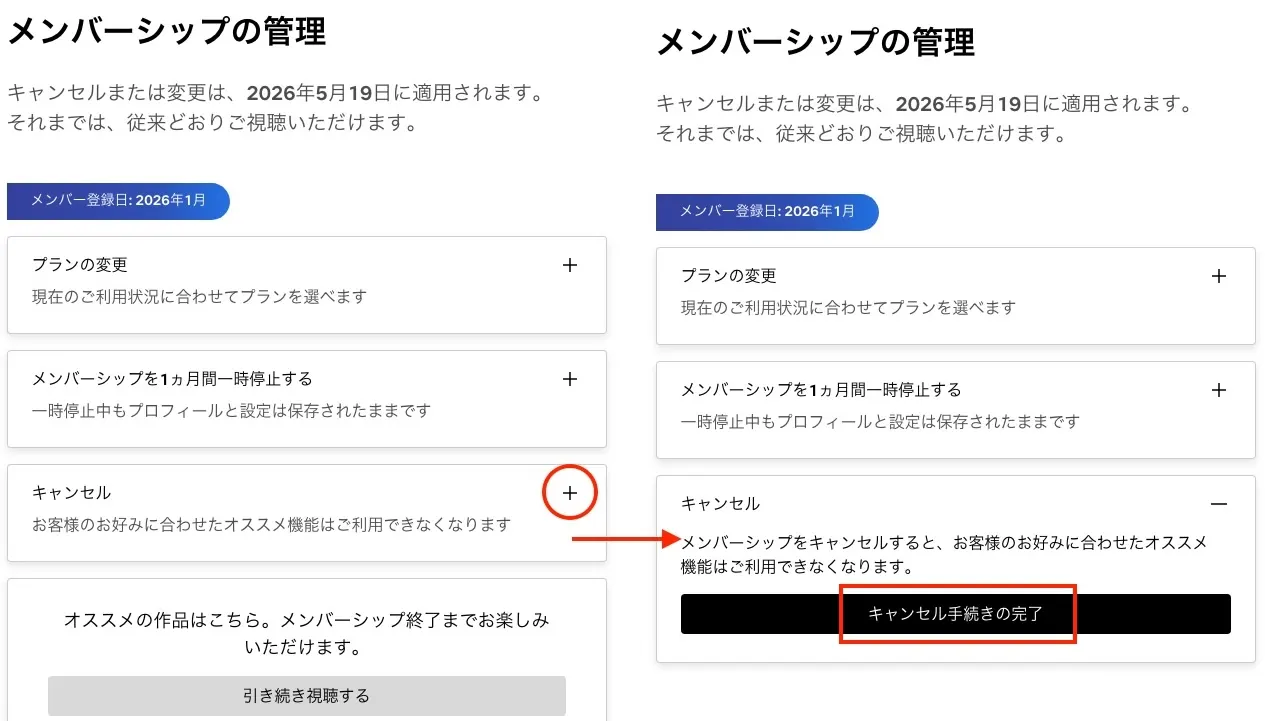
4. 「キャンセル」の横にある「+」アイコンをクリックし、「キャンセル手続きの完了」を選択します。
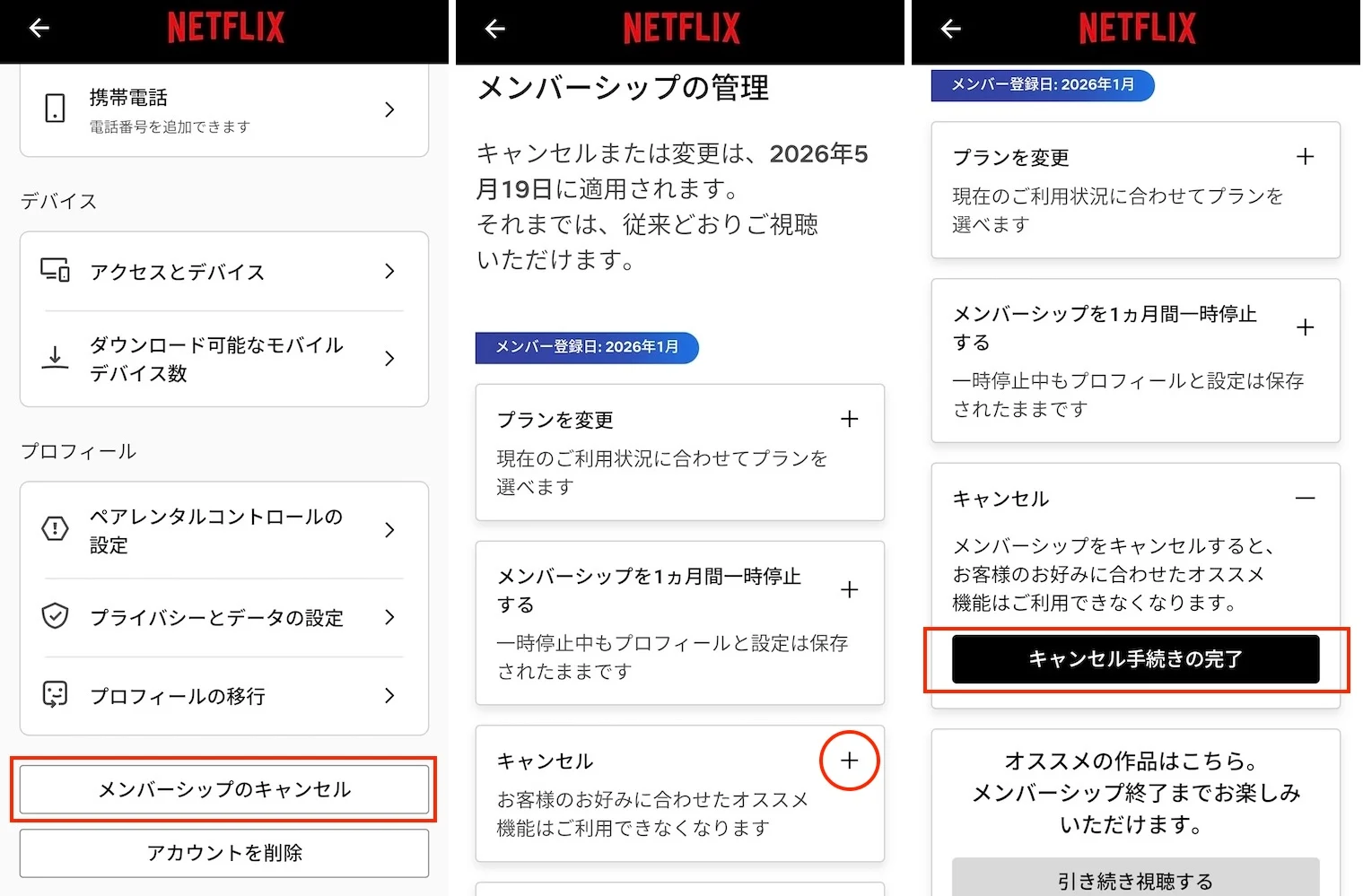
iPad、iPhone、AndroidスマートフォンやタブレットでNetflixのサブスクリプションを解約するには、以下の手順に従ってください:
Netflixアカウントを解約後も、現在の請求期間が終了するまで視聴を継続できます。その後、ご希望の請求日にアカウントを再開できます。
解約後、Netflixは10か月間視聴履歴を保持します。この期間内に再開すれば、再登録の必要はありません。
ご注意:Netflixアカウントを再開する前に、元の請求期間が終了していることを確認してください。その後、ご希望の請求日にアカウントを再開してください。そうしないと、請求日は変更されません。
Netflixアカウントを再開するには、Netflix.comにサインインし、いずれかのプロフィール(キッズプロフィールを除く)から「メンバーシップを再開する」を選択してください。Netflixにサインインすると、メンバーシップ再開の案内が表示されます。請求日はNetflixを再開した日付に変更されます。

Netflix の請求日を変更するもう 1 つの方法は、プランのアップグレードすることです。たとえば、Netflix プランを広告付きスタンダードからスタンダードへ、あるいはスタンダードからプレミアムへ変更することができます。アップグレードすると、新しいプランの機能をすぐに利用できるようになります。
Netflix 経由で請求されている場合、プランをアップグレードすると、前回の支払いの残高に応じて請求日が調整されます。
Netflixの請求がApple経由の場合、請求日はプランをアップグレードした日に変更されます。ただし、新しいプランの全額が直ちに請求され、以前のプランの未使用分については日割り計算された返金が行われます。
より低価格のNetflixプランに切り替えた場合でも、次の請求サイクルまでは現在のプランのすべての特典を引き続き利用でき、請求日に変更はありませんのでご注意ください。
Netflixプランをアップグレードするには:
Netflixでは、Netflixアプリを通じて特定のデバイスにテレビ番組や映画をダウンロードすることができます。しかし、欠点として、サブスクリプションを解約すると、これらのダウンロード済みコンテンツにはアクセスできなくなります。それでも、Pazu Netflix Video Downloader を使えば、会員資格が終了した後でも、Netflix コンテンツをダウンロードして、さまざまなデバイスでオフラインで楽しむことができます。つまり、Netflix を解約し、サブスクリプションを再開したい請求日を待つ間の空白期間でも、お気に入りの番組や映画を引き続き楽しむことができるのです。
Pazu Netflix Video Downloaderは、Netflixアプリを使わずに動画をダウンロードできる、Netflixユーザー向けのスマートなデスクトッププログラムです。DRMを回避し、Netflixの映画やテレビ番組をMP4またはMKV形式でダウンロードできます。高速ダウンロード後、変換されたファイルは1080pの高画質で保存され、字幕や音声トラックも元の動画と100%同じまま維持されます。
Pazu Netflix Video Downloaderを使えば、ダウンロードしたファイルを互換性のあるあらゆるデバイスに簡単に転送できます。つまり、Netflixのサブスクリプションを解約した後も、お気に入りの作品をオフラインで視聴し続けることができるのです。
Netflixの映画やテレビ番組をHD画質でMP4形式にダウンロード。

MacまたはWindowsにPazu Netflix Video Downloaderをダウンロード、インストールし、起動します。Netflixを選択し、Netflixアカウントにログインします。
登録版を購入済みの場合は、設定アイコン(右上の3本線のアイコン)をクリック > 「登録」をクリックし、コードを入力してダウンロードソフトのフルバージョンをアンロックします。それ以外の場合は、無料試用版で続行してください。

設定アイコン > 「環境設定」をクリックし、ダウンロード形式、動画コーデック、音声、字幕言語などを選択します。

上部の「検索」タブをクリックし、Netflixからダウンロードしたい番組や映画を探します。
映画をダウンロードする場合は、「ダウンロード」アイコンをクリックしてダウンロードを開始します。

ドラマシリーズの場合、「ダウンロード」アイコンをクリックすると、デフォルトですべてのエピソードがダウンロードリストに追加されます。ダウンロードしたくないエピソードのチェックを外してください。
また、3本の線と歯車アイコンをクリックして、各エピソードの音声・字幕言語を選択することもできます。右下隅にある「ダウンロード」ボタンをクリックします。ダウンロードが開始されます。

ダウンロードが完了したら、画面上部中央の「履歴」タブをクリックし、次にフォルダアイコンをクリックしてダウンロードした動画を探します。これで、ダウンロードした動画を転送し、いつでも視聴できるようになります。

関連記事

PC / MacでNetflixの映画やテレビ番組をMP4 / MKVにダウンロードします