

「HBO Max番組の一部を録画できる無料の画面録画ソフトはありますか? お気に入りのHBO Max番組のシーンを録画したいです」と多くの方が尋ねます。この記事は、Mac/Windows/iOS/AndroidでHBO Maxの映画やテレビ番組を録画する方法に関する究極のチュートリアルとなります。また、Pazu社の代替HBO Max動画ダウンロードツールもご紹介します。
関連記事:MacBook/iMacでHBO Maxを視聴する方法
目次
OBSは、Mac、Windows、Linuxのコンピュータ画面から動画を録画できる無料のオープンソース画面録画プログラムです。HBO Maxの映画やテレビ番組の録画に使用できます。OBS Studioはインターフェースがやや複雑なため、新規ユーザーにはあまりユーザーフレンドリーではありません。ただし、以下の手順に従えばHBO Max動画を簡単に録画できます。

Apowersoft Screen Recorder Chrome拡張機能は、HBO Max動画を録画するより簡単なツールです。Google Chromeブラウザに拡張機能を追加するだけで、あらゆるHBO Maxタイトルの録画を開始できます。ただし、無料版では録画動画に透かしが入ります。透かしを削除するには、月額9.95ドルまたは年額39.95ドルの有料版が必要です。MacおよびWindows用のApowersoft Screen Recorderアプリも利用可能です。
Apowersoft Screen Recorder Chrome拡張機能でHBO Max動画を録画する方法

EaseUS RecExpertsは、音声やウェブカメラと共に画面操作を記録できるMac/Windows向けプロフェッショナル画面録画ソフトです。YouTube、Netflix、Amazon Primeなどの人気動画サイトから、暗号化されたオンライン動画・映画・テレビ番組の録画が可能です。
EaseUS RecExpertsでHBO Max動画を録画する方法

PlayOn Cloudは、ストリーミング番組や映画をキャプチャして保存し、オフライン視聴を可能にします。ワンクリックでNetflix、Hulu、Amazon Video、HBO Maxなど主要プラットフォームのコンテンツを録画可能。iOS/Androidデバイス両対応。
PlayOn Cloudは7回の無料録画クレジットで無料お試し可能です。無料クレジットは7日以内に使用する必要があります。7日後、月額4.99ドルで30回の録画クレジットと100.00GBのストレージが課金されます。いつでもキャンセル可能です。
短所:ダウンロード速度が非常に遅い。

HBO Max動画のクリップや映像を作成する場合を除き、MacでHBO Max動画をダウンロードする際にスクリーンレコーダーの使用は強くお勧めしません。録画中は番組や映画を全編再生する必要があり、複数の動画を録画したい場合には非常に時間がかかります。また、録画中にMacで他の作業を行うと録画に影響するため、避けるべきです。
HBO Maxコンテンツを録画する最良の代替手段は、プロフェッショナルなHBO Max動画ダウンロードツールでMP4形式に変換することです。特におすすめなのがPazu HBO Maxビデオダウンローダーです。本ソフトはMac/PCユーザーがHBO Max動画を簡単にダウンロード可能にし、HD画質・多言語字幕・音声トラック・5.1サラウンド音質を維持したままMP4/MKV形式で保存できます。

HBO Maxの映画&TV番組をHD画質でMP4にダウンロード。
Mac/WindowsにPazu HBO Max ビデオダウンローダーをダウンロード、インストールし起動します。HBO Maxアイコンをクリックし、HBO Maxアカウントにログインします。
設定アイコン(右上の三本線のアイコン) > 「登録 」を選択し、ライセンスを購入した場合は、フルバージョンのロックを解除するために登録コードを入力します。購入されていない場合は、無料体験版をご利用ください。

「 検索」タブをクリックし、ダウンロードしたい番組や映画を検索します。検索フィールドに映画/テレビ番組のタイトルを入力します。
HBO Maxビデオダウンローダーは強力なHBO Max検索エンジンを備えているので、HBO Maxウェブサイトまたはアプリから検索したのと同じ結果が得られます。
または、HBO Maxウェブサイトから映画/テレビ番組のリンクをコピー&ペーストします。それから、検索アイコンをクリックしてください。

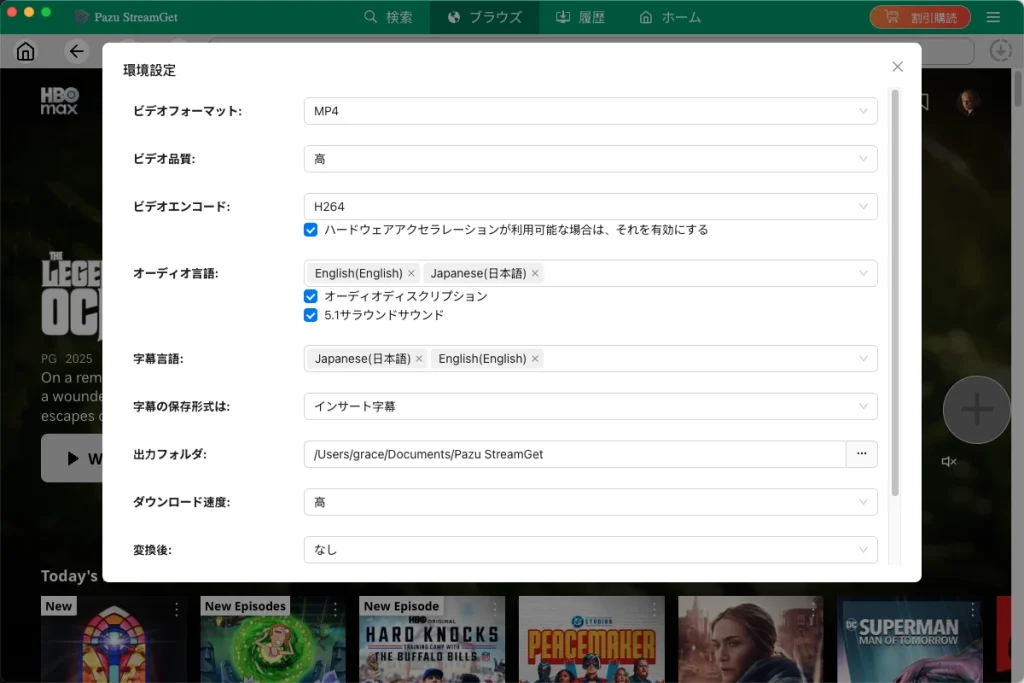
右上隅の3本線アイコン > 「環境設定」をクリックし、出力形式(MP4/MKV)、ビデオコーデック、音声言語、字幕言語、字幕タイプ、出力パスなどを選択します。
テレビ番組や映画の横にあるダウンロードアイコンをクリックすると、ダウンロードを開始できます。
選択したコンテンツが映画の場合、その横にあるダウンロードアイコンをクリックするとダウンロードが開始されます。
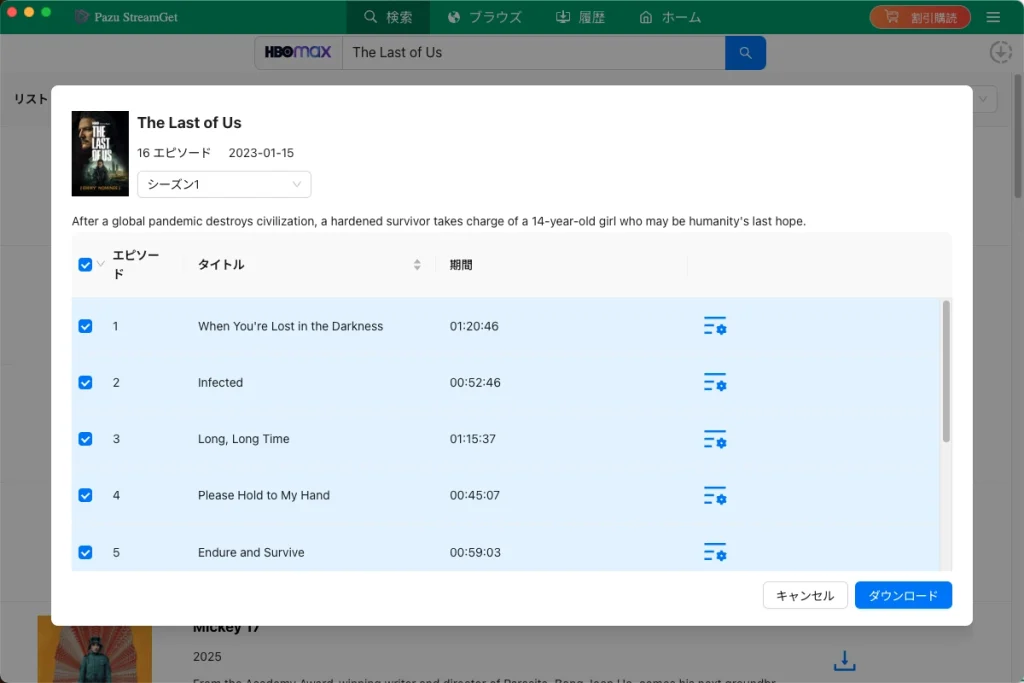
選択したコンテンツがテレビ番組の場合、その横にあるダウンロードアイコンをクリックしてダウンロードしたいエピソードを選択します。
ダウンロード前に、設定アイコンをクリックして各エピソードの字幕と音声トラックを選択することもできます。「OK」をクリックして音声/字幕ウィンドウを閉じ、その後「ダウンロード」をクリックして選択したエピソードのダウンロードを開始します。
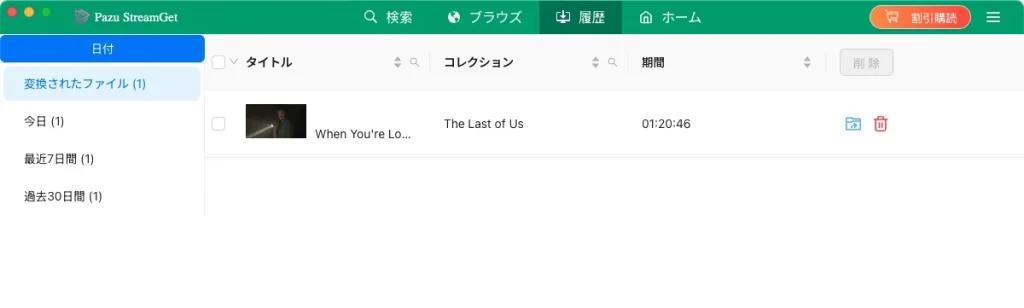
変換後、出力フォルダ内に広告なしのMP4形式でテレビ番組エピソードが保存されます。ダウンロード済みアイテムはすべて「履歴」タブで確認可能です。これでQuickTime Playerなどの動画プレイヤーを使用し、Mac上でHBO Maxの映画や番組をオフライン視聴できます。
最適かつ最も一般的な形式はMP4です。ただし、複数のトラックや字幕のサポートにおいてはMKVがMP4より優れています。映画保存に広く利用されています。
いいえ、広告付きプランでも広告非表示プランでも、Pazu HBO Max ビデオダウンローダーでHBO Maxの映画や番組をダウンロードできます。
本ガイドで、Mac/Windows/iOS/AndroidにおけるHBO Max映画・番組の録画方法が理解できたはずです。前述の通り、どのツールを使用しても、映画や番組全体を録画するには非常に時間がかかります。
HBO Max動画の録画に確実な代替手段をお探しなら、Pazu HBO Maxビデオダウンローダーが優れた選択肢です。iOS/Androidでは利用できませんが、Mac/WindowsでHBO MaxタイトルをMP4形式でダウンロードし、その後MP4動画をiOS/Androidに転送することが可能です。

HBO Max Videoの映画やテレビ番組をPC/MacでMP4/MKVにダウンロードする