

Maxは2025年7月9日より、名称をHBO Maxに戻しました。HBOの人気作品、ワーナー・ブラザースやDCユニバースの傑作映画・シリーズ、ディスカバリーTVネットワークの食・コメディ・リアリティ・実録犯罪など愛されるジャンルのトップ番組を引き続き提供します。
HBO Maxはスマートフォン、タブレット、パソコン、テレビ、ストリーミングデバイス、セットトップボックス、ゲーム機でお楽しみいただけます。HBO Maxの加入者は、メールアドレスとパスワードでログインするだけで視聴を開始できます。インターネット、モバイル、テレビプロバイダー経由でHBO Maxにアクセスする場合は、プロバイダーのアカウントを連携させて開始してください。
本ガイドでは、スマートテレビでHBO Maxを視聴する方法をご案内します。HBO Maxアプリのインストールに加え、AirPlay、Chromecast、HDMIケーブル、ストリーミングプレイヤーの利用が可能です。また、テレビでオフライン視聴するための代替方法として、HBO MaxタイトルをMP4形式でダウンロードする方法もご紹介しています。
スマートTVでHBO Maxを視聴するには、まずHBO Maxアプリをインストールします。Maxは以下のTVデバイスをサポートしています。以下に、スマートTVでHBO Maxアプリを入手する方法を説明します。
2023年2月現在、Rokuは北米市場で50%のシェアを占めています。HBO MaxはRoku OS 11以降のRoku TVとストリーミング・プレーヤーをサポートしています。
Rokuの音声リモコンをお持ちの場合は、音声ボタン( )を押し、「HBO Max」と言うと、HBO Maxアプリがテレビに追加されます。
Streaming StoreからHBO Maxを入手するには、以下の手順に従います:
 を押します。
 を押して、アプリの詳細を表示します。
HBO Maxアプリが正常にインストールされると、ホーム画面に表示されます。アプリを開き、アカウントにサインインして視聴を開始します。
HBO Maxは、Amazon Fire TV Stick、Echo Show 15、Fire TV内蔵スマートTVなど、Fire OS 5以降を搭載したAmazon Fire TVデバイスと互換性があります。
HBO MaxはwebOS 3.5以降を搭載したLG Smart TVをサポートしています。LG Smart TVで
HBO Maxは、2016年モデル以降のSamsungとVizioのテレビで以下の手順で利用できます:
tvOS 14以降を搭載したApple TV 4KまたはApple TV HDにHBO Maxをダウンロードしてインストールできます。
HBO Maxアプリをインストールするには
HBO MaxはAndroid TV OS 5.1以降を搭載したAndroid TVデバイスをサポートしており、これにはAndroid TV内蔵スマートTV(例:ほとんどのSony Android TV、2015年モデル以降)、Google TV搭載Chromecast、DIRECTV STREAMボックスが含まれます。
Chromecastを使用して、携帯電話、タブレット、またはコンピュータからテレビにHBO Maxをキャストすることができます。
 ボタンを選択します。
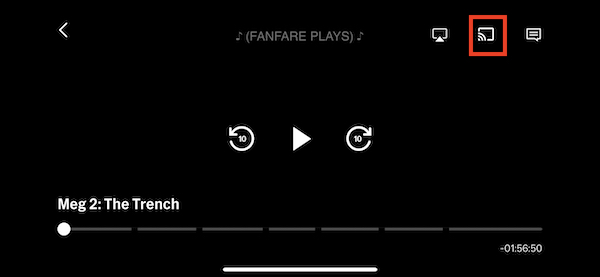 ボタンをクリックし、キャスト先のスマートテレビを選択します。
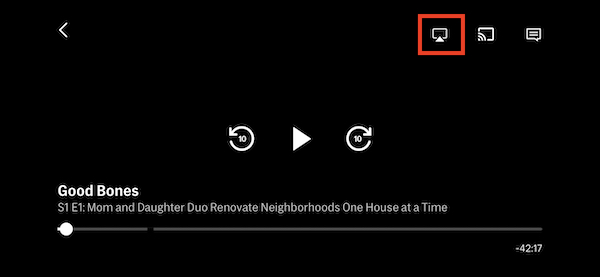
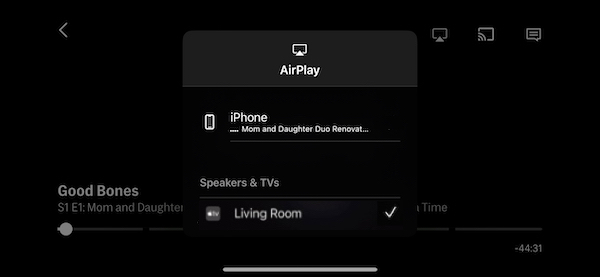
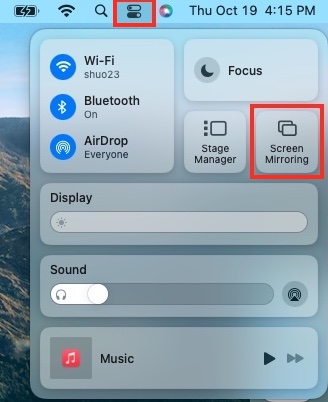
HBO Maxアプリが見つからない古いApple TV(第2世代や第3世代など)をお持ちの場合は、iPhoneやiPadのAirplay、またはMacのScreen Mirroringを使って、HBO MaxをApple TVでストリーミングすることができます。
 。
。
HDMIケーブルを使ってコンピュータ、携帯電話、タブレットを接続すれば、HBO Maxをテレビで簡単に視聴できます。これにより、テレビが大型モニターに変わり、大画面でHBO Maxの番組や映画を楽しむことができます。
そのためには、HDMI 2.0+ケーブルと、必要に応じてアダプターが必要です。例えば、iPhoneやiPad用のApple LightningデジタルAVアダプターや、MacやiPad Pro用のApple USB-CデジタルAVアダプターが必要になるかもしれません。やり方は以下の通りです:
HBO Maxアプリをサポートしていない古いモデルのテレビをお持ちの場合、HBO Maxアプリをダウンロードしようとすると問題が発生する可能性があります。しかし、お使いのテレビにHDMIポートがあれば、Amazon Fire TV StickやRokuのような互換性のあるストリーミングプレーヤーをテレビに接続することができます。これらのストリーミング・プレーヤーでは、HBO Maxアプリをダウンロードしてインストールすることができます。
その後、Fire TV StickやRokuを主なストリーミング・デバイスとして使用し、HBO Maxの番組や映画をテレビで見ることができる。この方法により、古いテレビでもHBO Maxで利用可能なコンテンツを確実に楽しむことができる。
HBO Maxアプリでは、オフライン視聴のために番組や映画を保存することができます。ただし、モバイルデバイスで映画やテレビ番組をダウンロードできるのは、広告なしのプランのみです。ダウンロードしたHBO Maxをスマートテレビで見たい場合は Pazu HBO Max ビデオダウンローダーが最適な選択です。HBO Maxの広告付きティアでも、HBO Max映画やテレビ番組をダウンロードすることができます。
Pazu HBO Max ビデオダウンローダーを使えば、簡単にHBO Max映画とテレビ番組を高画質でMP4にダウンロードできます。名前検索とURL認識により、HBO Maxからダウンロードできます。さらに、このツールは、同時に複数の言語で字幕とオーディオトラックをキャプチャするので、言語の障壁を心配する必要は全くありません。このツールは3つの字幕オプションを提供します:外部字幕、内部字幕、ハードコア字幕です。
Pazu HBO Max ビデオダウンローダーによって、HBO Max ビデオを永久に保存できるだけでなく、スマートテレビを含むサポートされているデバイスで自由に見ることができます。

Pazu HBO Max ビデオダウンローダー
デスクトップにPazu HBO Max ビデオダウンローダーをダウンロード、インストールし、起動します。HBO Maxアイコンをクリックし、HBO Maxアカウントにログインしてください。
ダウンロードツールのライセンスを購入済みの場合は、設定アイコン(右上の三本線アイコン)>「登録」をクリックし、登録コードを入力してフルバージョンを有効化してください。そうでない場合は、無料トライアル版を継続してご利用いただけます。

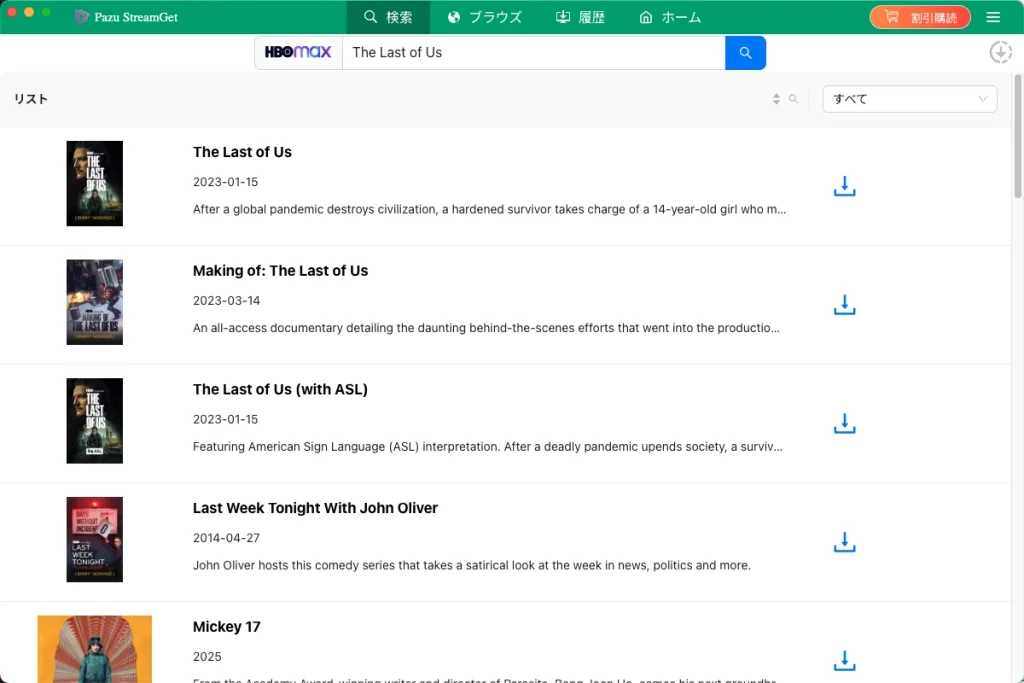
上部の「検索」タブをクリックし、ダウンロードしたい番組や映画を検索します。検索フィールドに映画/テレビ番組のタイトルを入力してください。
または、HBO Maxウェブサイトから映画/テレビ番組のリンクをコピーして貼り付けます。その後、検索アイコンをクリックします。
HBO Max Video Downloaderは強力なHBO Max検索エンジンを搭載しているため、HBO Maxウェブサイトやアプリから検索した場合と同じ結果が表示されます。
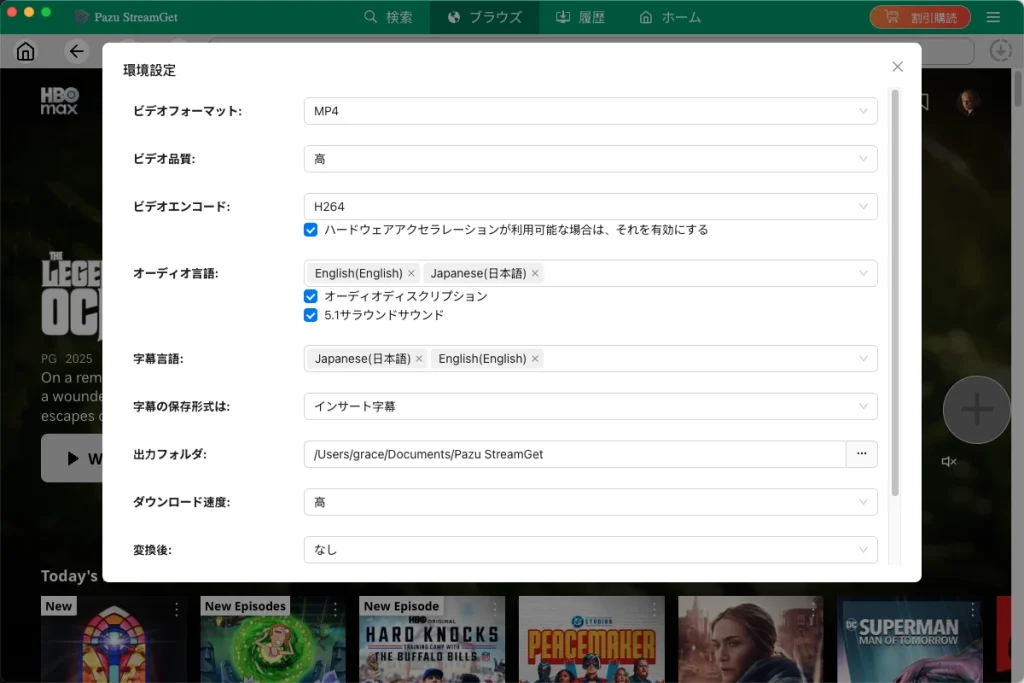
ダウンロードしたい映画やテレビ番組を選択後、設定アイコンをクリックし「環境設定」を選択することで、動画形式、コーデック、音声・字幕言語、出力フォルダなどをカスタマイズできます。
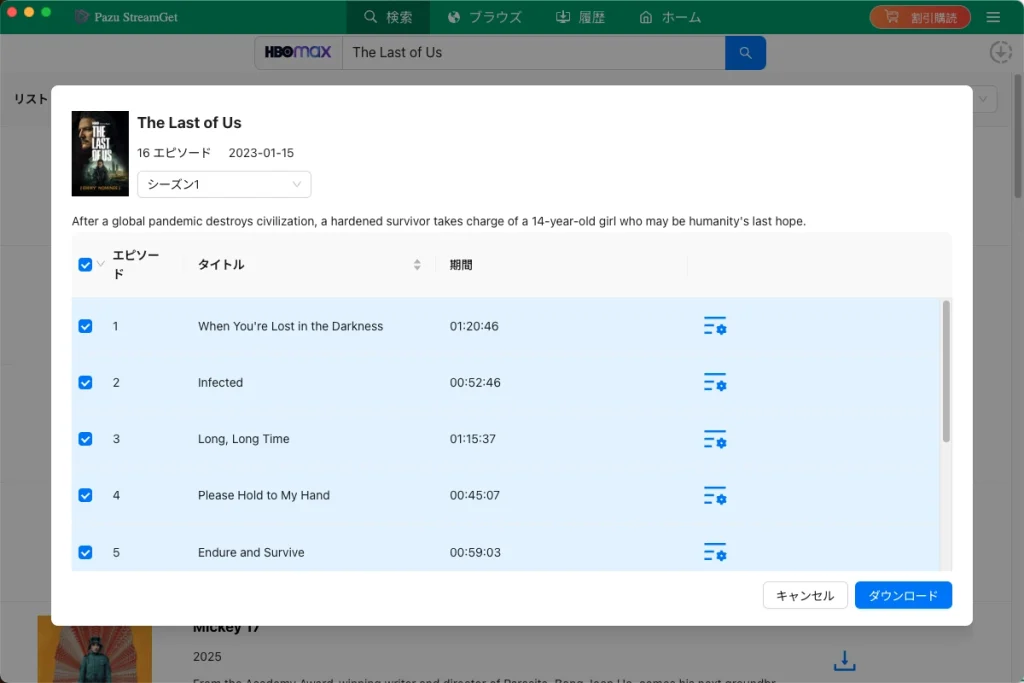
テレビ番組や映画の横にあるダウンロードアイコンをクリックすると、ダウンロードを開始できます。
選択した作品が映画の場合、その横のアイコンをクリックするとダウンロードが開始されます。
テレビ番組の場合は、ダウンロードアイコンをクリックして特定のエピソードを選択します。ダウンロード前に、歯車のようなアイコンをクリックして各エピソードの字幕と音声トラックを選択することもできます。「OK」をクリックして音声/字幕ウィンドウを閉じ、その後「ダウンロード」をクリックして選択したエピソードのダウンロードを開始します。
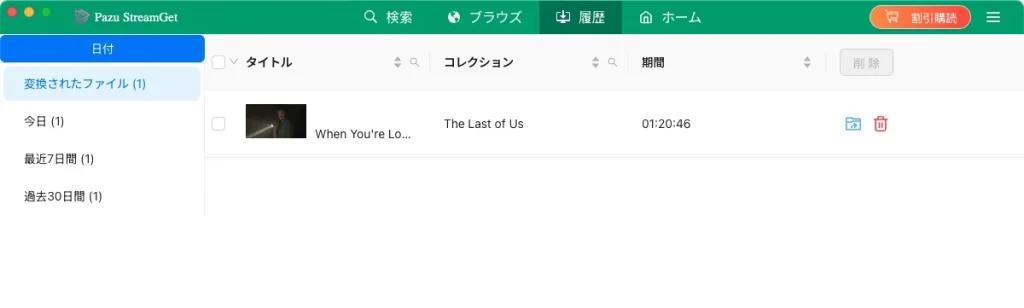
変換後、出力フォルダに広告なしのMP4形式でテレビ番組エピソードが保存されます。ダウンロードした全アイテムを確認するには、履歴タブに移動してください。

HBO Max Videoの映画やテレビ番組をPC/MacでMP4/MKVにダウンロードする