テレビ、モバイル、コンピューターでHBO Maxにサインインする方法
HBO Maxは、アニメ、人気番組から戦争映画まで、家族全員を楽しませる幅広いコンテンツライブラリを提供しています。HBO Maxアプリまたはウェブプレイヤーは、スマートフォン、タブレット、パソコン、ノートパソコン、スマートテレビ、ストリーミングデバイス、ゲーム機など、様々なデバイスで利用可能です。既にサブスクリプションをお持ちの場合は、HBO Maxアカウントにログインするだけで、お気に入りの番組や映画をお楽しみいただけます。この便利なガイドでは、あらゆるデバイスでHBO Maxにアクセスする方法を説明し、いつでもどこでもストリーミングを可能にします。
目次
関連記事: プロバイダー経由でHBO Maxにサインインする方法
モバイル端末でHBO Maxにサインインする
HBO MaxはGoogle Playストア、Apple App Store、Appstoreで利用可能です。加入者は以下のモバイル端末でHBO Maxをストリーミングできます:
- Android OS 5.1以降を搭載したスマートフォンおよびタブレット
- iOS 15以降を搭載したApple iPhone、iPad、iPod Touch
- Amazon Fireタブレット: 第4世代以降
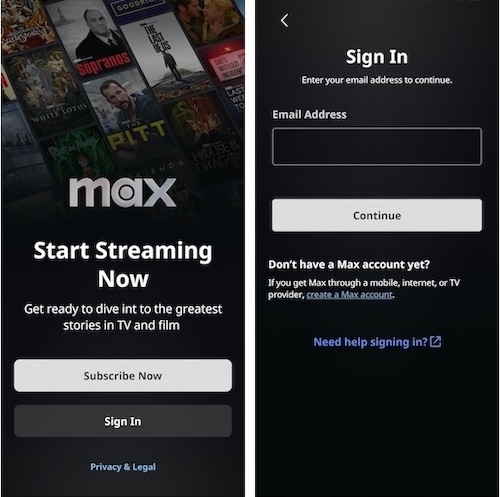
メールアドレスとパスワードでHBO Maxアカウントを既に持っている場合は、以下の手順でスマートフォンやタブレットからHBO Maxにログインしてください:
- HBO Maxを開き、サインインを選択します。
- HBO Maxアカウントのメールアドレスとパスワードを入力してサインインします。
- プロバイダー経由でサインインするには、「続行」ボタンの下にある「HBO Maxアカウントを作成」をタップします。
- プロフィールを選択してストリーミングを開始します。
デスクトップでHBO Maxにログインする
パソコンやノートパソコンでは、ウェブプレイヤーでHBO Maxをストリーミングできます。最適な体験のためには、Chrome、Firefox、Microsoft Edge、Safariの最新バージョンをご利用ください。ウェブプレイヤーでMaxにログインする方法は以下の通りです:
- hbomax.com にアクセスし、右上のサインインを選択します。
- HBO Maxアカウントのメールアドレスとパスワードを入力してログインします。
- プロバイダーでログインする場合は、「続行」ボタンの下にある「HBO Maxアカウントを作成」をクリックします。
- プロフィールを選択してストリーミングを開始します。

テレビとゲーム機でHBO Maxをアクティベートする
ユーザーは、以下の人気スマートテレビやゲーム機でもHBO Maxアプリを利用できます:
- Android TV:Android TV OS 5.1以降
- Apple TV:tvOS 15以降の4KまたはHDモデル
- Roku: Roku OS 14以降
- Amazon Fire TV: Fire OS 5以降
- Hisense VIDAA TV: OS 6.0以降
- LG Smart TV: WebOS 3.5以降
- Samsung TV: 2016年モデル以降
- ゲーム機: PlayStation 4、PlayStation 5、Xbox One、Xbox Series X|S
お使いのテレビでHBO Maxが利用できない場合、AirPlay、Chromecast、またはHDMIケーブルを使用してテレビでHBO Maxを視聴することもできます。
スマートテレビ、ストリーミングデバイス、ゲームコンソールでHBO Maxを有効にする方法は以下の通りです:
オプション1. QRコードをスキャン
- テレビデバイスにHBO Maxをダウンロードしてインストールします。アプリを開き、サインインを選択します。
- テレビ画面にQRコードと6桁のコードが表示されます。
- 以下のいずれかを実行してください:
- QRコードをスキャン:スマートフォンのカメラでQRコードを読み取り、表示されたリンクをタップ
- hbomax.com/signin にアクセスし、6桁のコードを入力
- HBO Maxアカウントのメールアドレスとパスワードを入力してサインイン

オプション2. HBO Maxモバイルアプリを使用する
この方法は特定のデバイスでのみ利用可能です。この方法を使用するには、スマートフォンとテレビが同じWi-Fiネットワークに接続されていることを確認してください。
- スマートフォンまたはタブレットでHBO Maxアプリにサインインします。Maxアプリを開いたままアクティブに保ちます。
- テレビでHBO Maxを開き、サインインを選択し、左側の「HBO Maxモバイルアプリを使用」を選択します。
- スマートフォンに戻り、HBO Maxアプリで許可をタップします。これでテレビのMaxアカウントにサインインされます。
モバイル端末でHBO Maxアプリからのプロンプトが表示されない場合は、HBO Maxを閉じてスマートフォンまたはタブレットで再度開いてください。
オプション3. メールアドレスを使用する
- テレビでHBO Maxを開き、サインインを選択します。
- 左側の「メールアドレスを使用」を選択します。
- HBO Maxアカウントのメールアドレスとパスワードを入力し、「サインイン」を選択します。

オプション4. 携帯電話番号を使用する
- テレビでHBO Maxアプリを起動し、「サインイン」を選択します。
- 左側の「携帯電話番号を使用」を選択します。
- HBO Maxアカウントに登録済みの携帯電話番号を入力し、「続行」を選択します。
- SMSで6桁のコードが届きます。このコードをテレビに入力してください。
プロバイダー経由でHBO Maxにログインする方法
テレビ、インターネット、またはワイヤレスプロバイダー経由でHBO Maxを利用している場合、HBO Maxにサインインする前にプロバイダーに接続する必要があります。各種デバイスでプロバイダー経由でサインインする方法は以下の通りです:
デスクトップとモバイル
- HBO Maxアプリを開くか、hbomax.comにアクセスし、サインインを選択します。
- 「続行」ボタンの下にある「HBO Maxアカウントを作成」を選択します。
- ご利用のプロバイダーを選択し、プロバイダーアカウントにサインインします。
- プロバイダーアカウントにサインインします。
- 次に、プロバイダーアカウントをHBO Maxにリンクします。
- HBO Maxアカウントをお持ちでない場合は、アカウントを作成を選択します。
- 既にHBO Maxアカウントをお持ちの場合は、メールアドレスを入力し、アカウントを作成をクリックします。その後、メールアドレスを確認を選択します。
テレビデバイスでの操作
- テレビでHBO Maxを開き、プロバイダーを接続を選択します。
- スマートフォンのカメラでテレビに表示されているQRコードをスキャンするか、またはhbomax.com/providersにアクセスし、テレビに表示されているコードを入力してください。
- スマートフォンまたはコンピューターで操作を続行します。プロバイダーを選択し、プロバイダーのアカウントにサインインします。
- 新規加入者はアカウントフォームを完了し、アカウントを作成を選択する必要があります。
- 既存ユーザーおよび再登録ユーザーは、HBO Maxのメールアドレスを入力し、アカウントを作成をクリックします。次のページでメールアドレスを確認を選択します。
これでテレビに戻り、Maxでお気に入りの番組や映画を視聴開始できます。
あらゆる端末でHBO Maxをオフライン視聴する方法
HBO Maxでは広告非表示プラン加入者のみモバイル端末へのコンテンツダウンロードが可能です。ただし、HBO Maxの番組や映画をMP4形式でダウンロードすれば、アカウントにサインインせずとも対応デバイスで視聴できます。
この目的にはPazu HBO Max動画ダウンローダーをお勧めします。このプロフェッショナルツールはMacとWindowsで映画やテレビ番組をダウンロードできます。ダウンロードした動画は元の字幕と音声トラックが保持されるため、言語の壁を心配する必要はありません。ダウンロードしたファイルはHBO Maxアプリなしで、対応する任意のデバイスに転送してオフライン視聴が可能です。

Pazu HBO Max動画ダウンローダー
- HBO Max動画をMP4形式でダウンロード。
- Windows/Macで映画&テレビ番組をダウンロード。
- 音声と字幕を保持
- HBO Max広告を削除
- 高速ダウンロード
以下のチュートリアルに従い、HBO Maxの映画やテレビ番組をMP4形式でダウンロードしてください。
ステップ 1. Pazu HBO Max動画ダウンローダーを起動
デスクトップにPazu HBO Max動画ダウンローダーをダウンロードしてインストールし、起動します。HBO Maxアイコンをクリックし、HBO Maxアカウントにログインします。
ダウンローダーのライセンスを購入した場合は、設定アイコン(右上の三本線のアイコン)>「登録」をクリックし、登録コードを入力してフルバージョンのロックを解除します。そうでなければ、無料体験版を続行してください。

ステップ2. 動画形式/品質を選択
右上にある「設定」アイコンをクリックして、「環境設定」を選択して、動画形式、コーデック、音声と字幕言語、出力フォルダなどをカスタマイズします。

- 動画形式:MP4 または MKV
- 動画コーデック:H.264 または H.265
- 音声言語:英語、ドイツ語、スペイン語、フランス語、日本語、簡体字中国語、すべて
- 字幕言語:英語、ドイツ語、スペイン語、フランス語、日本語、簡体字中国語、すべて
- 字幕タイプ:ソフト字幕、外部字幕、ハード字幕
- 変換後:出力フォルダを開くか、コンピュータをスリープ状態にします。
- インターフェース言語:英語、ドイツ語、スペイン語、フランス語、日本語、簡体字中国語など
ステップ3. ダウンロードしたい映画や番組を検索
上部の「検索」タブをクリックし、検索フィールドに名前を入力して映画やテレビ番組を探します。HBO Maxのウェブサイトやアプリで検索した場合と同じ結果が表示されます。
または、HBO Maxウェブサイトから映画や番組のリンクをコピーして貼り付けることもできます。その後、検索アイコンをクリックします。

ステップ 4. HBO Maxの映画とテレビ番組をダウンロード
映画の場合、映画タイトルの横にあるダウンロードアイコンをクリックしてダウンロードを開始します。
テレビ番組の場合、ダウンロードアイコンをクリックしてダウンロードする特定のエピソードを選択します。その後、右下のダウンロードボタンをクリックしてダウンロードを開始します。
また、線と歯車のアイコンをクリックすることで、映画全体または各エピソードごとに字幕や音声トラックをカスタマイズできます。希望の言語を選択後、「OK」をクリックして音声/字幕ウィンドウを閉じます。

ダウンロード完了後、「履歴」をクリックするとMP4形式の動画を素早く見つけることができます。これでダウンロードした動画を転送し、好きな時に視聴できるようになります。


