

PS5コンソールのメディアエリア(PS4コンソールでは「TV & Video」タブ)のユーザーインターフェースでは、無料および有料のストリーミングサービスを1か所にまとめて提供しており、ボタンひとつで最新のエピソード、映画、おすすめ番組を見つけて起動できます。とはいえ、HBO Max、Netflix、Disney+、YouTubeなど、数多くの主要ストリーミングアプリをサポートしています。
しかし、PS5/PS4では動画ストリーミングアプリが常にスムーズに動作するとは限りません。本ガイドでは、PS5/PS4でHBO Maxが動作しない問題を解決するいくつかの方法をご紹介します。
 を選択し、サインアウトを選択します。
PS5の場合
PS4の場合
再生ボタンを押すと画面が真っ暗になり、アプリがクラッシュする場合。PS5のオーディオ設定をリニアPCMに変更してみてください。HBO Maxは現時点でDTSやドルビーをサポートしていません
PS5の電源を切り、5分間電源プラグを抜きます。USB-CデータケーブルでコントローラーをPS5に接続し、電源プラグを差し込み直します。電源ボタンを2回のビープ音が鳴るまで長押しします(2回目のビープ音は1回目から3~5秒後)。コントローラーの指示に従いセーフモードメニューに入り、「キャッシュのクリアとデータベースの再構築」→「キャッシュのクリア」を選択します。システムが起動したら、再度電源を切りセーフモードで再起動し、「キャッシュのクリアとデータベースの再構築」を選択。今回は「データベースの再構築」を選択し、システムが起動してアカウントにログインできるまで待ちます。
設定 > ユーザーとアカウント > その他 > ライセンスの復元 に進みます。ライセンス復元が完了したら、HBO Maxを再インストールし動作を確認してください。
動作しないアプリを閉じて再起動することは、PS4/PS5のアプリ問題を解決する簡単で効果的な方法です。まだ試していない場合は、必ずHBO Maxを強制終了してください。
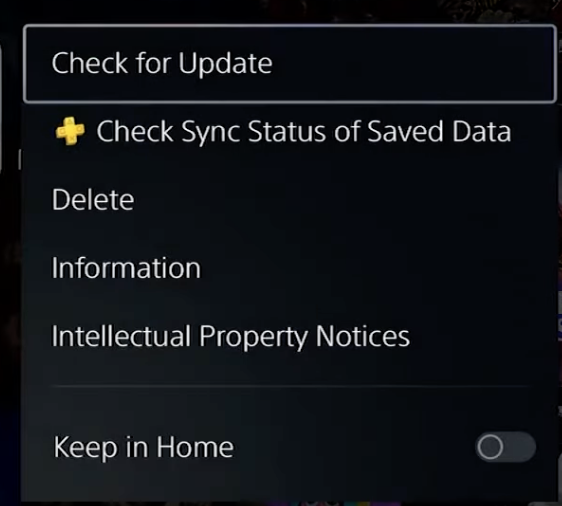
PS5/PS4でHBO Maxの問題を解決する別の方法は、アプリが最新であることを確認することです。以下の手順でHBO Maxの更新を手動で確認してください。
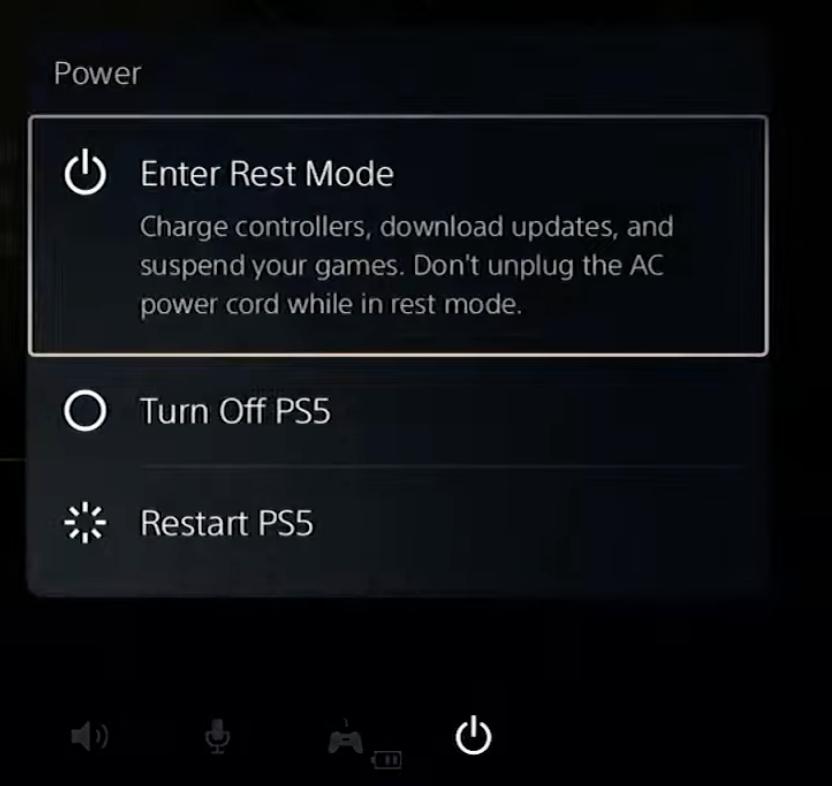
PS5/PS4でHBO Maxの問題を修正するもう一つの簡単な方法は、コンソールを再起動することです。実際、Netflix、Apple Music、YouTubeなど他のアプリで問題が発生している場合にも有効です。以下の手順でPS5/PS4を再起動できます。
PS5/PS4でHBO Maxを視聴できない場合は、サーバーに問題が発生していないか必ず確認してください。モバイル端末でHBO Maxアプリを開くか、モバイル/デスクトップブラウザでhttps://www.max.com/にアクセスし、HBO Maxコンテンツをストリーミングできるか確認してください。
PS5/PS4でHBO Maxが動作しない別の原因として、PSNサーバーの問題が考えられます。HBO Maxなどのアプリは、PS5で動作するためにPlayStationサーバーと通信する必要があります。サーバーのメンテナンスや障害中は、PlayStationユーザーはオンライン機能にアクセスできません。PlayStation Networkの状態を確認するには、PlayStationの公式ウェブサイトにアクセスしてください。
サーバーに全く問題がないにもかかわらず問題が解決しない場合、次に試すべき解決策は、コンソールでインターネット接続が機能していることを確認することです。そのためには、まずルーターを再起動します。通常通りルーターの電源を切り、電源ケーブルを20秒間抜いてください。その後、すべての接続を復旧させ、ランプが安定するまで待ち、PS5でHBO Maxを再度確認してください。
コンソールのOSを更新すると改善される場合があります。手順は以下の通りです。PS5がインターネットに接続されていることを確認してください。設定 → システム → システムソフトウェア → システムソフトウェアの更新と設定 に移動します。システムソフトウェアを更新を選択します。
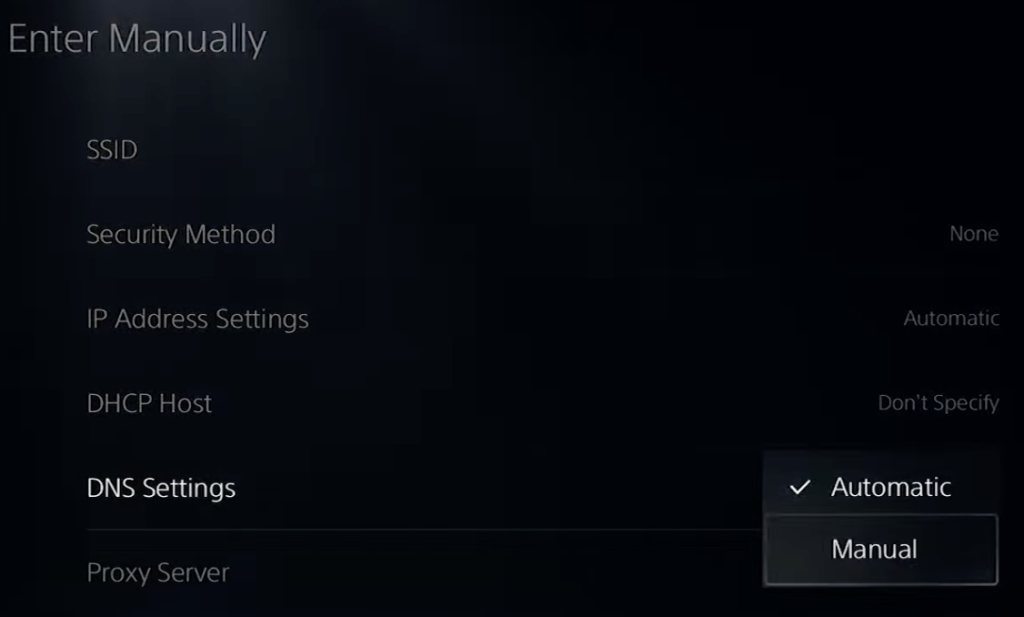
GoogleなどのパブリックDNSに切り替えることで改善される場合もあります。ISPのDNSがダウンしたり速度低下を起こしたり、特定のウェブサイトをブロックしたりすることがあるため、以下の手順でDNS設定を変更してみてください。
上記すべてを試してもPS4/PS5でHBO Maxがクラッシュ、ラグ、フリーズする場合は、PS4/PS5でHBO Maxをオフライン視聴することを検討してください。
上記すべてを試してもPS4/PS5でHBO Maxがクラッシュ、ラグ、フリーズする場合は、PS4/PS5でHBO Maxをオフライン視聴することを検討してください。
PS4/PS5でHBO Maxコンテンツをストリーミング中に頻繁に問題が発生する場合、最善の代替策はHBO Maxの映画やテレビ番組をMP4形式でダウンロードし、USBドライブからPS4/PS5で再生することです。
Pazu HBO Max ビデオダウンローダーは、HBO Max動画のダウンロードを求めるMac/PCユーザーにとって究極のソリューションです。この強力なツールは、完璧な5.1サラウンド音質を維持しながら、HBO Maxコンテンツを高解像度MP4またはMKVファイル形式で保存することを可能にします。さらに、画質、サイズ、ビットレート、字幕言語、オーディオ設定など、HBO Max動画の様々な出力パラメータを好みに合わせてカスタマイズできる柔軟性を提供します。
さらに、Pazu HBO Max ビデオダウンローダーは、コンピューターのハードウェアアクセラレーションを活用してプロセスを大幅に高速化し、HBO Maxからのバッチダウンロードを可能にすることでその効率性を発揮します。これにより、HBO Max動画コレクションの管理が簡素化されるだけでなく、変換時の大幅な時間節約も実現します。ダウンロード後は、MacやPCから様々なデバイスへ自由に転送し、制限なくHBO Max動画をお楽しみいただけます。

HBO Maxの映画&TV番組をHD画質でMP4形式にダウンロード。
Pazu HBO Max ビデオダウンローダーを使えば、HBO Maxオリジナルシリーズを含むあらゆる映画やテレビ番組をMacやPCに簡単に検索・ダウンロードし、全ての音声トラックと字幕付きでMP4またはMKV形式に保存できます。
Pazu HBO Max ビデオダウンローダーを使えば、HBO Maxアプリなしでデバイスにお気に入りの動画を保存可能。デバイス制限を気にせず、Mac/PCでオフライン視聴が簡単に実現します。
以下のガイドでは、Pazu HBO Max ビデオダウンローダーを使ってMac/PCでHBO Maxの映画やテレビ番組を高画質でMP4/MKV形式にダウンロードする方法を解説します。
Mac/PCにPazu HBO Max ビデオダウンローダーをダウンロード、インストールし、起動してください。HBO Maxアイコンをクリックし、HBO Maxアカウントにログインします。
ライセンスを購入済みの場合は、設定アイコン(右上の三本線アイコン)>「登録」をクリックし、登録コードを入力してフルバージョンを解除してください。未購入の場合は、無料トライアル版をご利用いただけます。

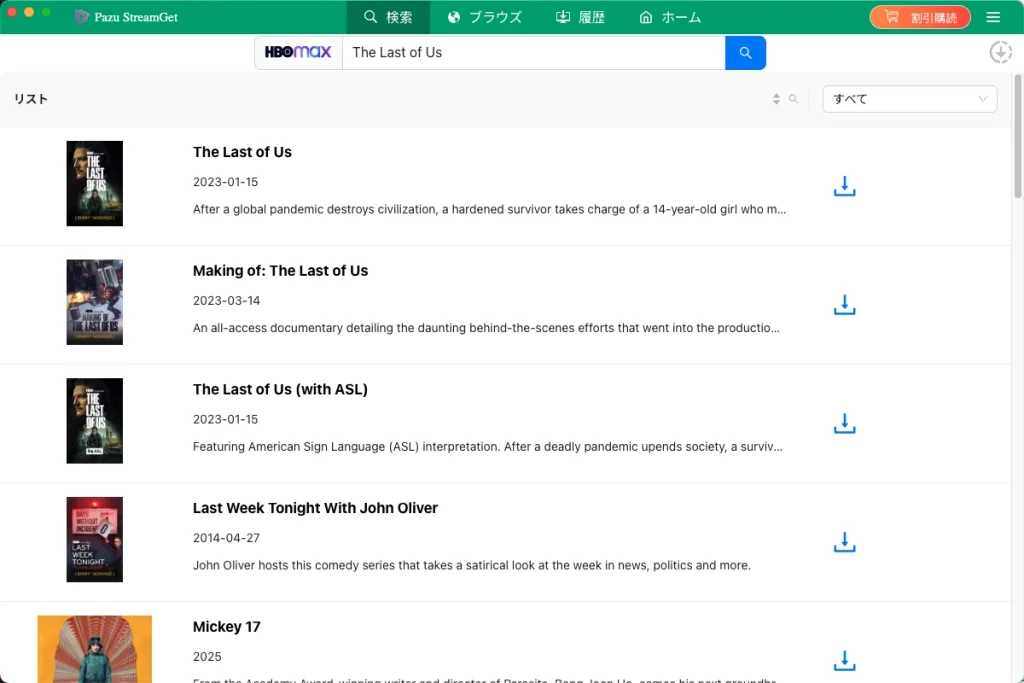
検索タブをクリックし、ダウンロードしたい番組や映画を検索します。検索フィールドに映画/テレビ番組のタイトルを入力してください。
HBO Max ビデオダウンローダーは強力なHBO Max検索エンジンを搭載しているため、HBO Maxのウェブサイトやアプリから検索した場合と同じ結果が表示されます。
または、HBO Maxのウェブサイトから映画/テレビ番組のリンクをコピー&ペーストしてください。その後、検索アイコンをクリックします。
ダウンロードしたい映画やテレビ番組を選択した後、設定アイコン>「環境設定」をクリックし、動画形式、コーデック、音声および字幕言語、出力フォルダなどを選択する必要があります。
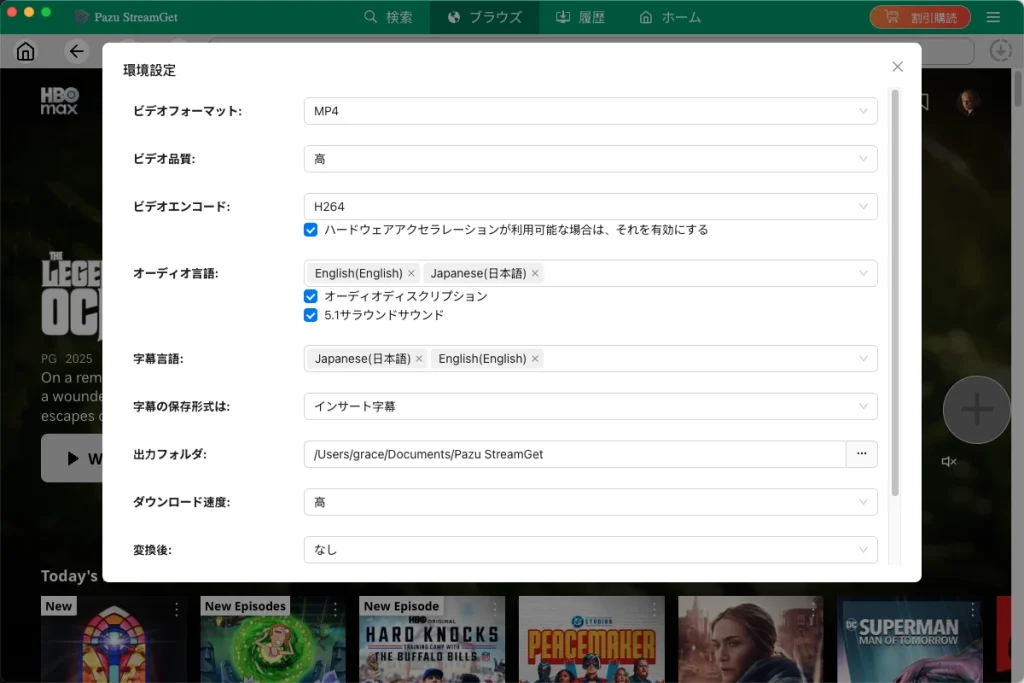
テレビ番組や映画の横にあるダウンロードアイコンをクリックすると、ダウンロードを開始できます。
選択したコンテンツが映画の場合、その横にあるダウンロードアイコンをクリックするとダウンロードが開始されます。
選択したものがテレビ番組の場合は、その横にあるダウンロードアイコンをクリックして、ダウンロードしたいエピソードを選択します。
ダウンロード前に、設定アイコンをクリックして各エピソードの字幕と音声トラックを選択することもできます。
「OK」をクリックして音声/字幕ウィンドウを閉じ、「ダウンロード」をクリックすると選択したエピソードのダウンロードが開始されます。
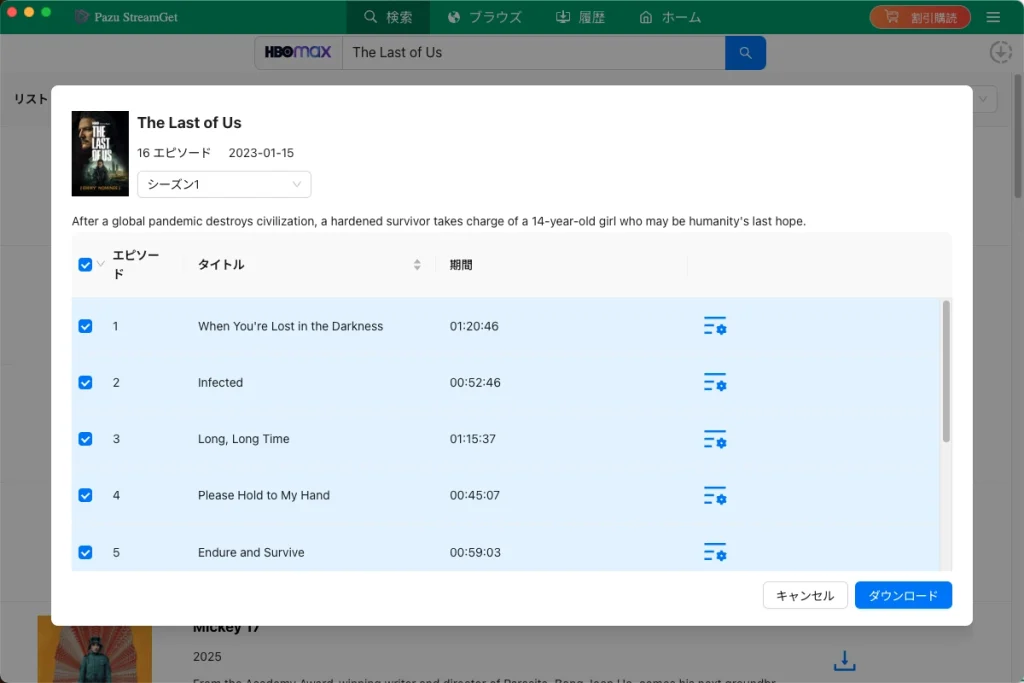
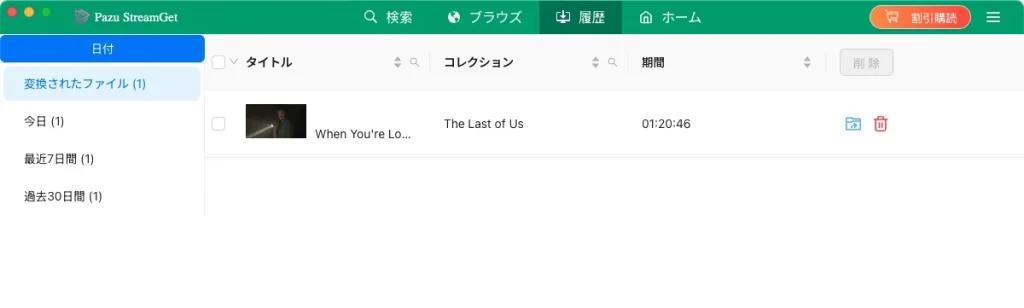
変換が完了すると、出力フォルダに広告なしのMP4形式のテレビエピソードが保存されます。ダウンロードした全アイテムを確認するには「履歴」タブに移動してください。
HBO Maxの映画やテレビ番組をMP4形式でダウンロードしたら、USBドライブに転送します。USBドライブはexFATまたはFAT32ファイルシステムでフォーマットされていることを確認してください。最大動画解像度は3840 x 2160です。
1. コンピューター上のUSBドライブのルートディレクトリにMoviesフォルダを作成し、ダウンロードしたHBO Max動画ファイルをそのフォルダに配置します。
2. USBドライブをPS5/PS4本体に接続します。
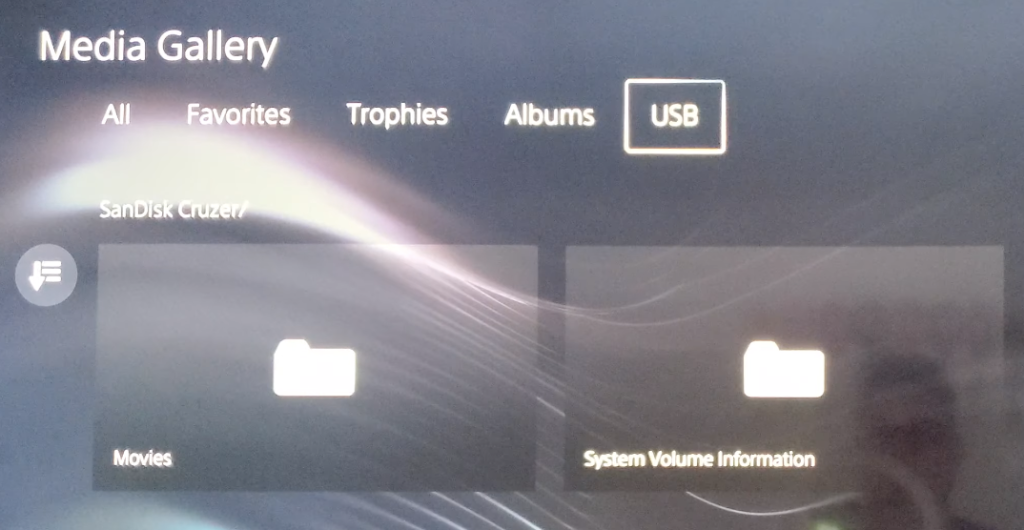
3. PS5ではゲームライブラリからメディアギャラリーを選択します。PS4ではコンテンツエリアからメディアプレイヤーを選択します。
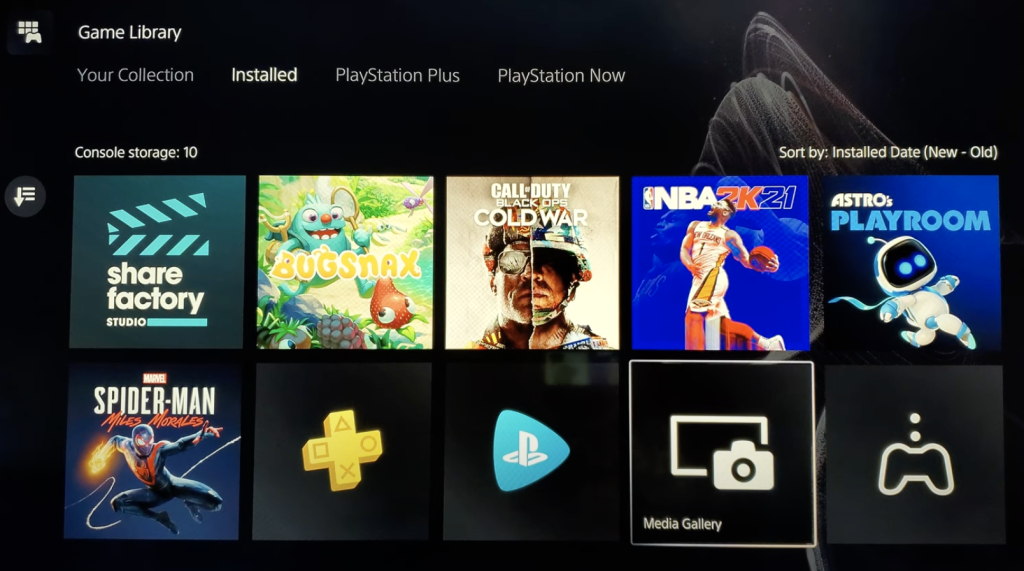
4. 次にUSBを選択します。Moviesフォルダをクリックすると、USBドライブ上の動画ファイル一覧が表示されます。再生したいファイルを選択してください。

HBO Max Videoの映画やテレビ番組をPC/MacでMP4/MKVにダウンロードする