

他のストリーミングサービスと同様に、Huluには専用の視聴履歴機能があります。この機能により、中断した箇所から簡単に再開できるほか、視聴時間や好みの映画・番組ジャンルなど、視聴パターンを把握できます。また、この履歴はHuluがあなたの好みに合わせたコンテンツを推薦する助けにもなります。
プライバシー保護のため、またはアカウントを共有する際などに、視聴履歴を削除したい場合もあるでしょう。本ガイドでは、Huluの視聴履歴の確認方法、視聴済みリストの検索方法、特定の映画や番組の削除方法、必要に応じて履歴全体を消去する方法について順を追って説明します。
WindowsまたはMacのコンピューターからウェブブラウザ経由でHulu視聴履歴を確認するには、以下の手順に従ってください:
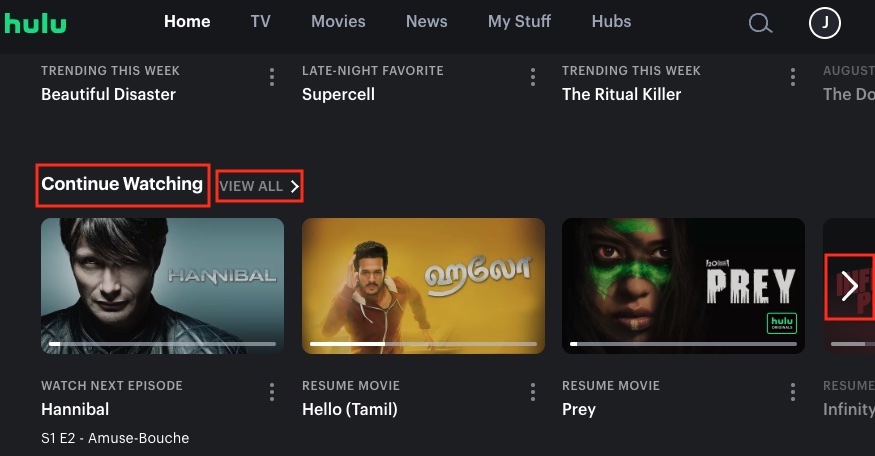
iPhone、iPad、Android、その他のモバイルデバイスでHuluの視聴履歴を表示するには、以下の手順に従ってください:
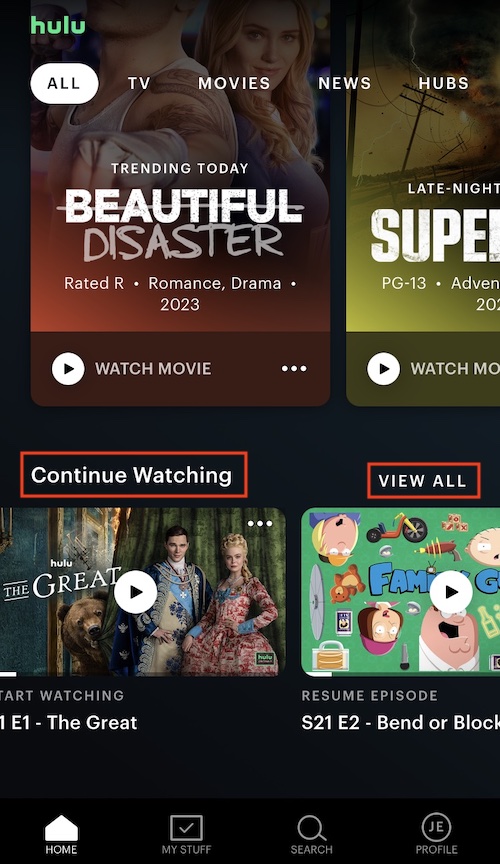
「続きを見る」には最近視聴した番組や映画が表示されますが、個々のエピソードは表示されません。番組内で視聴したエピソードを追跡するには、以下の手順で「マイコンテンツ」に追加し詳細を確認してください。
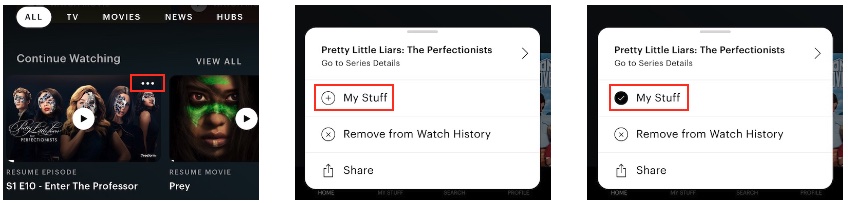
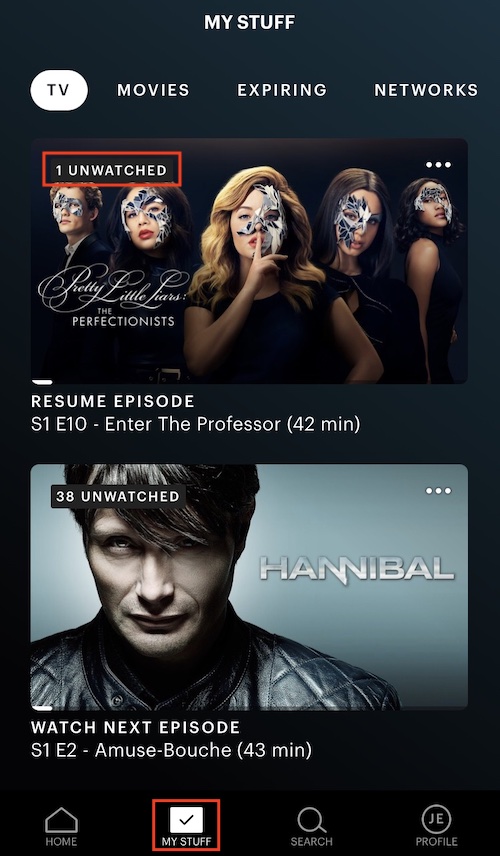
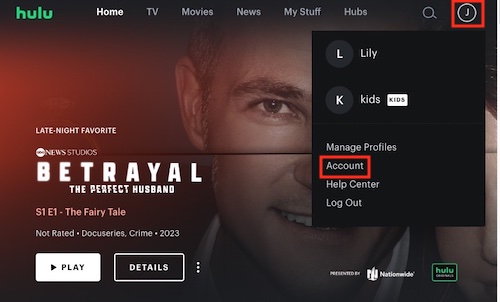
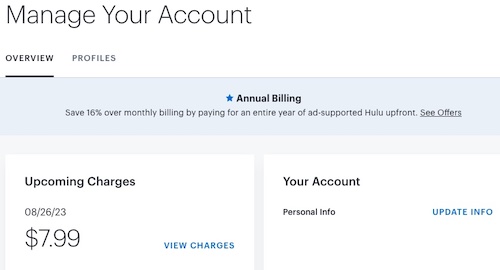
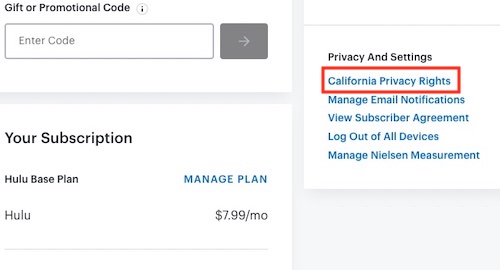
前述の通り、「続きから視聴」リストには最近視聴した映画・番組のみが表示されます。「続きから視聴」セクションに表示されなくなった番組を確認したり、Huluの全視聴履歴にアクセスしたりするには、アカウントページからリクエストする必要があります。
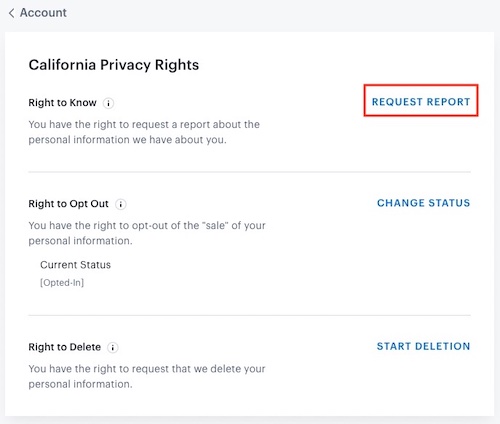
これにより、アカウントで視聴したすべてのコンテンツの完全なレポートが提供されます。請求履歴や視聴タイムスタンプなどの追加情報も含まれており、Huluの視聴習慣をより明確に把握できます。
デスクトップまたはモバイルアプリで、特定の番組や映画をHuluの視聴履歴から簡単に削除できます。手順は以下の通りです:


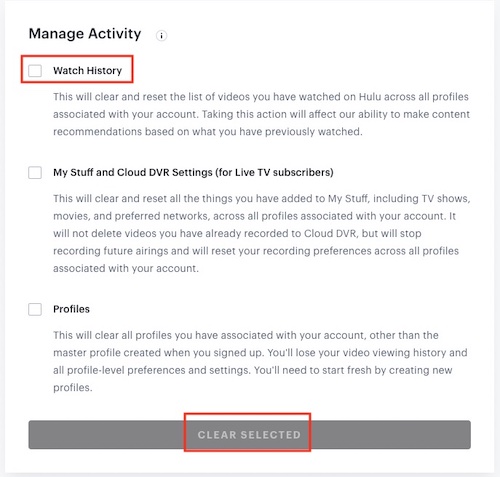
アカウントに関連付けられたすべてのプロファイルの視聴履歴を消去・リセットするには、ウェブブラウザでHuluアカウントページから以下の手順を実行してください:
最近のHulu視聴履歴の確認はどのデバイスでも簡単です。しかし、全視聴履歴にアクセスするには少し手間がかかります。昨夜観て寝落ちした映画を探すためだけに、Huluが完全な履歴レポートを送信するのを待つのは、時に苛立たしいものです。しかし、そのタイトルをデバイスにダウンロード済みであれば、Huluに視聴履歴をリクエストするプロセスを省略できます。そのような場合、Pazu Hulu動画ダウンローダーのようなツールが役立ちます。
プロフェッショナルなPazu Hulu動画ダウンローダーを使えば、WindowsとMacであらゆるHuluの映画やテレビ番組をダウンロードできます。内蔵のHuluウェブプレイヤーを搭載しているため、Huluアプリは不要です。さらに、ダウンロードした動画はMP4形式で保存されるため、Huluのサブスクリプションを解約した後も視聴を継続できます。これらの動画は、Windows Media Player、VLC、QuickTime Playerなどのメディアプレイヤーや、その他の互換性のある動画プレイヤーを使用して、広告に遭遇することなく、MP4をサポートするあらゆるデバイスで再生できます。
以下の手順に従い、Huluの映画やテレビ番組をMP4ファイルとしてダウンロードし、MP4対応デバイスで楽しむ方法を学びましょう:
MacまたはWindowsにPazu Hulu動画ダウンローダーをダウンロード、インストールし、起動します。HULUアイコンをクリックし、hulu.comまたはhulu.jpを選択してHuluアカウントにログインします。

プロファイルを選択します。

上部の「検索」タブをクリックし、検索フィールドに番組/映画のタイトルを入力します。

または、Huluウェブサイトから映画/テレビ番組のリンクをコピーして貼り付けます。その後、検索アイコンをクリックします。

設定アイコン(右上隅の三本線アイコン)>「環境設定」をクリックして変更します:

タイトル横のダウンロードアイコンをクリック。映画の場合はすぐにダウンロードが開始されます。番組の場合は、ダウンロードしたいシーズンとエピソードを選択してください。

その後、右下のダウンロードボタンをクリックして、番組のダウンロードを開始します。

履歴メニューをクリックすると、ダウンロードしたすべての動画を確認できます。フォルダアイコンをクリックすると、MP4またはMKV形式のHulu動画を素早く見つけられます。これでHuluがなくても、どこでも再生できます。


Huluのビデオ映画やテレビ番組をPC/MacでMP4/MKVにダウンロードする