

Rokuストリーミング・デバイスを使えば、テレビでコンテンツをストリーミングできるほか、さまざまなことができる。このデバイスは完璧に機能し、テレビをスマートテレビに変身させる素晴らしい方法だ。実は、Rokuデバイスには、Roku Expressなどのプレーヤー、ストリーミング・スティック、Roku Ultra、Roku Streambar、Roku TVなど、複数の形態があります。
HBO Maxは、HBOのすべてと、さらに多くの必見のテレビシリーズ、大ヒット映画、独占Maxオリジナルを組み合わせたストリーミングアプリです。
Rokuストリーミング・デバイスで、「ストリーミング・チャンネル」>「チャンネル検索」と進み、「HBO Max」と入力します。次に、HBO Maxを選択し、チャンネルの追加を選択します。ダウンロードが完了したら、HBO Maxを開き サインインまたは「プランを選択」を選択します。
アプリを開くとHBO Maxが毎回クラッシュし、Rokuがホーム画面に戻ってしまう場合、ご心配なく。
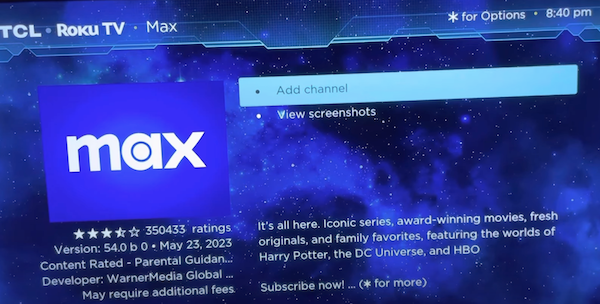
チャンネルが正しく動作していない場合に試す最初のステップは、チャンネルを削除し、Rokuを再起動することです(この手順をスキップしないでください、Roku TVの場合、これは単に電源を切ったり入れたりすることではありません)。
注Rokuを通じてHBO Maxに加入し、加入が有効な場合は、HBO Maxチャンネルを削除することはできません。
Rokuリモコンのホームボタンを押します。次に、[設定] > [ネットワーク] > [接続を確認]に進みます。ワイヤレス接続を改善するには、以下を参照してください。 ワイヤレスRoku接続を改善するヒント.
HDビデオをストリーミングするには、最低5 Mbpsのダウンロード速度が必要です。 4Kビデオ).詳しくは HBO Maxの一時停止またはバッファ.
Rokuリモコンでホームボタンを押し、方向キーでHBO Maxチャンネルをハイライトします。スターボタン (*) を押して、オプションメニューを開きます。ここでアップデートの有無を確認できます。
Rokuリモコンで、ホームボタンを押します。設定] > [システム] > [システムアップデート] > [今すぐチェック]に進みます。これにより、Rokuストリーミングデバイスとチャンネルのソフトウェアアップデートがインストールされます。
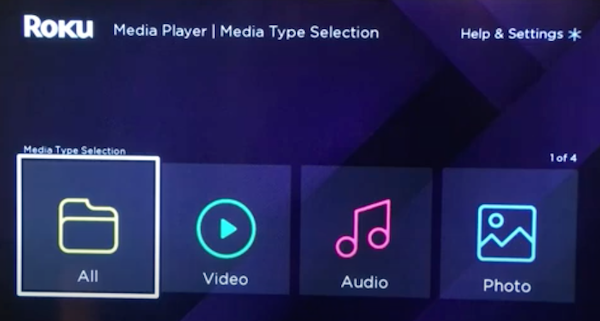
ストリーミング・アプリの他に、Roku Media PlayerでUSBドライブからメディアを再生することもできます。USBドライブをRokuデバイスに挿入し、Roku Media Playerを起動し、再生したいビデオを選択します。
上記のオプションが動作しない場合は、Pazu HBO Max Video Downloaderが必要です。これを使えば、簡単にHBO Maxから任意の映画やテレビ番組をMacやPCにダウンロードし、すべてのオーディオトラックと字幕付きでMP4またはMKV形式に保存することができます。 Pazu HBO Max ビデオダウンローダを使用すると、HBO Maxアプリなしでデバイス上のすべてのお気に入りのHBO Maxビデオを保存することができ、その後、あなたはもうRoku上のクラッシュを心配する必要はありません、あなたは簡単にRokuオフラインでそれらを見ることができます。
次のガイドでは、Mac / PC上で高画質でMP4またはMKV形式にHBO Max映画やテレビ番組をダウンロードするPazu HBO Max Video Downloaderを使用する方法を紹介します。
WindowsにPazu HBO Max Video Downloaderをダウンロード、インストールし、起動します。HBO Maxアカウントにログインします。
キーアイコンをクリックし、ライセンスを購入した場合は、フルバージョンのロックを解除するために登録コードを入力します。まだの場合は、無料体験版を先に進みます。

ダウンロードしたい番組や映画を検索します。検索フィールドに映画/テレビ番組のタイトルを入力します。
HBO Max Video Downloaderは強力なHBO Max検索エンジンを備えているので、HBO Maxウェブサイトやアプリから検索したのと同じ結果が得られます。
または、HBO Maxウェブサイトから映画/テレビ番組のリンクをコピー&ペーストします。その後、検索アイコンをクリックします。

ダウンロードしたい映画やテレビ番組を選択した後、設定アイコンをクリックしてビデオフォーマット、コーデック、オーディオと字幕言語、出力フォルダなどを選択する必要があります。

テレビ番組や映画の横にあるダウンロードアイコンをクリックしてダウンロードを開始できます。
映画が選択されている場合は、その横にあるアイコンをクリックするとダウンロードが開始されます。
ムービーがダウンロードされた後、履歴ボタンをクリックすると、そのムービーをすばやく見つけることができます。
テレビ番組の場合は、アイコンをクリックしてダウンロードしたいエピソードを選択します。
ダウンロードする前に、各エピソードの字幕とオーディオトラックを選択することもできます。
OK」をクリックしてオーディオ/字幕ウィンドウを閉じ、「ダウンロード」をクリックして選択したエピソードのダウンロードを開始します。

さらに、必要に応じて、歯車のようなアイコンをクリックして字幕とオーディオトラックを変更することができます。

変換した後、広告のない出力フォルダにMP4形式のテレビ番組エピソードが見つかります。すべてのダウンロードされたアイテムを見るには、履歴タブに移動します。


HBO Max Videoの映画やテレビ番組をPC/MacでMP4/MKVにダウンロードする