

テスラ車には、音楽、ポッドキャスト、ビデオ、ゲームなど、さまざまなエンターテインメント・オプションにアクセスできる大型タッチスクリーン・ディスプレイが搭載されています。しかし、車の運転中は常に安全を優先することが重要です。テスラの内蔵エンターテインメント・システムは、駐車中または安全な場所に停車中のみ使用することをお勧めします。
テスラでは、駐車中でもNetflixやその他の動画ストリーミングサービスを利用することができます。ここでは、テスラでNetflixをオンラインまたはオフラインで視聴する2つの方法をご紹介します。
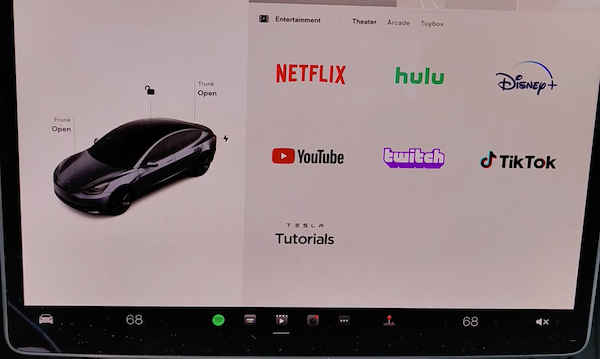
駐車中、ダッシュボードのタッチスクリーンディスプレイからNetflixをご利用いただけます。シアターアプリを使用すると、駐車中に様々なビデオストリーミングサービス(Netflix、YouTube、Huluなど)を再生できます。テスラがWiFiに接続されている場合、またはプレミアムコネクティビティが装備され、携帯電話の電波が利用可能な場合にのみご利用いただけます。
Tエスラソフトウェアアップデート2020.12.5これにより、テスラのオーナーは車載カメラで撮影された録画をダッシュボードのディスプレイで見ることができます。
Dashcam Viewerを使って、保存したDashcamクリップやSentry Modeイベントをタッチスクリーンから直接見ることができます。起動するには、駐車中にステータスバーのダッシュカムアイコンをタップし、「ビューアを起動」を選択します。USBドライブに保存されたクリップやイベントを表示するには、ビューアの左上隅にあるメニューアイコンをタップします。各ビデオは場所、日付、サムネイルで整理され、簡単にアクセスできます。
しかし、ある人が、カメラの映像ではなく、あなた自身のビデオを見るように簡単に騙すことができることを発見しました。技術的には、録画の1つを削除し、カスタムビデオまたはムービーの名前を変更して(削除したファイルの名前を使用して)本物の録画のように見せる必要があります。テスラがカメラの録画に対応しているのはMP4ファイルのみです。Netflix ビデオを MP4 にダウンロードできれば、Dashcam Viewer を使ってテスラで見ることができます。
Pazu Netflix 動画ダウンローダーは専門的な動画ダウンローダーで、Netflixの映画やテレビ番組をMP4やMKV形式でダウンロードでき、どんなデバイスでも自由に視聴できます。高度な情報分析システムを採用し、キーワードや動画のURLからNetflixタイトルを素早く検索できます。その上、Pazu Netflix 動画ダウンローダーはオリジナルのオーディオトラックと多言語の字幕を保持することができます。字幕ファイルは内部字幕、外部字幕、ハードコード字幕の3種類で保存できます。Pazu Netflix 動画ダウンローダーを使ってヴェノムをダウンロードして保存する方法を紹介します:Let There Be Carnageをパソコンに保存する方法を紹介します。

Netflix映画&テレビ番組をHD画質でMP4にダウンロードします。
以下はPazu Netflix Video Downloaderを使ってNetflixから映画やテレビ番組をダウンロードする詳しいチュートリアルです。
WindowsとMacでPazu Netflix Video Downloaderを起動すると、Netflixにログインするよう促されます。または、検索バーに任意の単語を入力し、検索ボタンを押すと、ログインウィンドウが表示されます。アカウント情報を入力して、Pazu Netflix Video DownloaderでNetflixにサインインします。

右上の歯車アイコンをクリックして、動画形式、コーデック、音声と字幕言語、出力フォルダなどを選択します。

アカウントにログイン後、「ヴェノム」と入力してください:検索フィールドに「Let There Be Carnage」と入力し、検索アイコンをクリックします。または、「ヴェノム」のURLをコピー&ペーストしてください:レット・ゼア・ビー・カーネイジ(https://www.netflix.com/in/title/81199145)を検索ボックスに貼り付ける。

すべての変更が完了したら、ダウンロードボタンをクリックします。映画の場合、ダウンロードはすぐに始まります。テレビ番組の場合は、すべてのエピソードが表示されます。ダウンロードしたいシーズンやエピソードを選択してください。

そして右下にあるダウンロードボタンをクリックします。ダウンロードが始まります。

USBドライブをコンピュータに挿入し、ダッシュカム録画の1つを削除し、ダウンロードしたNetflixビデオの名前を純正録画のように変更します(削除したファイル名を使用)。USBドライブをテスラに挿入し、駐車中にビデオをご覧ください。

PC / MacでNetflixの映画やテレビ番組をMP4 / MKVにダウンロードします