

ダウンロードしたNetflixの動画は、会員登録が終了すると視聴できなくなりますが、Netflixの会員登録が有効な状態でも期限切れになることがあります。Netflixアプリでダウンロードした番組や映画を見忘れた場合、オレンジ色の感嘆符と「期限切れ」の文字が表示され、オフラインで再生できないことがあります。インターネット接続なしで視聴するには、更新するか再ダウンロードする必要があります。
では、Netflixのダウンロードの有効期限はどのくらいなのでしょうか?このガイドでは Netflixダウンロードこのガイドでは、Netflixダウンロードについて掘り下げ、いつ期限切れになるのか、なぜ期限切れになるのか、そしてNetflixダウンロードを永久に保存する方法について説明します。これらの要素を理解することで、オフラインでのNetflix体験を最大化し、見たいコンテンツにいつでもアクセスできるようになります。
Netflixのダウンロード期限切れは、コンテンツクリエイターとのライセンス契約によるところもあります。DRM(デジタル著作権管理)も一役買っています。有効期限付きのダウンロードは、Netflixがコンテンツのコピーや共有を制限するのに役立ちます。
ダウンロードの期限切れは、ユーザーにサブスクリプションを維持させることもできる。定期的にダウンロードを更新する必要があるため、ユーザーはメンバーシップを有効に保つことができます。
Netflixのダウンロードがデバイスに残る期間は、タイトルによって異なります。ダウンロードは通常30日間です。ダウンロードしたタイトルを視聴し始めると、コンテンツによって異なりますが、48時間から7日で期限切れとなります。期限切れの問題を避けるため、ダウンロードした作品は必ず期限内に視聴してください。そうしないと、オフラインで視聴するには、タイトルを更新するか、再ダウンロードする必要があります。
幸いなことに、Netflixでは、コンテンツがプラットフォーム上で利用可能である限り、期限切れのダウンロードを更新することができます。ただし、タイトルによっては、年間を通して更新できる回数が制限されている場合があります。さらに、Netflixを退会したタイトルは一度に期限切れとなり、更新や再ダウンロードはできません。
期限切れのNetflixダウンロードを更新するには、以下の手順に従ってください:
 をタップし、「Downloads」
  を選択します。
 をクリックし、マイダウンロードを選択します。
 をタップします。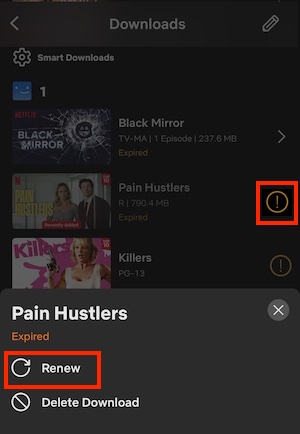
期限切れを防ぎ、Netflixダウンロードを永久に保持するには、以下のような専門的なツールが必要です。 Pazu Netflix ビデオダウンローダー。この堅牢なデスクトップアプリケーションは、NetflixユーザーがNetflixアプリなしでNetflixビデオをダウンロードすることを可能にします。NetflixのDRMをバイパスし、映画や番組をMP4やMKVに変換することができます。変換されたファイルは、高速ダウンロード後、1080pの高画質で保存され、字幕とオーディオトラックは元のビデオと100%同じに保たれます。
Pazu Netflix ビデオダウンローダーがあれば、ダウンロードしたファイルを好きな互換性のあるデバイスに簡単に転送できます。これにより、Netflixサブスクリプションをキャンセルした後でも、お気に入りのNetflixタイトルにオフラインでアクセスし続けることができます。

MacまたはWindowsにPazu Netflix ビデオダウンローダーをダウンロード、インストール、起動します。Netflixを選択し、Netflixアカウントにログインします。
登録版を購入した場合は、設定アイコン > 「登録 」をクリックし、ダウンローダーのフルバージョンをアンロックするためのコードを入力します。そうでない場合は、無料体

右上にある「設定」アイコンをクリックして、「環境設定」を選択し、動画形式、コーデック、オーディオ言語、字幕言語などの設定を選択します。

上部にある「検索」タブをクリックして、NetflixからダウンロードしたいNetflix番組や映画を見つけます。そしてダウンロードアイコンをクリックします。

番組をダウンロードする場合、デフォルトでは全てのエピソードがダウンロードリストに追加されます。ダウンロードしたくないエピソードがあれば、チェックを外してください。また、三本線と歯車のアイコンをクリックして、各エピソードの音声/字幕言語を選択することもできます。

ダウンロード後、履歴とフォルダアイコンをクリックしてダウンロードした動画を見つけます。

Netflixのコンテンツをダウンロードすることは、オフラインでお気に入りを楽しむ便利な方法です。ただし、ダウンロードの有効期限にはご注意ください。Netflixのダウンロードは期限切れ後も更新できます。しかし、より永続的な解決策としては Pazu Netflix ビデオダウンローダーを使って、期限切れの制限を回避し、お気に入りのNetflixタイトルをローカルのMP4/MKVファイルとして保存しましょう。

PC / MacでNetflixの映画やテレビ番組をMP4 / MKVにダウンロードします