

「ウォッチパーティー」とは、物理的な場所に関係なく、グループで映画やテレビ番組、その他の動画コンテンツを同時に視聴できる機能だ。参加者はコンテンツをリアルタイムで視聴でき、通常は視聴中にチャットややり取りができる。ウォッチパーティーは通常、複数のデバイス間で再生を同期させるストリーミングプラットフォームや専用アプリを通じて実現される。これにより、物理的に離れていても、コンテンツを一緒に楽しみ、話し合い、コミュニティ意識を醸成できるバーチャルな共有視聴体験が提供される。
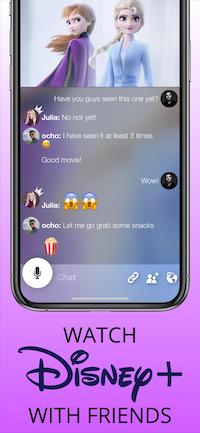
Raveアプリを使えば、Netflix、Disney+、YouTube、Prime Video、HBO Maxなどを、友人や家族と完璧に同期した状態でテキストメッセージや会話を行いながら視聴できる。Raveは、距離に関係なく人々をつなぎ、共有されたエンターテインメント体験を楽しめるようにする。Raveアプリは、iOS、Android、Microsoft Windows、Macを含むすべてのプラットフォームで無料で利用できる。
友人とのグループ視聴に加え、Raveではウォッチパーティーの設定も可能だ:
「友達」:友達だけが参加できる。
「非公開」:招待された人だけが参加できる。
参加できる公開ウォッチパーティーも多数見つかる。参加者は@で誰かをタグ付けしたり、絵文字、GIF、画像を送信したりできる。
メリット:
デメリット:
Teleparty(旧Netflix Party)は、ChromeおよびEdgeブラウザ用の拡張機能で、オンラインで友人と一緒にテレビ番組を視聴できる。Disney+のほか、Netflix、YouTube、Hulu、HBO Max、Amazon Prime Videoにも対応している。
すべての参加者がテキスト、絵文字、GIFを送信できる。Teleparty Premium会員は音声と動画機能を有効にできる。ゲストは音声・映像を無料で受け取れる。最大参加人数は4人だ。
1. Google ChromeでTelepartyにアクセスし、「Chromeに追加」をクリックする。
2. Google Chromeでhttps://www.disneyplus.com/homeにアクセスし、友人と一緒に視聴したい作品を再生する。
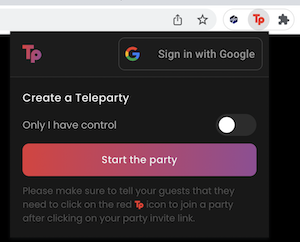
3. 右上隅のTelepartyアイコンをクリックする。アカウントを作成するか、ログインする。「パーティーを開始」をクリックする。
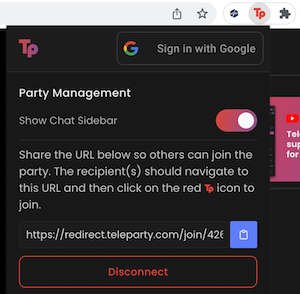
4. URLをコピーして友人と共有し、他の人がパーティーに参加できるようにする。
メリット:
上記のDisney+ウォッチパーティー用ツールはすべて、参加者全員が有効なDisney+サブスクリプションを持っている必要がある。もしDisney+のサブスクリプションを持っていない人がいれば、Discordを使って友人とDisney+を共有する。
お気に入りの映画やテレビ番組を永久に保存するには?他のすべてのストリーミングサービスと同様に、Disney+もコンテンツを削除する。しかし、Netflixなどの他のストリーミングサービスとは異なり、Disney+はタイトルが削除されることを事前に加入者に通知しない。ある日突然、そのタイトルが消えてしまうのだ。Disneyは毎月Huluから削除されるタイトルの完全なリストを提供しているが、Disney+についてはそうしていない。
幸いなことに、強力なDisney+動画ダウンローダーツールがあり、お気に入りの映画やテレビ番組をMP4/MKV形式でダウンロードできる。これにより、Disney+から配信が終了したかどうかに関わらず、Disney+の契約を解約した後でも、それらを永久に保存できる。
この強力なDisney+動画ダウンローダーはPazu Disney Plus Downloader (Pazu Disney+ 動画ダウンローダー)だ。インターネット接続があれば、WindowsやMacでDisney+の動画をダウンロードできる便利なアプリである。ダウンロードした動画は720PのMP4/MKV形式で保存されるため、Disney+やウェブサイトがなくても、どこでもオフラインで視聴できる。

Disney+の映画やテレビ番組をHD画質でMP4形式にダウンロードする。
以下は、Pazu Disney+ Video Downloaderを使ってDisney+から映画やテレビ番組をダウンロードする方法に関する詳細なチュートリアルだ。
MacまたはWindowsにPazu Disney+ Video Downloaderをダウンロード、インストールし、起動する。「Disney」を選択し、Disney+アカウントにログインする。
3本線のアイコンをクリック > 「登録」を選択し、登録コードを入力してフルバージョンのロックを解除する(登録を購入済みの場合)。購入していない場合は、無料試用版で進める。

上部の「検索」タブをクリックし、検索フィールドに映画・テレビ番組のタイトルを入力する。

または、Disney+のウェブサイトから映画・テレビ番組のリンクをコピーして貼り付ける。その後、「検索」アイコンをクリックする。

右上隅の「設定」ボタンをクリックし、「環境設定」を選択して、動画形式(MP4/MKV)、動画コーデック(H.264、H.265)、出力先をカスタマイズし、音声トラックや字幕の言語などを選択する。

Pazu Disney+ Video Downloader を使えば、ダウンロードする際に特定の音声トラックや字幕を選択できる。
映画をダウンロードする場合、「ダウンロード」アイコンの横に「設定」アイコンがある。これをクリックして、具体的な音声および字幕の言語を選択する。「ダウンロード」アイコンをクリックして、映画のダウンロードを開始する。
テレビ番組をダウンロードする場合、「ダウンロード」アイコンをクリックすると、ポップアップウィンドウにすべてのエピソードと「設定」ボタンが表示される。ダウンロードしたいエピソードを選択し、「設定」ボタンをクリックして具体的な音声および字幕の言語を選択した後、「ダウンロード」ボタンをクリックする。

その後、右下隅にある「ダウンロード」ボタンをクリックする。ダウンロードが開始される。

Disney+には「GroupWatch」と呼ばれる視聴パーティー機能がある。GroupWatchを使えば、Disney+のライブラリにあるあらゆる作品を、友人や家族とバーチャルに一緒に視聴できる。GroupWatchはストリームを自動的に同期するため、たとえ離れていても、グループの全員が一緒に視聴できる。
GroupWatchに人を招待するにはどうすればよいか?
GroupWatchに参加するにはどうすればよいか?
メリット:
デメリット:
Disney+の「グループウォッチ」では、同じアカウント内の最大4つの異なるプロフィールで一緒にストリーミングできる。したがって、友人がDisney+のサブスクリプションを持っていない場合でも、自分のアカウントを共有し、異なるプロフィールを選択するよう伝えればよい。
Disney Plus Watch Partyは、Google ChromeおよびMicrosoft Edge用の拡張機能で、友人とつながってお気に入りの動画をストリーミングできる。これで、世界中のどこからでも、友達と一緒に中断されることなく、見たい動画をストリーミングして楽しめる。
1. Google ChromeでDisney Plus Watch Partyにアクセスし、「Chromeに追加」をクリックする。
2. Google Chromeでhttps://www.disneyplus.com/homeにアクセスし、友達と一緒に見たい作品を再生する。
3. 右上隅にある「Disney Plus Watch Party」のアイコンをクリックし、「パーティーを開始」をクリックする。

4. 「コピー」をクリックしてURLを共有し、他の人がパーティーに参加できるようにする。

メリット:
デメリット:

PC/MacでDisney+の映画やテレビ番組をMP4/MKVにダウンロードする