

Disney+アプリの言語とは、メニュー、ボタン、その他の画面上の要素に使用されるインターフェースの言語のことです。これを変更すると、すべてのシステム操作が選択した言語で表示されます。ただし、この設定によってコンテンツの言語(音声や字幕)が自動的に変更されるわけではないため、動画ごとに希望の言語設定を選択する必要がある場合があります。
利用可能な音声および字幕の言語オプションは、国・地域や作品によって異なります。動画の音声・字幕メニューで希望の言語が見つからない場合は、アプリの言語を変更することで、追加のローカライズされた音声や字幕トラックが利用可能になる場合があります。
Disney+では、さまざまなコンテンツ言語(音声および字幕)が提供されています。利用可能な言語は、具体的なタイトルやご利用の地域によって異なります。
特定のタイトルの言語を変更するには、以下の手順に従ってください:
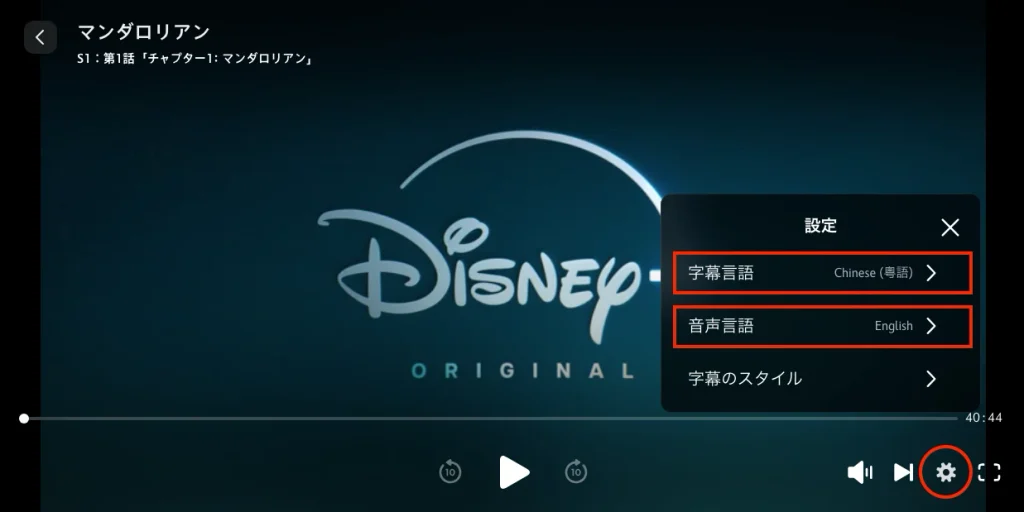
特定のタイトルでご希望の言語が利用できない場合は、お住まいの地域においてそのタイトルでその言語がサポートされていない可能性があります。
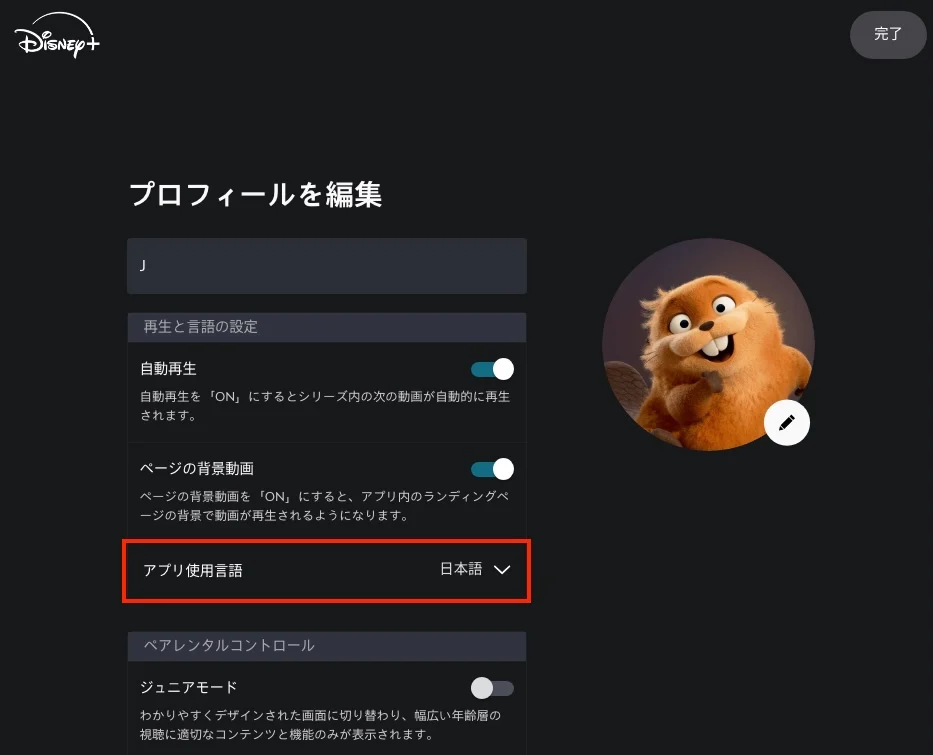
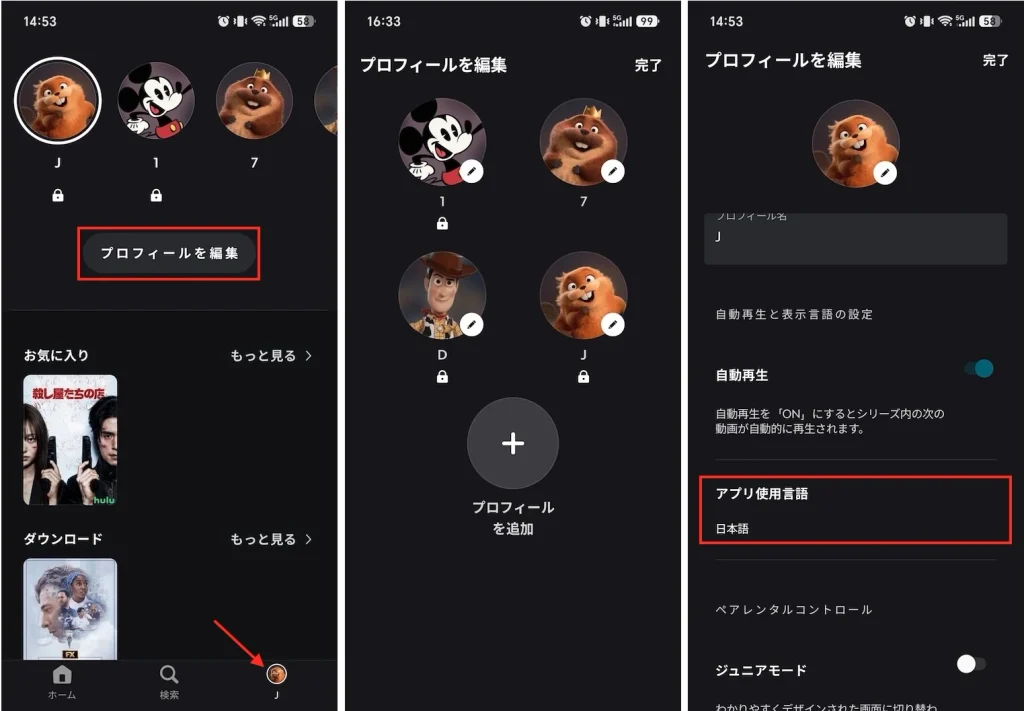
Disney+のウェブプレーヤーまたはアプリのインターフェース言語を変更するには、以下の手順に従ってください:
言語の変更は即座に反映され、Disney+のインターフェースは選択した言語で表示されます。
Pazu Disney+ Video Downloaderは、インターネット接続環境下でノートパソコンやデスクトップPCからDisney+の動画をダウンロードできる強力なアプリです。ダウンロードした動画は720PのMP4/MKV形式で保存されるため、Disney+アプリがなくてもどこでもオフラインで視聴できます。

Disney+の映画やシリーズをHD画質でMP4形式にダウンロード
以下は、Pazu Disney+ Video Downloaderを使用してDisney+から映画やシリーズをダウンロードする詳細な手順です。
MacまたはWindowsにPazu Disney+ Video Downloaderをダウンロード、インストールし、起動します。「Disney」を選択し、Disney+アカウントにログインします。
設定アイコンをクリックし、「登録」を選択して登録コードを入力し、フルバージョンのロックを解除します(登録を購入済みの場合)。購入していない場合は、無料試用版をご利用ください。

上部の「検索」タブをクリックし、検索フィールドに映画やシリーズのタイトルを入力します。

または、Disney+のウェブサイトから映画やシリーズのリンクをコピーして貼り付けます。その後、「検索」アイコンをクリックします。

右上隅の「設定」ボタンをクリックし、「環境設定」を選択して、動画形式(MP4/MKV)、動画コーデック(H.264、H.265)、出力先パスをカスタマイズしたり、音声トラックや字幕の言語を選択したりします。

Pazu Disney+ Video Downloader を使用すると、ダウンロードする音声トラックや字幕を個別に選択できます。
映画をダウンロードする場合、「ダウンロード」アイコンの隣に「設定」アイコンがあります。これをクリックして、希望する音声および字幕の言語を選択してください。「ダウンロード」アイコンをクリックして、映画のダウンロードを開始します。
シリーズの場合、「ダウンロード」アイコンをクリックすると、ポップアップウィンドウですべてのエピソードにチェックが入っている状態が表示されます。ダウンロードしたいエピソードを選択してください。「設定」ボタンをクリックして、各エピソードごとに希望する音声および字幕の言語を選択することもできます。

その後、右下隅にある「ダウンロード」ボタンをクリックしてください。ダウンロードが開始されます。


PC/MacでDisney+の映画やテレビ番組をMP4/MKVにダウンロードする