

Disney+は2024年9月にパスワード共有の取り締まりを正式に拡大し、ユーザーが世帯外の人とパスワードを共有することを認めなくなった。ユーザーは世帯内のデバイスでのみディズニー+のコンテンツをストリーミングできる。Netflixと同様、Disney+はIPアドレスとデバイスの位置を監視し、同じ世帯の人だけがアカウントにアクセスできるようにしている。プラットフォームは、アカウントが別の場所で使用されていることを検出した場合、アクセスをブロックしたり、「追加メンバー 」を追加するために支払うよう促したりすることがあります。Disney+のご利用世帯共有制限を回避する方法はありますか?はい。
目次
ご利用世帯は、お客様の主な個人宅に関連するデバイスの集合体です。Disney+は、お客様のサブスクリプション活動、リンクされたデバイス、およびインターネット接続などの要素に基づいて、お客様のご利用世帯を自動的に検出し、設定します。
あなたのご利用世帯以外のデバイスでDisney+アカウントにログインすると、デバイスがご利用世帯にないというメッセージが表示されることがあります。
これは主にテレビや、ゲーム機、Roku、Apple TVのようなテレビに接続されているものに向けられますが、ラップトップ/タブレット/電話で視聴する場合は、この問題が発生する可能性は低くなります。
そのデバイスがご利用世帯のデバイスではない場合は、[アカウント作成]を選択し、新しいサブスクリプションに加入することができます。
そのデバイスがご利用世帯のデバイスである場合は、以下のいずれかを選択し、テレビに表示される手順に沿って操作してください。
ご利用世帯を更新できる回数や[外出中として視聴する]を選択できる回数に制限がある場合がありますので。
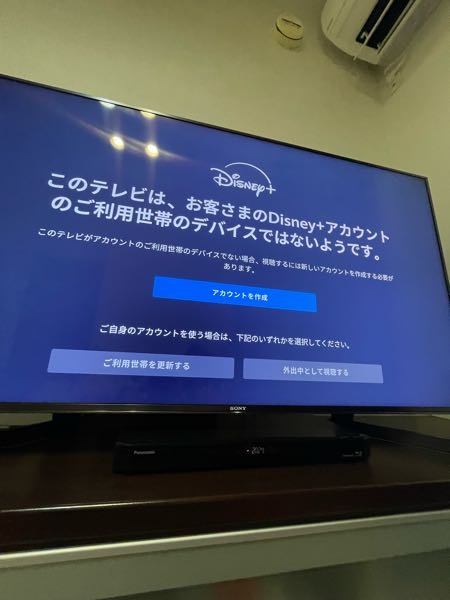
ご利用世帯外でテレビデバイスを使用すると、ご利用世帯のデバイスではないというメッセージが表示されることがあります。「このテレビは、お客さまのDisney+アカウントのご利用世帯のデバイスではないようです」というメッセージが表示される場合は、[ご利用世帯を更新する]を選択して、現在の場所を新しいご利用世帯として設定してください。更新の確認のため、お客さまのアカウントに登録されているメールアドレスにワンタイムパスコードが送信されます。
Disney+では、ご利用世帯を更新できる回数に制限を設けているが、何回リクエストできるかは教えてくれない。毎月なのか?年なのか?誰にもわからない。Disney+のサポートによると、ご利用世帯アップデートは年に4回。ご利用世帯を4回更新すると、以下のような通知が来るかもしれない。ご利用世帯をリセットするには、Disney+のサポートに連絡する必要がある。
家庭内のPS4/PS5またはXboxデバイスで上記のエラーが発生する場合、デバイスに固定IPアドレスがないことが原因です。解決策としては、RokuストリーミングデバイスまたはFirestickを30ドル程度で入手し、そこからストリーミングを行うことで、固定IPアドレスを持つデバイスを持つことができます。ルーターにハードライニングすることで問題を解決できるかもしれない。しかし、それはお尻が痛いです。もうひとつ試せるのは、パソコンでアカウントにログインし、デバイスリストからPS4を直接削除してから、デバイスでログインし直すことだ。
Disney+が家庭の更新を求めたり、「留守です 」を選んだりするのを止める一つの選択肢は、スマホ/タブレットでDisney+にログインし、それをテレビにキャストすることだ。しかし、「(少なくともカナダでは)留守中のリクエストがなくなると、これは機能しない」という声もある。
Disney+のご利用世帯を回避する最善の解決策は、お気に入りの映画やテレビ番組をMP4にダウンロードすることです。
Pazu Disney+ビデオダウンローダーは、以下を取り除くために開発されました。 ディズニープラス ダウンロード制限そして ラップトップとデスクトップでディズニープラス映画とテレビ番組ををダウンロードするために開発されました。ご存知のように、Disney+はiPhone、iPad、Android、Amazon Fire Tabletでしかダウンロードできません。Pazu Disney+ビデオダウンローダーダを使用すると、MP4またはMKVビデオに任意のディズニー+タイトルをダウンロードすることができ、ドルビー5.1オーディオトラックと字幕を保持します。動画名やURLでディズニープラス動画を検索できるので、動画を見つけて素早くダウンロードできます。ダウンロードが終わったら、どのデバイスでもダウンロードしたすべての動画にアクセスでき、良い視聴体験ができます。次のパートでは、Pazu Disney+ビデオダウンローダーを使ってPCでディズニープラスをダウンロードし、オフラインで視聴する方法を紹介します。

Disney+の映画とテレビ番組をHD品質でMP4にダウンロードします。
Pazu Disney+ビデオダウンローダーを使ってDisney+から映画やテレビ番組をダウンロードする詳しいチュートリアルは以下の通りです。
MacまたはWindowsにPazu Disney+ビデオダウンローダーをダウンロード、インストールし、起動します。Disneyを選択し、Disney+アカウントにログインします。設定アイコンをクリックし、「登録」を選択。登録コードをお持ちの場合は入力してフルバージョンを解除します。お持ちでない場合は無料トライアル版をご利用ください。

上部の「検索」タブをクリックし、検索フィールドに映画/テレビ番組のタイトルを入力します。

またはDisney+ウェブプレイヤーからリンクをコピー&ペーストします。Pazu Disney+ビデオダウンローダーがコンテンツを素早く検索し、最も関連性の高い動画をインターフェースに表示します。
または「ブラウズ」ボタンをクリックし、内蔵のウェブプレーヤーでダウンロードしたい映画やテレビ番組を探してください。次に、緑色の丸アイコンをクリックして映画/テレビ番組を読み込みます。

右上の設定アイコンをクリックし、「環境設定」を選択します。ここで出力形式をMKVに設定したり、ビデオコーデックを選択したり、必要に応じて音声トラックや字幕の言語を選択できます。

ムービーをダウンロードしたい場合、「ダウンロード」アイコンの隣にある「設定」アイコンをクリックして、詳細設定を選択します。ここでは、特定のビデオ品質を設定し、オーディオトラックと異なる言語での字幕を選択することができます。テレビ番組をダウンロードする場合、ダウンロードアイコンをクリックし、ポップアップウィンドウからタイトルを選択した後、右側にある詳細設定ボタンをクリックし、詳細設定を選択します。

ダウンロードボタンをクリックして、選択したビデオのダウンロードを開始します。動画がダウンロードされたら、「履歴」タブでダウンロードされた動画を見つけることができます。

プロセスを監視する必要はありません。ビデオがダウンロードされると、 履歴 タブに表示されます。フォルダー アイコンを押すだけで、ドライブ上の場所に直接移動できます。


PC/MacでDisney+の映画やテレビ番組をMP4/MKVにダウンロードする