

Amazon Prime Videoアカウントでは、最大3台のデバイスで同時にストリーミングが可能です(同一コンテンツは2台まで)。Amazonアカウントに複数のデバイスを登録できますが、アカウント保護のため、使用していないデバイスや公共のデバイスからはログアウトすることが重要です。Prime VideoアプリとAmazonウェブサイトでは、デバイスのアクセス管理が可能です。現在のデバイス、特定のデバイス、またはアカウントにリンクされているすべてのデバイスからログアウトできます。手順は以下の通りです。
Prime VideoはAndroid、iOS、Fireタブレット、デスクトップ、テレビデバイス向けにアプリを提供しています。アプリまたはウェブサイトから直接Prime Videoをログアウトできます。
ウェブプレイヤーでPrime Videoをログアウトするには、Amazonアカウントからログアウトする必要があります。


FireタブレットでPrime Videoからログアウトするには、タブレットを現在のアカウントから登録解除する必要があります。


注:Samsung TVやRokuなどの一部デバイスでは、このオプションが「デバイスの登録解除」と表示される場合があります。
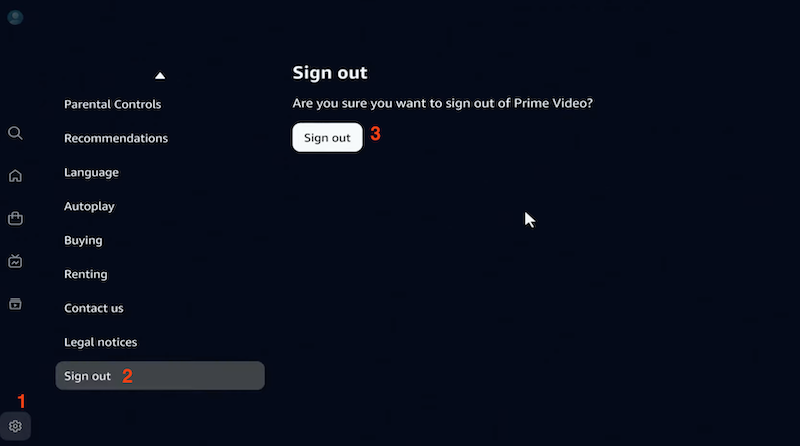
ホテルテレビなど、もうアクセスしないデバイスでPrime Videoをサインアウトする必要がある場合、「デバイスを管理」機能を使用してアカウントからリモートでログアウトできます。


Android、iOS、Fireタブレット、デスクトップのPrime Videoアプリで利用可能です。

ログアウトすべきデバイスが不明な場合、または不正アクセスやパスワード漏洩が疑われる場合は、全デバイスからログアウトすることでAmazonアカウントを保護できます。その後、引き続き使用するデバイスで再度ログインしてください。
すべてのデバイスからAmazonをサインアウトする前に、以下の点にご注意ください:
すべてのデバイスからAmazonをサインアウトする手順:


Amazon Prime Videoでは、スマートフォン・タブレット・PC向けにコンテンツをダウンロードしてオフライン視聴できます。ただし、ダウンロードしたファイルは当該デバイス上のPrime Videoアプリでのみ再生可能で、他デバイスへの転送はできません。あらゆるデバイスでPrime Videoのダウンロードコンテンツを視聴したい場合、最適な方法はPazu Amazonプライムビデオダウンローダー。
この専用ソフトウェアはMacとWindowsの両方で動作します。無料視聴タイトルを含むPrime Videoの映画やテレビ番組をMP4またはMKV形式に変換します。ダウンロード後、これらのファイルをサポートされている任意のデバイスに転送してオフライン視聴が可能です。Pazu Amazonプライムビデオダウンローダーは、Prime Videoを自由に楽しめる優れたオフラインエンターテインメント体験を提供します。
Pazu AmazonプライムビデオダウンローダーでPrime Videoコンテンツをダウンロードする手順:
まず、Mac/WindowsにPazu Amazonプライムビデオダウンローダーアプリをダウンロード、インストールし、実行します。AMAZONを選択し、Amazonアカウントでサインインします。

設定アイコン > 「登録」をクリックし、登録コードを入力してフルバージョンをアンロックします(登録を購入済みの場合)。未購入の場合は無料トライアル版で続行してください。
上部の「検索」タブを選択し、テレビ番組や映画のタイトルを入力するか、リンクをコピー&ペーストします。検索アイコンをクリックして、ダウンロードしたい番組や映画を探します。

ダウンロード前に動画出力設定を選択できます。右上の設定アイコンをタップし、「環境設定」で動画形式、動画コーデック、音声言語、字幕言語などを設定します。

ダウンロードしたいタイトルの横にあるダウンロードアイコンをタップします。
映画の場合: ダウンロードアイコンをクリックするとダウンロードが開始されます。
テレビ番組の場合: ダウンロードアイコンをクリックしてダウンロードしたいエピソードを選択し、[ダウンロード]をクリックします。

ダウンロードが完了したら、上部の履歴アイコンをクリックします。フォルダアイコンを使用してダウンロードしたファイルを探せます。これで、ダウンロードしたPrime Video動画をオフラインでどこでも視聴できます。


Amazon Prime Videoの映画やテレビ番組をPC / MacでMP4 / MKVにダウンロードする