

2024年第3四半期現在、Huluの有料会員数は5,110万人に達している。人気のテレビ番組、映画、独占オリジナル作品、95以上のライブチャンネルを揃えた膨大なライブラリーで、Huluは多種多様なエンターテインメントの選択肢を提供している。
ウェブブラウザ、スマートフォン、タブレット、ストリーミングスティック、セットトップボックス、スマートテレビ、ゲーム機など、ほとんどのデバイスでHuluにアクセスできます。
このガイドでは、PlayStation 4またはPlayStation 5でHuluをダウンロードしてご利用いただく方法をご紹介します。また、これらのゲーム機でHuluのコンテンツをオフラインで視聴する方法についてもご説明します。
関連
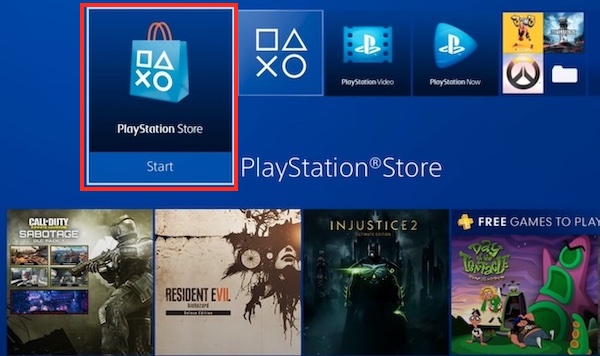
以下の手順でPlayStation 4にHuluアプリをダウンロードしてください:

以下の手順に従って、Huluアプリを入手し、PlayStation 5にインストールしてください:
ステップ1.PS5のホーム画面で、メインメニューから「メディア」タブに移動し、「すべてのアプリ」を選択します。
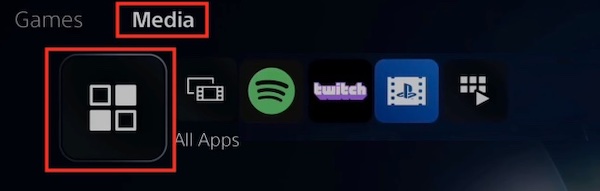
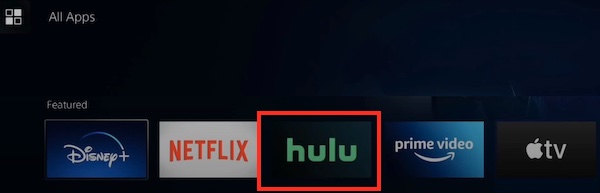
ステップ2. Huluアプリを見つけて選択します。
ステップ3. ダウンロード」を選択し、ガイダンスに従ってHuluをゲーム機にインストールします。
ステップ4. インストールが完了したら、「開く」を選択してHuluアプリを起動します。
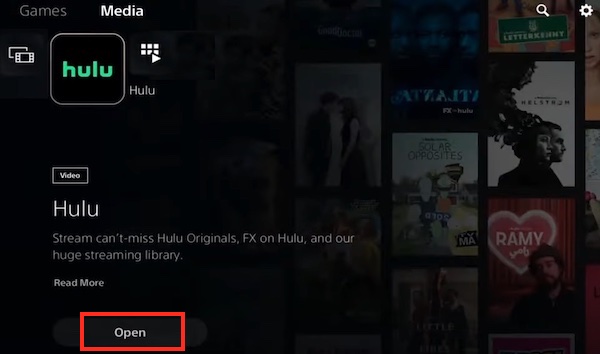
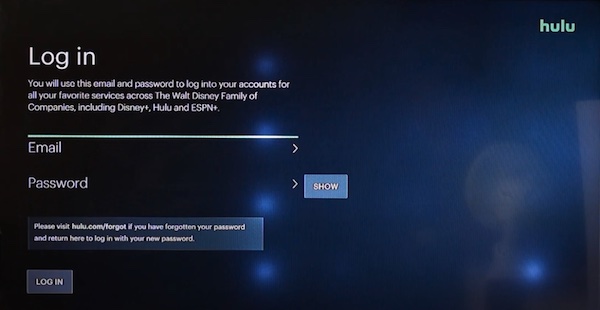
PS4またはPS5でHuluを起動する簡単な方法は、メールアドレスとパスワードを使ってログインすることです。
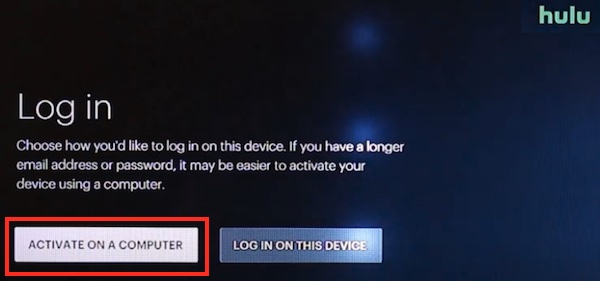
パソコンでHuluを起動することもできます。
Huluは映画やテレビ番組をダウンロードするオプションを提供していますが、この機能はHulu(広告なし)にご加入の方で、対応モバイルデバイスをお持ちの方のみご利用いただけます。ダウンロードできるコンテンツは、特定のデバイスにインストールされたHuluアプリに限られます。しかし、Huluのコンテンツを自由にダウンロードしてPS4やPS5で楽しみたいのであれば、プロ仕様の Pazu Huluビデオダウンローダー。
Pazu Huluビデオダウンローダーを使えば、Huluの(広告あり)プランと(広告なし)プランの両方からHuluの映画やテレビ番組をダウンロードできます。このスマートなツールはWindowsとMacの両方で動作し、HuluタイトルをMP4に変換できます。一度ダウンロードしたコンテンツは、USBドライブを使用してPlayStationコンソールに転送し、オフラインで視聴することができます。さらに、Pazu HuluビデオダウンローダーにはHuluウェブプレーヤーが内蔵されているので、Huluアプリをインストールする必要はありません。
以下のステップに従って、Hulu映画やテレビ番組をMP4ファイルとしてダウンロードし、PS4、PS5、またはMP4対応デバイスでお楽しみください:
ステップ1. MacまたはWindowsにPazu Huluビデオダウンローダーをダウンロード、インストールし、起動します。Huluアカウントにログインし、プロフィールを選択します。

ステップ2. 設定アイコン(右上隅の三本線アイコン)>「環境設定」をクリックし、動画形式(MP4またはMKV)、動画コーデック、音声・字幕言語、字幕タイプ、インターフェース言語などを変更します。

ステップ3. Huluの映画や番組をダウンロード
検索バーに映画/番組タイトルを入力するか、Huluウェブサイトから映画/番組のリンクをコピー&ペーストします。その後、検索アイコンをクリックします。
映画をダウンロードするには、タイトル横のダウンロードアイコンをクリックするとダウンロードが開始されます。

番組をダウンロードするには、ダウンロードアイコンをクリックしてダウンロードしたいシーズンとエピソードを選択します。その後、右下のダウンロードボタンをクリックして、Huluタイトルのコンピュータへのダウンロードを開始します。

履歴タブをクリックし、フォルダアイコンをクリックすると、MP4またはMKV形式のHulu動画を素早く見つけることができます。

ステップ4. PS4/PS5でダウンロードした動画を視聴する
USBドライブにフォルダを作成し、ダウンロードした動画を転送します。USBをPS4またはPS5に接続します。
これでダウンロードしたHulu動画を選択し、PlayStationコンソールでオフライン視聴が可能です。PS3やその他の対応デバイスでも視聴できます。

Huluのビデオ映画やテレビ番組をPC/MacでMP4/MKVにダウンロードする