

「Huluのオフラインダウンロードが頻繁に消えてしまう。飛行機に乗るためにいくつかの番組をダウンロードしたのだが、見ようとしたら『ダウンロード』の項目が空っぽになっていた。iPhone 13を使っていて、空き容量はたっぷりある。他にも同じ問題を抱えている人はいるか?」――Redditのユーザー。
あなたもこの問題に直面しているだろうか?心配はいらない。ここでは、Huluのダウンロードが消えてしまう原因と、それに対応する解決策について解説する。さらに、Huluのダウンロードが消えてしまう問題を根本的に解決する方法も紹介する――Pazu Hulu Downloaderを使って、Huluの映画やテレビ番組をMP4形式でダウンロードする方法だ。
関連記事:Huluでダウンロードできないのはなぜ?
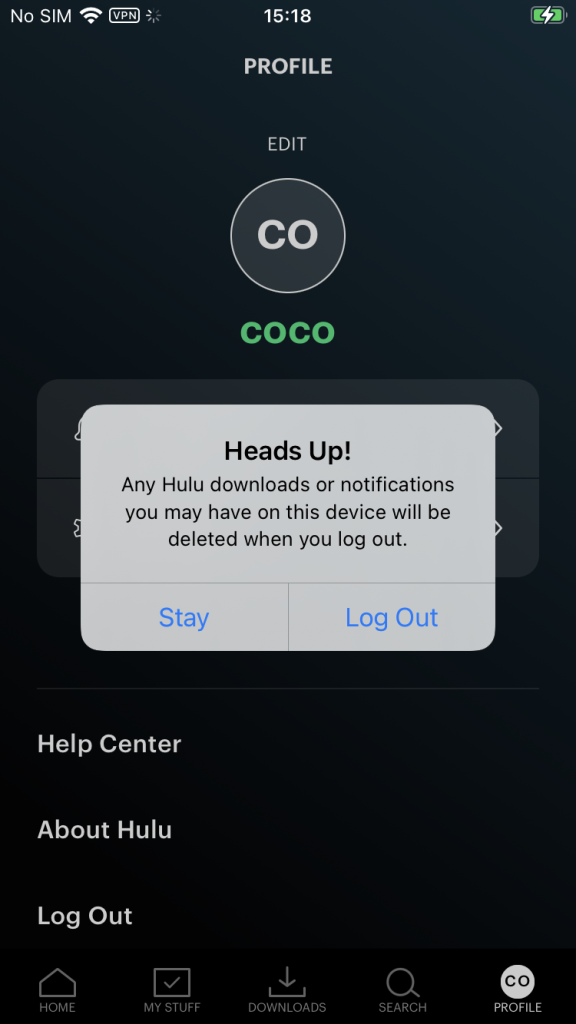
ダウンロードした動画がすべて消えてしまった場合、デバイス上でHuluからログアウトしてしまったことが原因かもしれない。Huluからログアウトすると、そのデバイスからダウンロード済みの動画がすべて自動的に削除される。ログアウト時に、このことを説明する通知が表示されるはずだ。
解決策: 再度ログインしたら、オフラインで視聴するためにこれらの動画を再ダウンロードする。
Huluでダウンロードした動画の有効期限は、ダウンロードから30日後、または再生開始から2日後となる。ダウンロードは一時的なものだが、良いニュースとして、有効期限を延長できる場合がある。
また、映画やエピソードがHuluのストリーミングライブラリから削除された場合、ダウンロードしたコンテンツの有効期限も切れる。この場合、ダウンロードを更新することはできない。
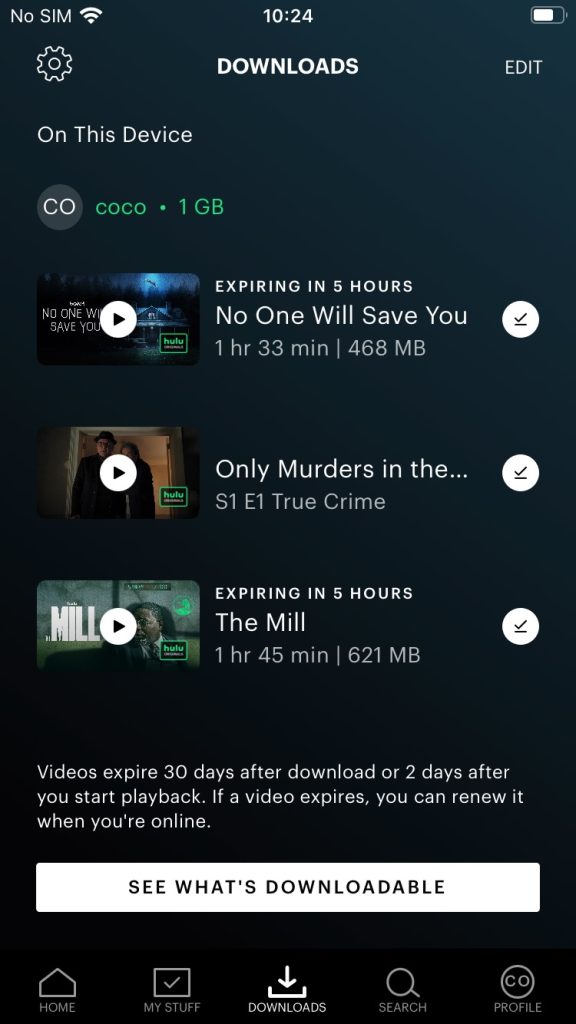
解決策:動画の有効期限が切れた場合は、オンライン時に更新できる。
ダウンロードを更新するには:
関連:Huluのサブスクリプションを解約してもダウンロードした動画を残す方法
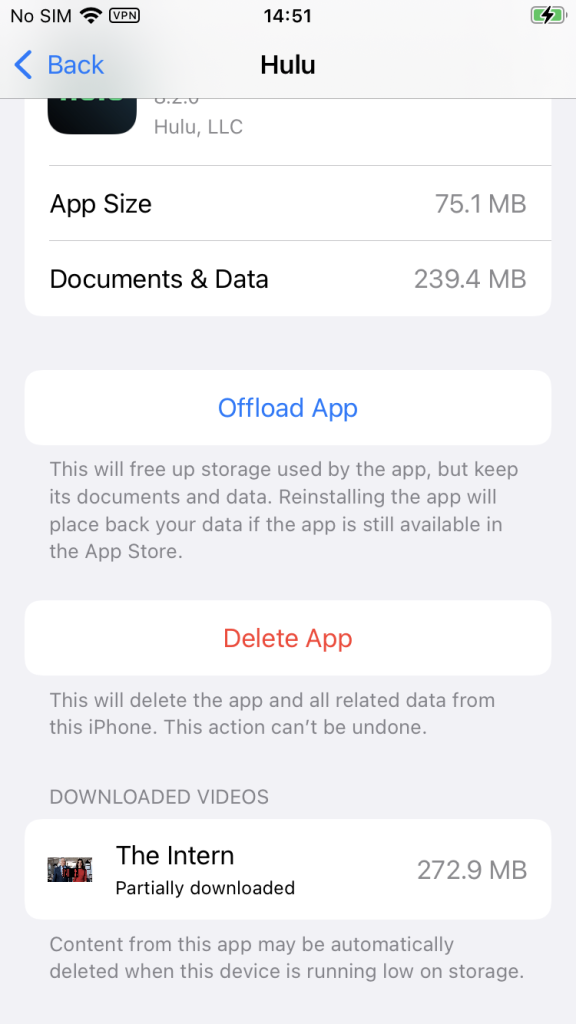
iOSデバイスのストレージ容量が不足していると、Huluのダウンロードコンテンツが自動的に削除されることがある。
解決策:iOSデバイスから使用していないアプリやファイルを削除して、空き容量を確保する。iPhone/iPadでは、「設定」>「一般」>「iPhoneのストレージ」に進む。
上記のいずれにも該当しないにもかかわらず、Huluがダウンロードコンテンツを削除し続ける場合は、動画が消えてしまう問題を回避するために、Hulu動画をMP4形式でダウンロードするのが最善の解決策だ。
幸いなことに、プロ仕様のPazu Hulu Video Downloaderを使えば、Hulu(広告付き)プランかHulu(広告なし)プランかを問わず、WindowsとMacの両方でオフライン再生用にHuluの映画やテレビ番組をダウンロードできる。さらに、ダウンロードした動画はMP4形式で保存されるため、サブスクリプションを解約した後も視聴を続けることができる。また、これらの動画は、MP4に対応したあらゆるデバイスで、さまざまなメディアプレーヤーを使用して再生でき、広告が表示されることも一切ない。
Pazu Hulu Video DownloaderにはHuluのウェブプレーヤーが内蔵されているため、Huluアプリは必要ない。以下の手順に従って、HuluのコンテンツをMP4ファイルとしてダウンロードし、対応デバイスで楽しむ方法を学ぼう:
MacまたはWindowsにPazu Hulu Video Downloaderをダウンロード、インストール、起動します。Huluアカウントにログインし、hulu.com、hulu.jp、またはhulu.jp/storeを選択します。

「検索」タブの下にある検索フィールドに、映画やテレビ番組のタイトルを入力する。

または、Huluのウェブサイトから映画やテレビ番組のリンクをコピーして貼り付ける。その後、検索アイコンをクリックする。

右上隅の3本線のアイコン > 「環境設定 」をクリックして、以下を変更する:

映画を選択した場合は、その横にあるダウンロードアイコンをクリックすると、ダウンロードが開始される。
ドラマをダウンロードしたい場合は、ダウンロードアイコンをクリックしてシーズンとエピソードを選択する。
その後、右下隅にある「ダウンロード」ボタンをクリックすると、Huluの動画がパソコンにダウンロードされ始める。

その後、右下隅にある「ダウンロード」ボタンをクリックすると、Huluの動画がパソコンにダウンロードされ始める。

「履歴」メニューをクリックすると、ダウンロード済みの動画をすべて確認できる。フォルダアイコンをクリックすると、MP4またはMKV形式のHulu動画をすぐに見つけることができ、Huluがなくても好きな場所で再生できる。ダウンロードした動画は永久に保存される。

関連記事

Huluのビデオ映画やテレビ番組をPC/MacでMP4/MKVにダウンロードする