

ほとんどのスマートテレビでHuluを視聴でき、お気に入りの番組をすべて楽しめます。Huluは、いつでもどこでもコンテンツを視聴できる素晴らしいアプリです。スマートテレビでHuluを利用すれば、大画面で最高の視聴体験をお楽しみいただけます。
スマートTVでHuluを視聴するのに、多くのことは必要ありません。実際、とても簡単です。アプリをインストールし、定期的なアップデートを続けるだけです。あとは、テレビで最高の画質でエンターテイメントを楽しむだけです。この記事では、Huluを立ち上げて実行する方法をお教えします。
古いテレビをお持ちの方は、Firestick、Apple TV、Chromecast、FireCube TVを使用することで、Huluアプリを入手することができます!
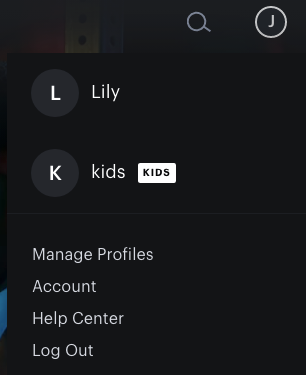
キッズプロフィールをご利用の場合は、右上のプロフィールアイコンをクリック – プロフィールを選択 – プロフィールを選択し、上記の手順に従ってログアウトしてください。
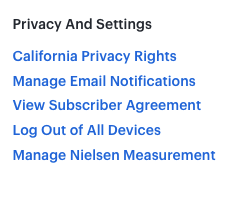
不正な個人によるお客様のアカウントへのアクセスが疑われる場合、お客様の機密情報を保護するために直ちに行動を起こすことが極めて重要です。Huluはそのお手伝いをいたします!お客様のアカウントに接続されている全てのデバイスからログアウトすることにより、不正なユーザーがお客様のアカウントにアクセスしたり、お客様の個人情報を閲覧したりすることができなくなります。
さらにアカウントを保護するために、これらのデバイスでログインし直すにはパスワードが必要です。
お使いのスマートテレビでHuluが動作しない、フリーズする、反応しない、黒い画面が表示される、読み込まれない、何らかのエラーメッセージやエラーコードが表示される場合、慌てる必要はありません。Huluを使えるようにするには、以下のオプションに従ってください。
一般的なトラブルシューティングの解決策の一つは、リモコンの電源ボタンを長時間押し続けることです。この簡単な操作で多くの問題が解決し、お気に入りの番組や映画のストリーミングをすぐに再開することができます。
テレビに問題が発生している場合、効果的なトラブルシューティング方法の1つは、テレビのプラグを壁から抜き、60秒待ってから再びプラグを差し込むことです。この簡単な操作でテレビのシステムがリセットされ、問題を引き起こしている可能性のある技術的な不具合やエラーが解消されることがよくあります。
テレビのプラグを抜いたら、必ず1分間待ってから、再びプラグを差し込んでください。こうすることで、システム内の残留電力を放散させるのに十分な時間が確保され、再びプラグを差し込んだときに完全にリセットされます。テレビを再び接続した後、電源を入れて問題が解決したかどうかを確認してください。
ルーターを電源から抜き、60秒待ってから再び差し込みます。この簡単な操作で、インターネット接続に影響を及ぼしている技術的な不具合やエラーが解決することがよくあります。
ルーターの場所を確認し、電源プラグを抜きます。この操作により、残留電力が放散され、再び差し込んだときに完全にリセットされます。
ルーターを再びコンセントに差し込んだら、完全に再起動してインターネットに再接続するまで数分待ちます。その後、問題が解決したかどうかを確認するために、再度インターネットにアクセスしてみてください。
上記のクイックフィックスに加えて、Hulu TV体験のトラブルシューティングのためにあなたが取ることができる他のいくつかのステップがあります。まず、インターネット接続が強く安定していることを確認してください。接続が弱い、または不安定な場合、バッファリングやその他のストリーミングの問題が発生し、視聴体験に影響を与える可能性があります。
上記の手順に従って、どのデバイスでもHuluからログアウトし、ログインし直してください。ログインし直したら、番組や映画のストリーミングを試し、問題が解決したかどうかを確認してください。
Huluがフリーズし続ける場合、お使いのデバイスまたはブラウザのキャッシュデータをクリアすることも、HuluユーザーがHuluのフリーズ問題を解決するもう一つの方法です。Huluがメモリを使いすぎると、ビデオをストリーミング中にラグやフリーズが発生し、ストリームが途切れてバッファリングが始まります。キャッシュをクリアすれば、ブラウザからサイトのデータが削除され、うまくいけばバッファリングに関連する問題が解決します。
アンドロイドTV
Fire TVおよびFire TV Stick
設定」>「アプリケーション」>「インストール済みアプリケーションの管理」>「 Hulu」の順に選択します。次に、「キャッシュを消去」と「データを消去」の両方を選択します。
お使いのデバイスにキャッシュとデータを消去する手順がない場合は、以下を実行してください。 Huluアプリをアンインストールまたは再インストールします。.
以下の方法をご覧ください より多くのデバイスでHuluのキャッシュとデータを消去する.
お使いのデバイスによっては、Huluアプリをアンインストールして再インストールすることで、ストリーミングに関するいくつかの問題を解決することができます。また、Huluアプリの最新バージョンをお使いの端末に確実にインストールすることができます。
LGテレビ
Apple TV(第4世代以降)
Fire TVおよびFire TV Stick
Huluのエラーコードは何十種類もあり、Huluのエラーメッセージは問題を説明する上で必ずしも明確ではありません。Huluのエラーコードの中には、お使いのデバイスの問題を示すものもあれば、インターネット接続不良が原因のもの、ハードウェアの問題が原因のものもあります。ストリーミングを試みた際にHuluのエラーコードが表示された場合は、その特定のコードに関する情報をご確認ください。これらの一般的なトラブルシューティングのヒントもご利用いただけますが、エラーコードがある場合は、より具体的な情報が見つかるかもしれません。
Huluのコンテンツをテレビでストリーミング視聴することは可能です。 Huluはテレビデバイス上でコンテンツをダウンロードしてオフラインで視聴する方法を提供していません。しかし、映画やテレビ番組をMP4にダウンロードし、USBドライブからオフラインでテレビで見ることができます。
Pazuu Hulu 動画ダウンローダーは、MP4またはMKV形式で任意のHulu映画やテレビ番組をダウンロードすることができますマスタービデオダウンローダーです。Pazuu Hulu 動画ダウンローダーは、高画質で、多言語のオーディオトラックと字幕を維持したまま、Hulu動画をコンピュータに簡単にダウンロードできます。さらに、Huluの広告なしプランに加入する必要もありません。Pazuu Hulu 動画ダウンローダーは、すべてのタイプのHulu加入者向けの広告なし動画のダウンロードをサポートしています。では、Pazu Hulu 動画ダウンローダーを使って、Huluの映画やテレビ番組をダウンロードして、ストリーミングの問題なく再生する方法を紹介します。
MacまたはWindowsにPazuu Hulu Video Downloaderをダウンロード、インストール、起動します。Huluアカウントにログインし、hulu.com、hulu.jpまたはhulu.jp/storeを選択します。

プロファイルを選択します。

検索フィールドに映画/テレビ番組のタイトルを入力します。

またはHuluウェブサイトから映画/テレビ番組のリンクをコピー&ペーストします。そして検索アイコンをクリックします。

右上の設定(歯車アイコン)を選択して変更します:

選択した動画が映画である場合、その横にあるダウンロードアイコンをクリックするとダウンロードが開始されます。

ムービーがダウンロードされた後、履歴ボタンをクリックすると、そのムービーをすばやく見つけることができます。

テレビ番組の場合は、その横にあるダウンロードアイコンをクリックして、ダウンロードしたいエピソードを選択します。そしてダウンロードボタンをクリックします。

ダウンロードした後、Hulu MP4/MKVビデオを同時に無制限のデバイスで再生します。

Huluのビデオ映画やテレビ番組をPC/MacでMP4/MKVにダウンロードする