

ディズニープラス(Disney+)のビデオクリップを録画したり、ディズニープラスから出るお気に入りのムービーを保存したりしたい人は多いでしょう。ディズニープラスをスクリーン録画するために、無料と有料のスクリーン録画ツールがいくつかあります。OBSは無料ツールの一つです。しかし、OBSは使いにくいです。ディズニープラス動画を録画する時、画面が真っ黒になったり、音が出なかったりします。この文章では、OBSを利用してディズニープラスを黒い画面なしで録画する詳細なステップと、ディズニープラス動画を録画するベストな代替方法を紹介します。
Chromeのハードウェアアクセラレーションを無効にする
OBSでディズニー・プラスを録画する際に黒い画面にならないようにするには、Chromeのハードウェアアクセラレーションを無効にする必要があります。
オーディオキャプチャソフトウェアのインストール
macOS 12以前でデスクトップオーディオをキャプチャするには、追加のソフトウェアをインストールする必要があります。フリーソフト、非フリーソフトを含め、多くの選択肢があります。https://obsproject.com/kb/macos-desktop-audio-capture-guide。
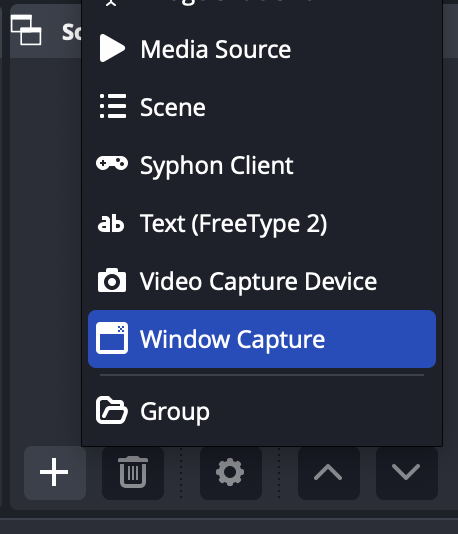
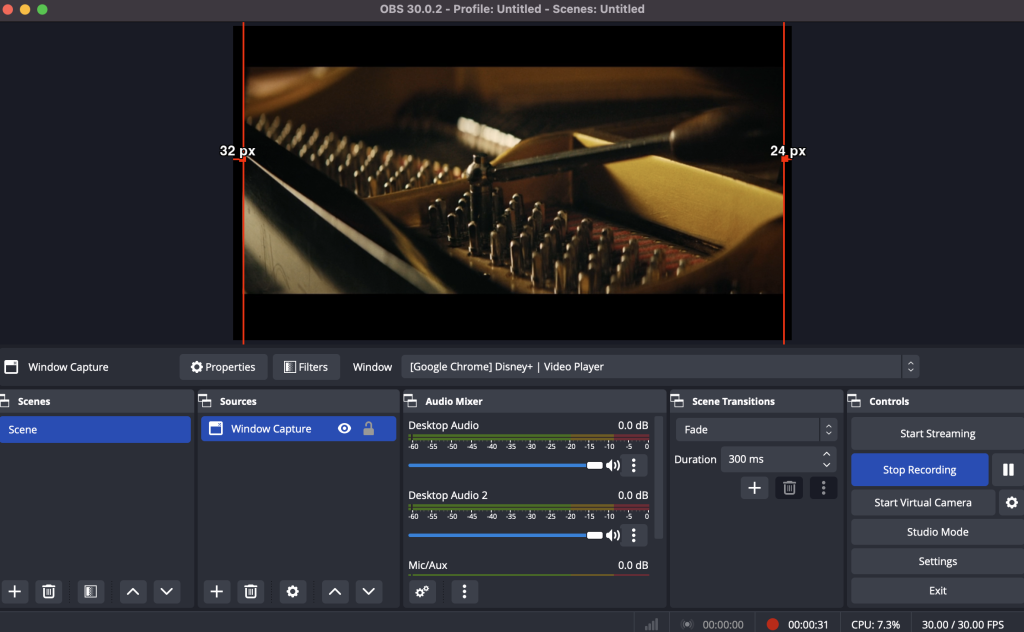
以上から分かるように、OBSは複雑なツールである。ディズニー・プラスの音声を録音するために、追加のプラグインをインストールする必要があります。では、もっと使いやすくて安定したツールはないのでしょうか?もちろんあります!OBSの代替ソフトが必要なら、Movavi Screen RecorderとEaseUS RecExpertsをお勧めします。これらのソフトは使いやすくて、初心者と上級者がディズニープラス動画をブラックスクリーンなしで録画することができます。しかし、これらは無料ではありません。
OBSや他のツールでディズニープラス動画を録画する場合、録画しようとする動画/エピソードをストリーミングする必要があるため、非常に時間がかかります。この場合、録画品質はインターネットの速度に影響されるかもしれない。
なぜ直接ディズニープラス映画とエピソードをMP4にダウンロードしないのですか?専門的なPazu ディズニープラス動画ダウンローダーがあれば、簡単にディズニープラス映画やテレビ番組エピソードをMP4/MKVにフルHD 1080pでダウンロードして、オフライン再生や再生することができます。
ご覧のように、厳格なコンテンツ保護のため、ビデオストリーミングサービスからスクリーン録画することは非常に困難です。最良の代替案は専門的なディズニープラス動画ダウンローダーでディズニープラス映画とテレビ番組をMP4にダウンロードすることです。
この強力なディズニープラス動画ダウンローダーは Pazu Disney+ビデオダウンローダー。Pazu
Disney+ビデオダウンローダーは強力な ディズニープラス リッパーインターネットに接続しながら、WindowsとMacでディズニープラス動画をダウンロードできます。ダウンロードされた動画は720PのMP4/MKVに保存されるので、ディズニープラスやウェブサイトがなくても、オフラインでどこでも見ることができます。

ディズニープラスの映画&テレビ番組をHD画質でMP4にダウンロードします。
Pazu Disney+ビデオダウンローダーを使ってディズニープラスから映画やテレビ番組をダウンロードする詳しいチュートリアルは以下の通りです。
Pazu Disney+ビデオダウンローダーをMacまたはWindowsにダウンロード、インストール、起動する。Disneyを選択し、Disney+アカウントにログインします。鍵のアイコンをクリックし、登録コードを入力して、登録版を購入した場合は、フルバージョンのロックを解除します。購入されていない場合は、無料体験版をご利用ください。

上部にある検索タブをクリックし、検索フィールドに映画/テレビ番組のタイトルを入力します。
またはDisney+ウェブサイトから映画/テレビ番組のリンクをコピー&ペーストします。その後、検索アイコンをクリックします。

右上隅にある「設定」ボタンをクリックして、「環境設定」を選択して、ビデオフォーマット(MP4/MKV)、ビデオコーデック(H264、H265)、出力パスをカスタマイズし、オーディオトラックと字幕の言語を選択します。

Pazu Disney+ビデオダウンローダーは特定のオーディオトラックと字幕を選択してダウンロードすることができます。
映画をダウンロードする場合、ダウンロードアイコンの隣に設定アイコンがあります。それをクリックして、オーディオと字幕の言語を正確に選択してください。ダウンロードアイコンをクリックしてムービーのダウンロードを開始します。
テレビ番組をダウンロードする場合は、ダウンロードアイコンをクリックします。ポップアップウィンドウにすべてのエピソードと設定ボタンが表示されます。ダウンロードしたいエピソードを選択し、[設定]ボタンをクリックして正確な音声言語と字幕言語を選択し、[ダウンロード]ボタンをクリックします。

そして、右下隅にあるダウンロードボタンをクリックして Disney+映画と番組をMP4/MKVにリッピングするをMP4/MKVにリッピングします。

QuickTime for Macでディズニープラスをスクリーン録画できますか?
QuickTimeはディズニープラスの音声を録音できません。
OBSを使ってディズニープラスをブラックスクリーンなしで録画するには、ブラウザの設定でハードウェアアクセラレーションをオンにして、ブラウザを再起動すればうまくいくはずです。もしディズニープラスのビデオをソース(webrip)から直接リッピングしたい場合は、Pazu Disney+ビデオダウンローダーをダウンロードしてください。

PC/MacでDisney+の映画やテレビ番組をMP4/MKVにダウンロードする