HBO Maxが動作しない場合の10の対処法

Emma's user avatar
Emma
August 7, 2026

【ご注意】HBO Maxは日本では直接利用できない。日本でHBOのコンテンツを視聴するには、U-NEXT経由でストリーミングするか、VPNを利用して米国のサービスにアクセスする必要がある。

HBO Maxは、ワーナー・ブラザース・ディスカバリーが運営する米国の定額制動画配信(SVOD)サービスだ。HBO Maxでは、HBOの全作品に加え、人気テレビ番組の名作、さらに多くの大ヒット映画、そして新作の「Max Originals」をストリーミングで視聴できる。HBO Maxは、『ロード・オブ・ザ・リング』、『マトリックス』、『ハリー・ポッター』シリーズ、『レゴ』、DCコミックスのスーパーヒーローなど、ワーナー・ブラザース制作の映画やテレビ番組の宝庫だ。また、『フレンズ』、『ビッグバン★セオリー』、『リック・アンド・モーティ』、『サウスパーク』など、名作番組の膨大なアーカイブも揃っている。

HBO Maxのコンテンツを確認するには、HBO Maxアプリをダウンロードするか、HBOMax.comにアクセスする。HBO Maxはテレビ、パソコン、ゲーム機、スマートフォン、タブレットで利用できる。お使いのデバイスでHBO Maxが動作しない場合、問題を解決するためのいくつかの対処法がある。

パソコンでHBO Maxが動作しない場合のトラブルシューティング

1. インターネット接続を確認する

以下のエラーが表示された場合、インターネット接続が弱いことを意味する。

hbo-max-not-work

接続が安定している別のWi-Fiに接続する。新しいブラウザウィンドウを開き、「インターネット速度テスト」と検索して速度テストを実行できる。HD動画をストリーミングするには、最低5 Mbpsのダウンロード速度が必要だ。
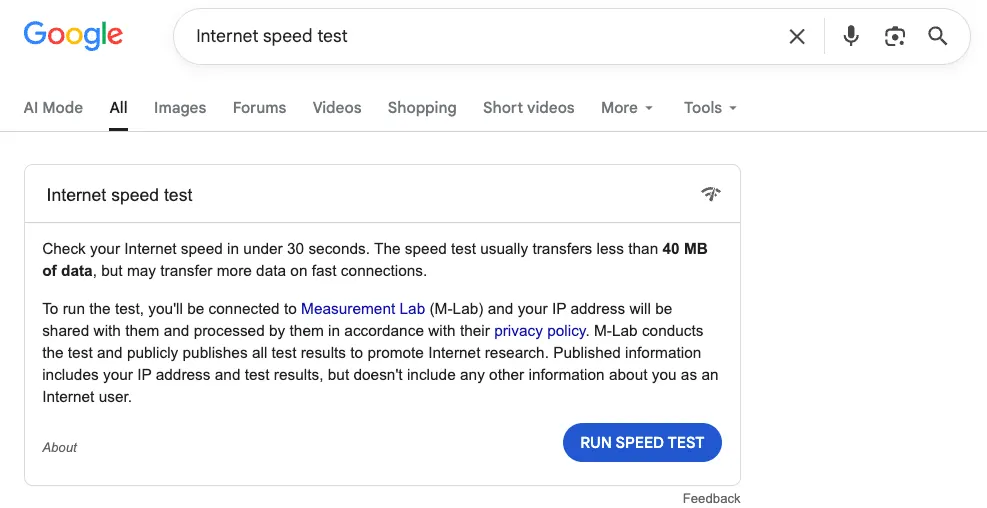
インターネット速度テスト

2. 別のブラウザを試す

以下のブラウザがサポートされている:

  • ChromeまたはFirefoxの最新バージョン
  • Windows用のMicrosoft Edgeの最新バージョン
  • Safariバージョン13以降

3. ブラウザを更新する

ブラウザを最新バージョンに更新する。

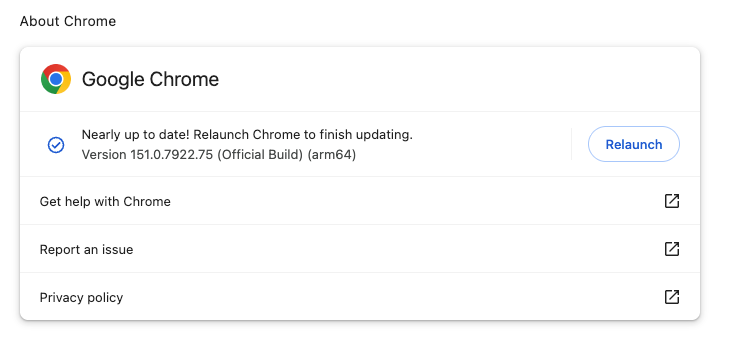
更新方法 Chrome

  1. メニューバーで、[Chrome] > [Google Chrome について] をクリックする。
  2. [再起動] をクリックする。
Chromeをアップデートする

更新方法 Safari (Mac)

  1. 画面隅にある Apple メニュー  から、[システム設定] を選択する。
  2. [ソフトウェアアップデート] または [App Store] をクリックする。
  3. 表示されたアップデートやアップグレードをインストールする。Safariの最新バージョンは、macOSの最新バージョンに含まれている。

更新方法 Microsoft Edge

デフォルトでは、Microsoft Edgeはブラウザを再起動した際に自動的に更新される。ブラウザを常に最新の状態に保つには:

  1. ブラウザで、「設定とその他」 > 「Microsoft Edgeについて」(edge://settings/help)に移動する。
  2. 利用可能な「アップデートを自動的にダウンロードしてインストールする」または「データ通信量制限のある接続でアップデートをダウンロードする」のトグルをオンにする。

「データ通信量制限のある接続でアップデートをダウンロードする」をオンにすると、モバイルネットワークに接続している場合、料金が発生する可能性があることに注意する。

4. サインアウトしてコンピュータを再起動する

  1. HBOMax.comにアクセスし、プロフィール(右上)を選択してから、サインアウトを選択する。
  2. ブラウザウィンドウを閉じて、コンピュータを再起動する。
  3. HBOMax.comにアクセスしてサインインし、再度ストリーミングを試みる。

5. キャッシュを消去する

  1. ブラウザのキャッシュを消去する。その方法については、ブラウザのヘルプで「キャッシュの消去」を検索する。
  2. ブラウザを閉じて、再度開く。
  3. HBOMax.comにサインインし、再度ストリーミングを試みる。

新しいMicrosoft EdgeでキャッシュとCookieを削除する

  1. Microsoft Edgeを開き、メニュー(ブラウザ右上隅の3つの点のアイコン) > [設定] > [プライバシー、検索、サービス] を選択する。
  2. [閲覧データの削除] の下で、[削除する項目を選択] を選択する。
  3. 「キャッシュされた画像とファイル」および「Cookieとその他のサイトデータ」のチェックボックスを選択し、[削除] を選択する。

MacでSafariのキャッシュを削除する方法

  1. MacでSafariブラウザを起動する。
  2. [Safari] > [設定…] を選択する。
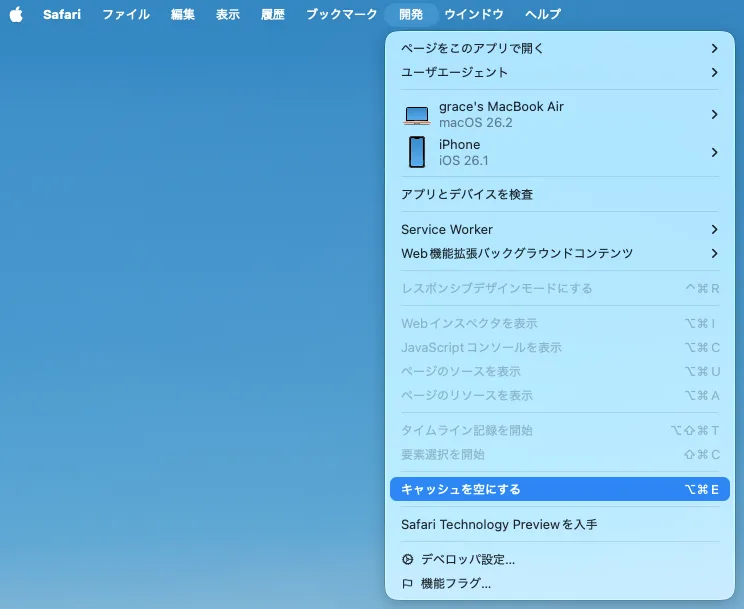
  3. [詳細設定] タブをクリックし、「Web 開発者向け機能を表示」の横にあるチェックボックスにチェックを入れる。
  4. メニューバーから [開発] を選択し、[キャッシュを消去] を選ぶ。
Safariのキャッシュをクリアする

Firefoxでキャッシュを消去するには?

  1. Firefoxウィンドウの右上にある、[履歴と保存済みブックマーク] メニューボタンをクリックする。
  2. 「履歴」→「最近の履歴を消去…」をクリックする。
  3. 「キャッシュ」にチェックが入っていることを確認し、「OK」をクリックする。

Chromeでキャッシュを削除するには?

  1. Chromeウィンドウの右上にある3つの点のメニューボタンをクリックする。
  2. 「閲覧データの削除…」を選択する。
  3. 期間を設定し、「データを削除」をクリックする。

スマートフォンやタブレットでHBO Maxが動作しない場合のトラブルシューティング

1. 接続速度を確認する

モバイルデータ通信を使用している場合は、Wi-Fiネットワークに接続してみる。

  • Android:Google Playストアからインターネット速度測定アプリをダウンロードし、接続速度を測定する。
  • iOS:Apple App Storeからインターネット速度測定アプリをダウンロードし、接続速度を測定する。

2. HBO Maxを更新する

  • Android:Android端末でPlayストアを開き、「HBO Max」を検索する。アプリの更新が利用可能な場合は、更新をタップする。
  • iOS:iOS端末でApp Storeを開き、「HBO Max」を検索する。アプリの更新が利用可能な場合は、更新をタップする。

3. HBO Maxを再インストールする

スマートフォンまたはタブレットからHBO Maxアプリを削除し、App Storeから再インストールする。その後、HBO Maxを開き、サインインして、再度ストリーミングを試みる。

4. サインアウトして再度サインインする

  1. HBO Maxからサインアウトする。これを行うには、プロフィールアイコン – 設定アイコン をタップし、下にスクロールして「サインアウト」をタップする。
  2. HBO Maxアプリを強制終了する。
  3. HBO Maxを再度開き、サインインしてから、もう一度ストリーミングを試してみる。

5. デバイスを再起動する

  1. 電源ボタンを、デバイスの電源を切るよう促されるまで長押しする。
  2. 10秒待ってから、デバイスの電源を再び入れる。
  3. HBO Maxを開き、サインインしてから、もう一度ストリーミングを試してみる。

6. キャッシュとデータを消去する

HBO Maxのキャッシュを消去するには、いくつかの方法がある。

Android スマートフォンまたはタブレット

  1. Android端末で「設定」を開く。
  2. 「アプリとサービス」→「アプリ」をタップする。
  3. リストからHBO Maxを選択する。
  4. 「ストレージとキャッシュ」または「ストレージ」をタップする。
  5. 「キャッシュを消去」をタップする。
  6. HBO Maxを開き、サインインしてから、再度ストリーミングを試みる。

Amazon Fireタブレットの場合

  1. 「設定」>「アプリとゲーム」>「すべてのアプリを管理」に進む。
  2. アプリのリストからHBO Maxを選択する。
  3. 「強制停止」をタップする。
  4. 「キャッシュを消去」をタップする。
  5. 「データを消去」をタップする。
  6. HBO Maxを開き、サインインしてから、再度ストリーミングを試してみる。

AppleデバイスではHBO Maxのようなアプリのキャッシュを消去できないため、キャッシュの破損が疑われる場合の最も簡単な解決策は、アプリをアンインストールしてから再インストールすることだ。

他の動画プレーヤーでHBO Maxの映画やテレビ番組を再生するには?

HBO Maxのウェブプレーヤーやアプリで頻繁にエラーが発生する場合は、VLC、QuickTime Player、Windows Media Playerなどの別の動画プレーヤーでお気に入りのHBO Maxの映画やテレビ番組を再生してみるといい。Pazu HBO Max Video Downloaderを使えば、MacやWindowsでHBO Maxの映画やテレビ番組をMP4/MKV形式でダウンロードできるため、これは簡単だ。内蔵のHBO Max検索エンジンを利用すれば、映画やテレビ番組のタイトルを入力し、出力形式や画質を選択して、ダウンロードを開始するだけでよい。さらに、広告付きHBO Maxアカウントでも映画やテレビ番組をダウンロードできる。ダウンロードした映画やテレビ番組には有効期限がなく、HBO Maxのサブスクリプションを解約した後でも、どのデバイスでもオフラインで視聴できる。

これにより、ネットワーク接続がない場合でもHBO Maxを視聴できる。Pazu HBO Max Video Downloaderは、MacおよびWindows上でHBO Maxから1080pの映画やテレビ番組をMP4/MKV形式でダウンロードするために開発された。ダウンロード後は、HBO Maxアプリがなくても、どのデバイスでもHBO MaxのMP4ファイルを視聴できる。さらに、ダウンロードしたコンテンツに有効期限は一切ない。

HBO Maxの映画やテレビ番組をMP4形式でダウンロードする手順

手順1:まず、MacまたはWindowsのいずれのデバイスでも、ソフトウェアをインストールする。ソフトウェアを起動したら、HBO Maxアイコンをクリックし、HBO Maxアカウントにサインインする。

HBO Max 動画ダウンローダー

手順2:アカウントにログインしたら、「検索」タブをクリックし、検索フィールドにダウンロードしたい番組や映画の名前を入力して、検索アイコンをクリックする。

HBO Maxの映画や番組をダウンロード

手順3: 右上隅にある3本の線のアイコン > 「設定」をクリックし、動画形式、コーデック、音声および字幕の言語、出力フォルダなどを選択する。

HBO MaxをMP4形式でダウンロード

手順4:すべての設定を変更したら、ダウンロードボタンをクリックするだけだ。映画の場合は、ダウンロードがすぐに開始される。テレビ番組の場合は、すべてのエピソードが表示される。ダウンロードしたいシーズンとエピソードを選択する。

HBO Maxの映画や番組をダウンロード

さらに、必要に応じて、歯車のようなアイコンをクリックして字幕や音声トラックを変更できる。

HBO Maxの字幕

ダウンロードしたすべての項目を確認するには、「履歴」タブに移動する。

HBO MaxをMP4形式でダウンロード

関連記事

HBO Maxビデオダウンローダー

HBO Maxビデオダウンローダー

HBO Max Videoの映画やテレビ番組をPC/MacでMP4/MKVにダウンロードする