

HBO Maxのエラーコード100は、一般的に接続性の問題を示しています。このエラーは、一般的にHBO Maxアプリまたはウェブサイトがそのサーバーとの安定した接続を確立するのに困難に直面したときに発生します。それは様々な要因に起因する可能性があります:
HBO Maxのエラーコード100に対処するために、私たちはあなたが検討するための8つのソリューションのリストを提供しました。さらに、エラーに遭遇することなくお気に入りのコンテンツを楽しむための代替オプションとして、専門的なHBO Maxビデオダウンローダを使用するオプションを模索することができます。
HBO Maxでエラーコード100に遭遇した場合、最初のステップはインターネット接続の安定性を確認することです。Wi-Fiを使用している場合は、Wi-Fiをオフにしてからルーターを再起動してみてください。インターネットの安定性を高めるために有線接続を使用することもできます。携帯電話のデータ接続を使用している場合は、強力な信号があることを確認してください。
HBO Maxは時折サービス停止が発生することがあります。https://downdetector.com/status/hbo-max/にアクセスして、DowndetectorのウェブサイトでHBO Maxのサーバー状態を確認することができます。さらに、HBO Maxの公式ソーシャルメディアチャンネルまたはウェブサイトをチェックして、進行中のサービス中断に関する情報を得ることができます。

問題がHBO Maxのサーバーに関連している場合、再びストリーミングを開始するには、サービスが復旧するまで待つ必要があります。
HBO Maxアプリ、またはウェブプレーヤーをお使いの場合はブラウザを一旦閉じてから、再度開いてください。エラーの原因となるバックグラウンドプロセスのクラッシュや一時的な不具合など、長引く問題が一掃されるため、この簡単な操作で問題が解決したり、エラーコードが消えたりすることがよくあります。
スマートフォン、タブレット、コンピューターなど、HBO Maxへのアクセスに使用しているデバイスを再起動します。バックグラウンドプロセスを停止し、デバイス上の保存データをリフレッシュすることで、エラーや不具合を解決することができます。デバイスの再起動を行うには、以下の手順に従ってください:
デバイスの再起動は、多くの場合、接続やストリーミングの問題の効果的な解決策です。
古いソフトウェアは、接続性の問題につながり、HBO Maxにエラーコード100を生成する可能性があります。HBO Maxアプリの最新バージョンまたは最新のウェブブラウザを使用していることを確認してください。
HBO Maxアプリをアップデートするには、お使いのデバイスのアプリストア(iOSのApp StoreやAndroidのGoogle Playなど)に行き、HBO Maxを検索してください。新しいバージョンがあれば、HBO Maxアプリをアップデートしてください。
アップデートの手順はブラウザによって異なる場合があります。Chromeを例にして説明します:
Google Chromeをアップデートするには
 」をクリックします。
お使いの端末のシステムが古いと、HBO Maxのエラーコード100のような接続エラーが発生することがあります。システムを更新するには、通常、デバイスの「設定」から「システム更新」または「ソフトウェア更新」を探し、デバイスのシステムを更新するオプションを選択します。
可能であれば、別のデバイスでHBO Maxにアクセスしてみて、問題が解決しないかどうかを確認してください。これにより、問題がデバイス固有のものかどうかを判断することができます。
VPNを使用すると、異なる国のサーバーを経由してインターネット接続をリダイレクトすることができます。HBO Maxはこれを検知し、エラーコード100を発生させる可能性があります。VPNが問題かどうかを確認するには、VPNを無効にし、再度HBO Maxをストリーミングしてみてください。
デバイスはしばしばパフォーマンスを向上させるために一時的なデータを保存しますが、これらのキャッシュファイルが破損して接続の問題につながることがあります。AndroidデバイスまたはウェブブラウザでHBO Maxを使用している場合、問題を解決するためのオプションとして、アプリやブラウザのキャッシュとクッキーをクリアすることができます。このアクションは、破損した一時ファイルを削除し、デバイスのストレージ領域を取り戻し、エラーコード100を解消するのに役立ちます。
Android携帯またはタブレットのHBO Maxアプリのキャッシュをクリアするには:
Chrome のキャッシュをクリアするには、次の手順を実行します:
」をクリックします。これらの手順でHBO Maxのエラーコード100は概ね解決するはずですが、今後エラーに遭遇しないようにしたい場合は、オフライン視聴用にHBO Maxのタイトルをダウンロードするのが最善の解決策です。HBO Maxアプリはオフライン再生機能を提供していますが、モバイルデバイスでコンテンツをダウンロードして視聴できるのは広告なしのプランのみです。HBOマックスのコンテンツを制限なくダウンロードして楽しみたい場合は Pazu HBO Max ビデオダウンローダーが最適な選択です。
Pazu HBO Max ビデオダウンローダーを使えば、HBO Maxの広告付きティアでも、HBO Max映画とテレビ番組を高画質MP4形式で簡単にダウンロードできます。名前検索とURL認識により、HBO Maxからのダウンロードをサポートします。さらに、このツールは、多言語の字幕とオーディオトラックを同時にキャプチャすることができ、あらゆる言語の障壁を排除します。
Pazu HBO Max ビデオダウンローダーによって、HBO Maxビデオを永遠に保存するだけでなく、サポートされているデバイスで自由に見ることができます。そのため、将来HBO Maxのエラーコードに遭遇する心配はもうありません。

Pazu HBO Max ビデオダウンローダー
以下は、HBO Max映画やテレビ番組をダウンロードする方法の手順です。
デスクトップにPazu HBO Max ビデオダウンローダーをダウンロードしてインストールし、起動します。HBO Maxアイコンをクリックし、HBO Maxアカウントにログインします。
ダウンローダーのライセンスを購入した場合は、設定アイコン(右上の三本線のアイコン)>「登録」をクリックし、登録コードを入力してフルバージョンのロックを解除します。そうでなければ、無料体験版を続行してください。

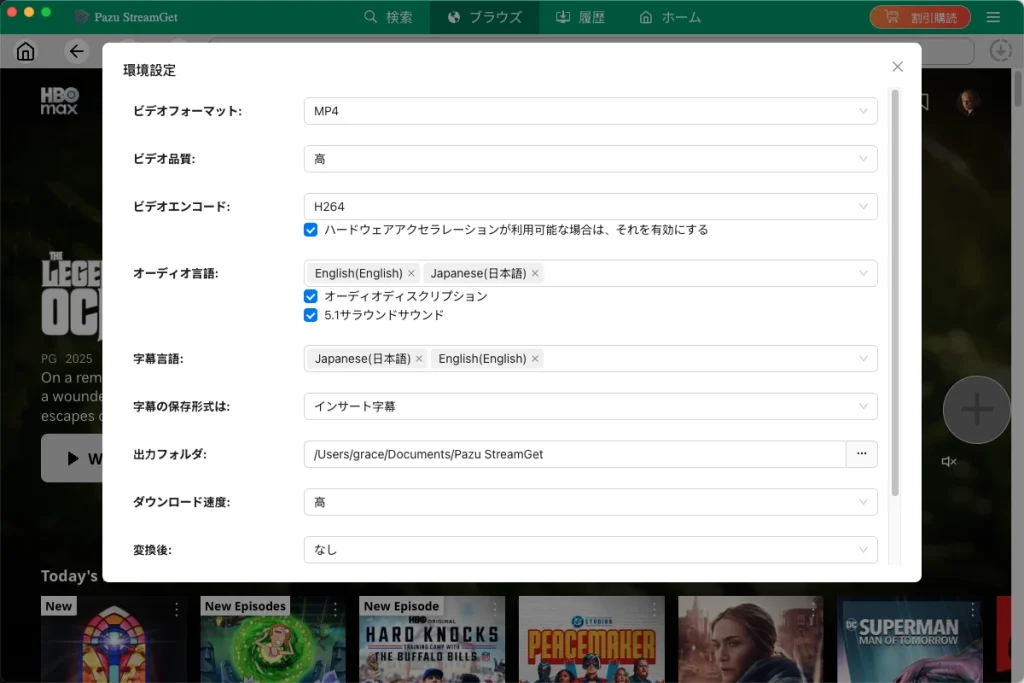
右上にある「設定」アイコンをクリックして、「環境設定」を選択して、動画形式、コーデック、音声と字幕言語、出力フォルダなどをカスタマイズします。
上部にある「検索」タブをクリックし、検索フィールドに名前を入力して映画やテレビ番組を見つけます。HBO Maxウェブサイトやアプリで検索したのと同じ結果が得られます。
または、HBO Maxのウェブサイトから映画や番組のリンクをコピーして貼り付けることもできます。その後、検索アイコンをクリックします。
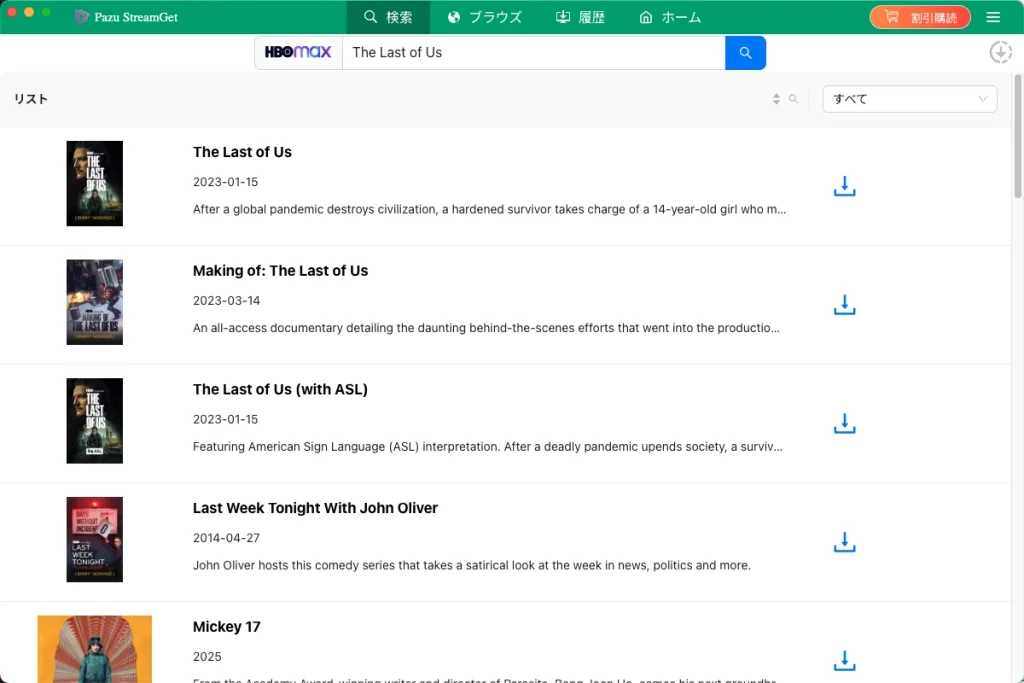
映画の場合は、映画のタイトルの横にあるダウンロードアイコンをクリックしてダウンロードを開始します。
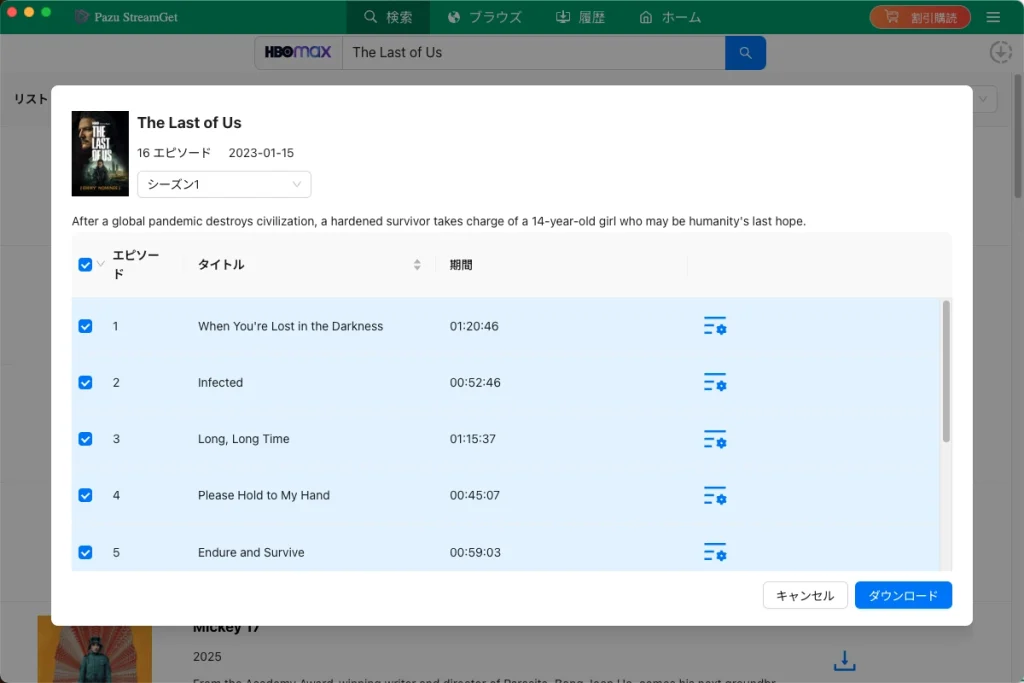
テレビ番組の場合は、ダウンロードアイコンをクリックして、ダウンロードする特定のエピソードを選択します。その後、右下のダウンロードボタンをクリックしてダウンロードを開始します。
また、ラインとギアのアイコンをクリックして、映画や番組の各エピソードの字幕とオーディオトラックをカスタマイズすることもできます。希望の言語を選択した後、「OK」をクリックしてオーディオ/字幕ウィンドウを閉じます。
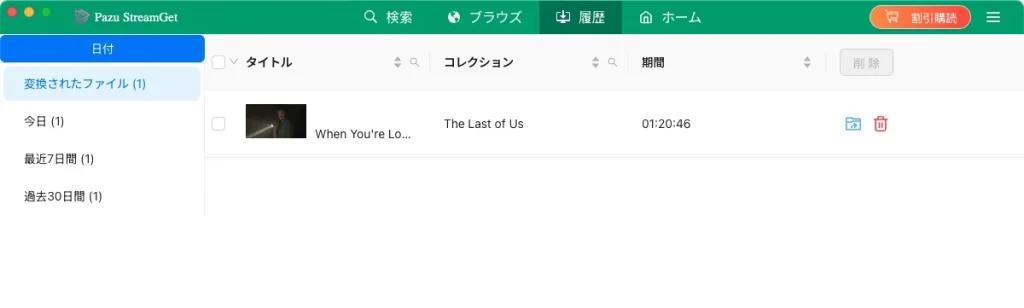
ダウンロードが完了したら、「履歴」タブをクリックしてMP4形式の動画を素早く見つけます。これでダウンロードした動画を転送し、好きな時に見ることができます。

HBO Max Videoの映画やテレビ番組をPC/MacでMP4/MKVにダウンロードする