

HBO Maxは直接、または参加プロバイダーを通じてご契約いただけます。ただし、日本ではプロバイダー「U-NEXT」を通じてのみHBO Maxにアクセスできます。U-NEXTの月額プラン会員であれば、HBO Maxオリジナル、ハリー・ポッター、DCなど、人気のHBO Max作品を追加料金なく、すべて見放題でお楽しみいただけます。このガイドでは、様々なデバイスでU-NEXTを使ってHBO Maxにログインする方法をご紹介します。

日本国内では、U-NEXTを通してHBO Maxのコンテンツをご視聴いただけます。U-NEXTは動画視聴と書籍閲覧のワンストッププラットフォームで、豊富な映画、ドラマ、アニメ、漫画、ライトノベル、書籍、雑誌を提供しています。
HBO Maxの2,500タイトル、16,000エピソードの豊富な作品群がU-NEXTで順次配信スタート。HBOとMaxオリジナルの映画・ドラマ全作品を、本国アメリカと同時に日本初・独占配信。
U-NEXTでは31日間の無料トライアルを実施しています。それ以降は2189日元かかります(税込)。
U-NEXTはパソコン・ノートパソコン、Android/iOS端末、スマートTVなど複数デバイスに対応しています。各セクションでU-NEXTへのログイン方法とHBO Maxコンテンツの視聴方法をご確認ください。

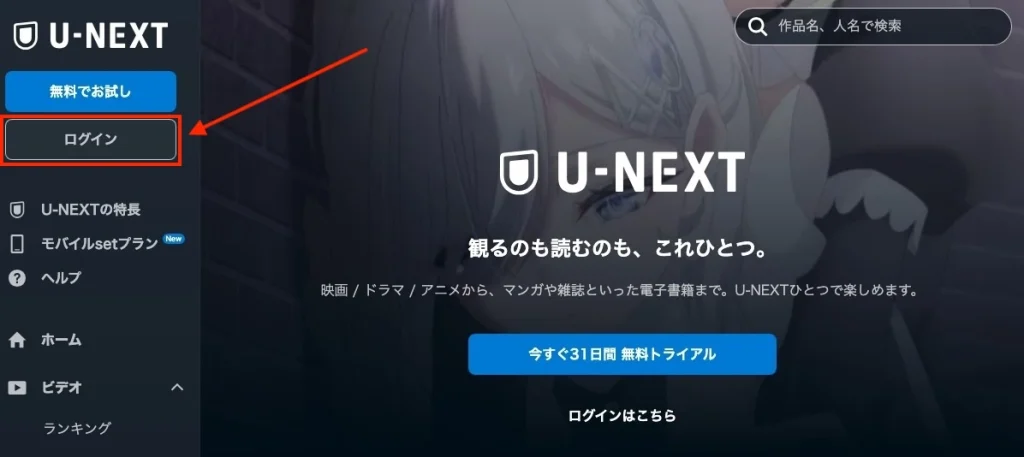
1. MacまたはWindowsでU-NEXT公式サイトにアクセスし、左メニューバーの「ログイン」を選択してください。
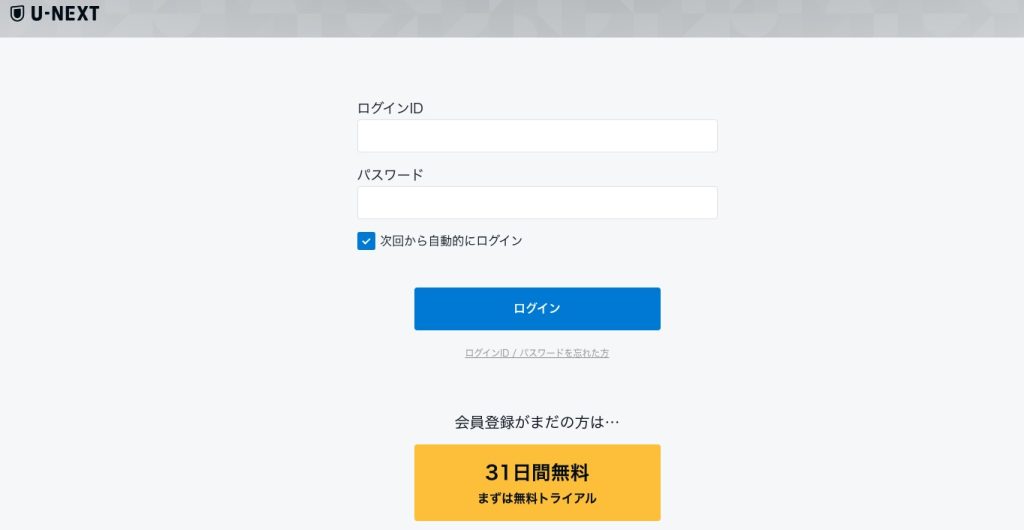
2. ログインIDとパスワードを入力してU-NEXTアカウントにログインします。まだ契約していない場合は、「31日間無料まずは無料トライアル」をクリックして試してみてください。
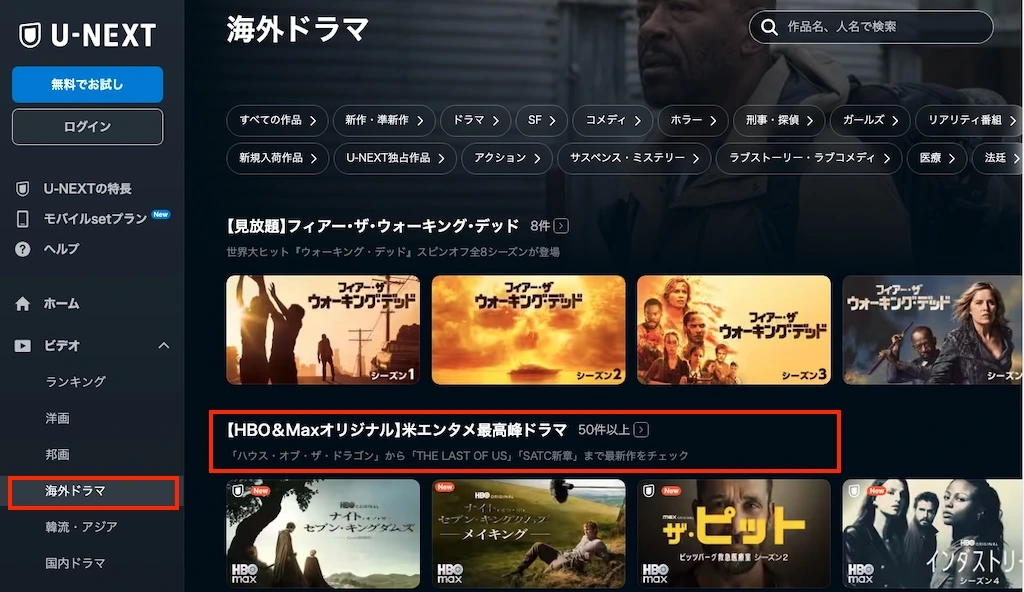
3. ログイン後、左側の「海外ドラマ」をクリックしてHBO Maxコンテンツを探します。または、右上の検索ボックスで直接HBO Maxタイトルを検索することもできます。
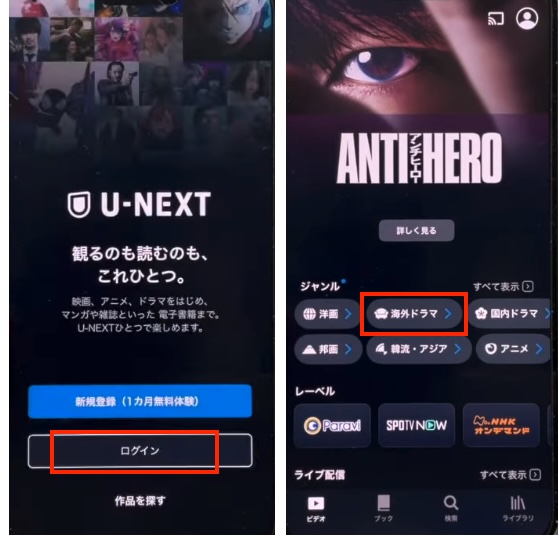
モバイル端末では、Google Playストア(Android)やApp Store(iOS)からU-NEXTアプリをダウンロード・インストールできます。
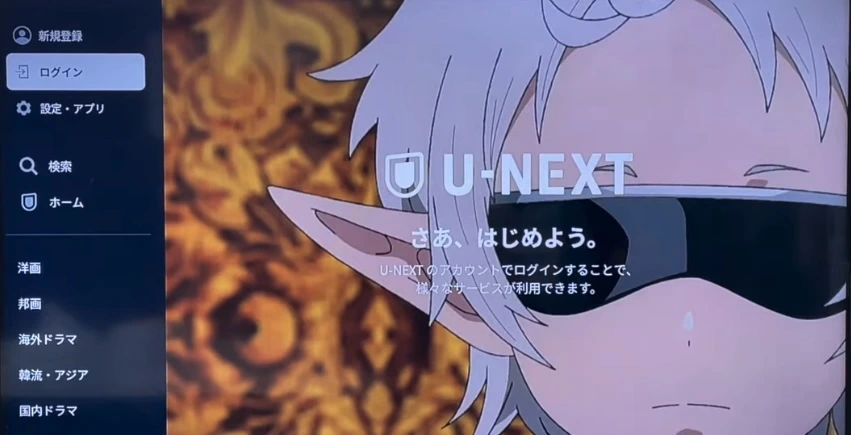
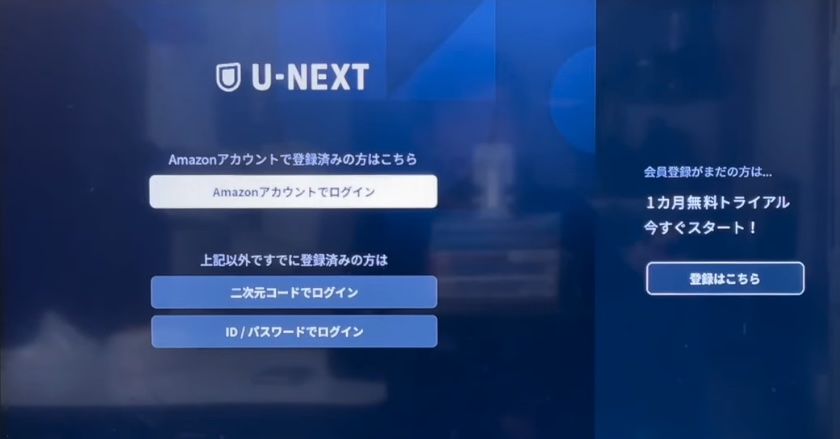
U-NEXTは複数のスマートテレビモデルに対応しています。テレビのアプリストアでU-NEXTアプリをインストールしてください。
HBO Maxアプリでは、番組や映画をダウンロードしてオフライン再生が可能です。ただし、いくつかの制限があります:広告なしプランでのみダウンロード可能、ダウンロード量に制限あり、モバイルデバイスへのダウンロードのみ対応。ダウンロードしたコンテンツの視聴を開始すると、48時間以内に視聴を完了しないと期限切れになります。未視聴のダウンロードは30日後に期限切れとなります。期限切れ後は、ダウンロードを更新するか削除する必要があります。
無制限のダウンロードと時間制限なしでの視聴をご希望なら、Pazu HBO Max動画ダウンローダーが最適です。
Pazu HBO Max動画ダウンローダーは、HBO Maxの映画やテレビ番組を高画質(HD)でダウンロードできるプロフェッショナルな動画ダウンロードツールです。さらに、タイトル検索やURL認識による動画ダウンロードが可能です。加えて、Pazu HBO Max動画ダウンローダーは複数言語の字幕と音声トラックを同時に保存できるため、言語の壁を全く気にする必要がありません。外部字幕、内部字幕、ハードコア字幕の3種類の字幕オプションを提供します。
Pazu HBO Max動画ダウンローダーを利用すれば、HBO Maxの動画を永久に保存できるだけでなく、あらゆるテレビや対応デバイスで自由に視聴できます。

Pazu HBO Max動画ダウンローダー
以下のチュートリアルに従って、HBO Max映画やテレビ番組をMP4にダウンロードします。
デスクトップにPazu HBO Max動画ダウンローダーをダウンロードしてインストールし、起動します。HBO Maxアイコンをクリックし、HBO Maxアカウントにログインします。
ダウンローダーのライセンスを購入した場合は、設定アイコン(右上の三本線のアイコン)>「登録」をクリックし、登録コードを入力してフルバージョンのロックを解除します。そうでなければ、無料体験版を続行してください。

右上にある「設定」アイコンをクリックして、「環境設定」を選択して、動画形式、コーデック、音声と字幕言語、出力フォルダなどをカスタマイズします。

上部にある「検索」タブをクリックし、検索フィールドに名前を入力して映画やテレビ番組を見つけます。HBO Maxウェブサイトやアプリで検索したのと同じ結果が得られます。
または、HBO Maxのウェブサイトから映画や番組のリンクをコピーして貼り付けることもできます。その後、検索アイコンをクリックします。

映画の場合は、映画のタイトルの横にあるダウンロードアイコンをクリックしてダウンロードを開始します。
テレビ番組の場合は、ダウンロードアイコンをクリックして、ダウンロードする特定のエピソードを選択します。その後、右下のダウンロードボタンをクリックしてダウンロードを開始します。
また、ラインとギアのアイコンをクリックして、映画や番組の各エピソードの字幕とオーディオトラックをカスタマイズすることもできます。希望の言語を選択した後、「OK」をクリックしてオーディオ/字幕ウィンドウを閉じます。

ダウンロードが完了したら、「履歴」タブをクリックしてMP4形式の動画を素早く見つけます。これでダウンロードした動画を転送し、好きな時に見ることができます。


HBO Max Videoの映画やテレビ番組をPC/MacでMP4/MKVにダウンロードする