

Netflixは依然として主要なストリーミングサービスだが、コストの上昇や方針の変更により、多くの家庭が契約の見直しを迫られている。Netflixによるパスワード共有の取り締まりや、特に広告なしプランでの度重なる値上げを踏まえると、アカウントを維持することが経済的に理にかなっているのか、それともApple TV+、Amazon Prime Video、Disney+といった代替サービスに乗り換えるべき時期なのか、検討する価値がある。ストリーミングサービスを整理したいと考えている人のために、ここでは契約の管理や解約に役立つ簡潔な手順ガイドを紹介する。
関連記事:
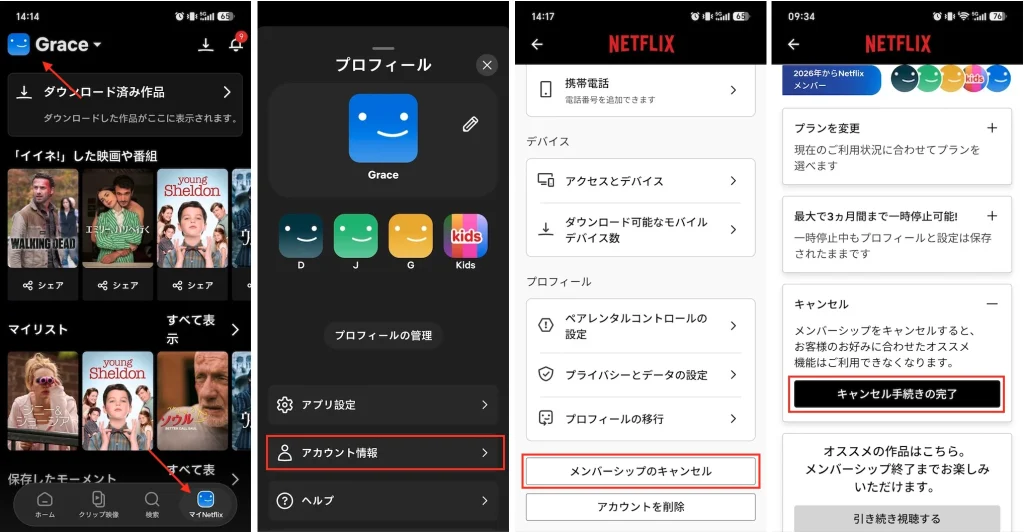
MacまたはWindows PCでNetflixのサブスクリプションを解約するには、ウェブブラウザでNetflixのサイトにアクセスする必要があります。
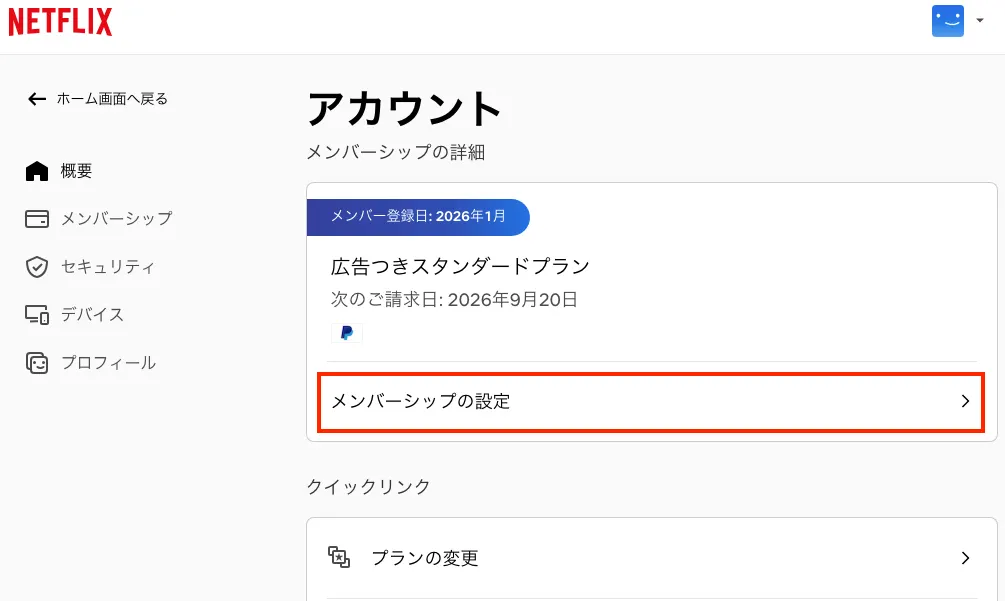
1. https://www.netflix.com/ にアクセスしてアカウントにログインします。プロフィール画像をクリックし、「アカウント」を選択します。
2. 「メンバーシップの設定」をクリックします。
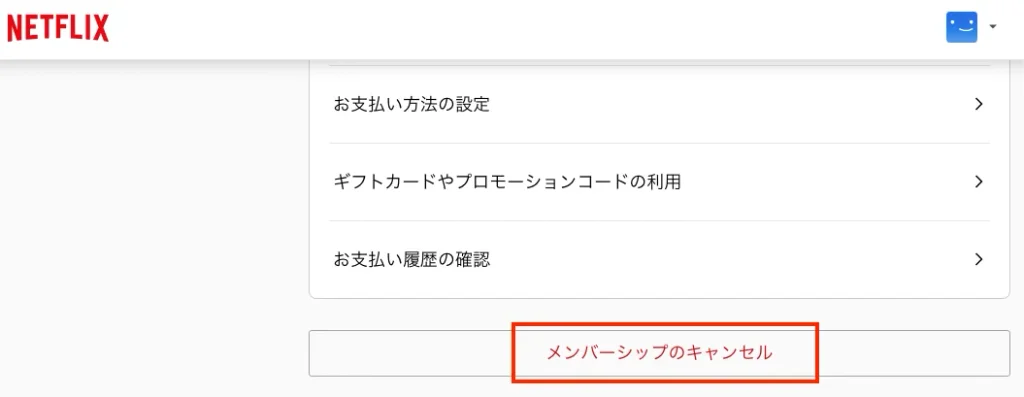
3. 画面を下にスクロールし、「メンバーシップのキャンセル」を選択します。
4. 「キャンセル」の横にあるプラスアイコンをクリックし、「キャンセル手続きの完了」を選択します。
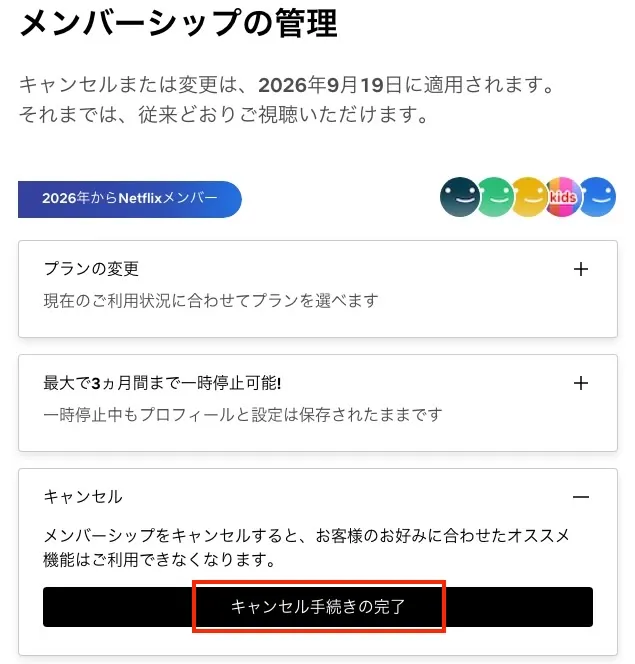
解約は、現在の請求期間の終了時に有効になります。その日までは、Netflixの映画やシリーズのストリーミング再生やダウンロードを引き続き利用できます。解約が有効になった後は、オフライン再生用にダウンロードした映画やシリーズも利用できなくなります。
サブスクリプションを解約した後もNetflixのダウンロードコンテンツを保持するには、Mac/Windowsでプロ仕様のPazu Netflix Video Downloaderを使用してMP4形式にダウンロードするのが最善の方法です。そうすれば、Netflixのあらゆる制限を取り除き、サブスクリプションを解約した後も再生することができます。

Netflixの映画やシリーズをHD画質でMP4形式にダウンロード
Netflixアイコンを選択し、Netflixアカウントにログインします。設定アイコン > 「登録」をクリックし、登録コードを入力してフルバージョンのロックを解除します(登録を購入した場合)。購入していない場合は、無料試用版で進めてください。

上部の「検索」タブをクリックし、検索フィールドにダウンロードしたい映画のタイトルを入力して、検索アイコンをクリックします。

右上隅の「設定」ボタンをクリックし、「環境設定」を選択して以下を変更します:

右側の「ダウンロード」アイコンをクリックします。
ポップアップウィンドウにすべてのエピソードが表示され、デフォルトでチェックが入っています。ダウンロードしたくないエピソードがある場合は、そのチェックを外してください。

その後、右下隅にある「ダウンロード」ボタンをクリックします。ダウンロードが開始されます。
ダウンロードが完了したら、「履歴」をクリックし、MP4形式の動画を探してください。これで、ダウンロードした動画をUSBメモリに転送できます。USBメモリをテレビのUSBポートに挿入すれば、いつでも視聴できます。

Netflixは解約後10か月間、アカウント情報を保存します。この期間内に再契約した場合、プロフィール、お気に入り、視聴設定、アカウント情報が復元されます。それ以外の場合はアカウントが閉鎖され、すべての個人プロフィール、保存されたコンテンツ、視聴履歴が削除されます。
Netflixアカウントの解約を検討している場合、月の早い時期に解約しても遅い時期に解約しても結果は同じです。Netflixは年間プランがなく、月単位の課金サイクルを採用しているため、いつ解約しても、次の予定された請求日までアカウントは有効のままです。支払った期間分のサービスはフルに利用できます。
Netflixのサブスクリプションを解約しても、ダウンロードした映画やシリーズは、次の請求日またはそれらの有効期限のいずれか早い方まで引き続き視聴可能です。サブスクリプションの有効期限が切れると、Netflixアプリからダウンロードしたコンテンツにアクセスできなくなります。ダウンロードされたファイルは暗号化されており、有効な会員資格に直接紐付けられているため、アカウントの有効期限が切れると復号鍵が無効になります。その結果、ダウンロードしたコンテンツをオフラインで再生することはできなくなります。

PC / MacでNetflixの映画やテレビ番組をMP4 / MKVにダウンロードします