

プライムビデオ(Prime Video)アプリはさまざまなデバイスで広く利用可能であり、お好みのプラットフォームで簡単にログインしてストリーミングを開始できます。ただし、プライムビデオでは、4Kコンテンツを含め、デバイスごとに異なる画質で配信されています。デバイスを切り替える際、特に画質を重視している場合やデータ通信量に制限がある場合は、プライムビデオの画質設定を調整する方法を知っておくと便利です。
ここでは、スマートフォンやタブレット、パソコンやデスクトップ、ウェブブラウザ、スマートテレビ、ゲーム機での設定方法をご紹介します。
プライムビデオでは、「最高」、「高」、「標準」、「データセーバー」の4つの画質設定が用意されています。ただし、すべてのデバイスでこれら4つの設定が利用可能とは限りません。最も重要な点は、同じ画質設定でもデバイスによって実際の映像品質が異なる場合があることです。例えば、「最高」のストリーミング画質の場合、HD対応デバイスでは1時間あたり5.8GBのデータ通信量を消費する一方、標準画質に制限されているスマートフォンでは1時間あたりわずか0.5GBしか消費しない場合があります。各画質における一般的なデータ使用量のリストは以下の通りです:
また、Mac、Windows PC、プライムビデオウェブプレーヤーなどの一部のデバイスでは、たとえ4Kに対応していても、「最高画質」の設定はHDに制限されます。以下は、各デバイスにおけるプライムビデオアプリが提供する最高画質の詳細です。
| デバイス | プライムビデオの最高画質 |
| Android | ウルトラHD(4K) |
| iOS(iPhone、iPad、iPod Touch) | HD(1080p) |
| Fireタブレット | HD(1080p) |
| Windows 10/11 | HD(1080p) |
| MacOS 11.4 Big Sur以降 | HD(1080p) |
| ウェブブラウザ | HD(1080p) |
| ストリーミングデバイス(Fire TV、Roku、Chromecast、Apple TVなど) | ウルトラHD(4K) |
| スマートテレビ | ウルトラHD(4K) |
| PlayStation 4/5、Xbox Series X/S、Xbox One | ウルトラHD(4K) |
| PlayStation 3 | HD (1080p) |
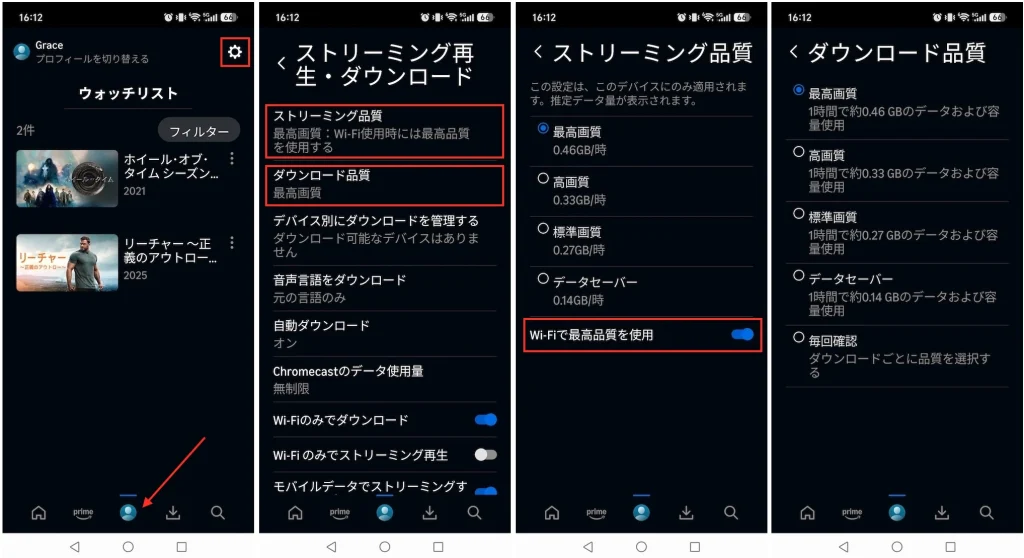
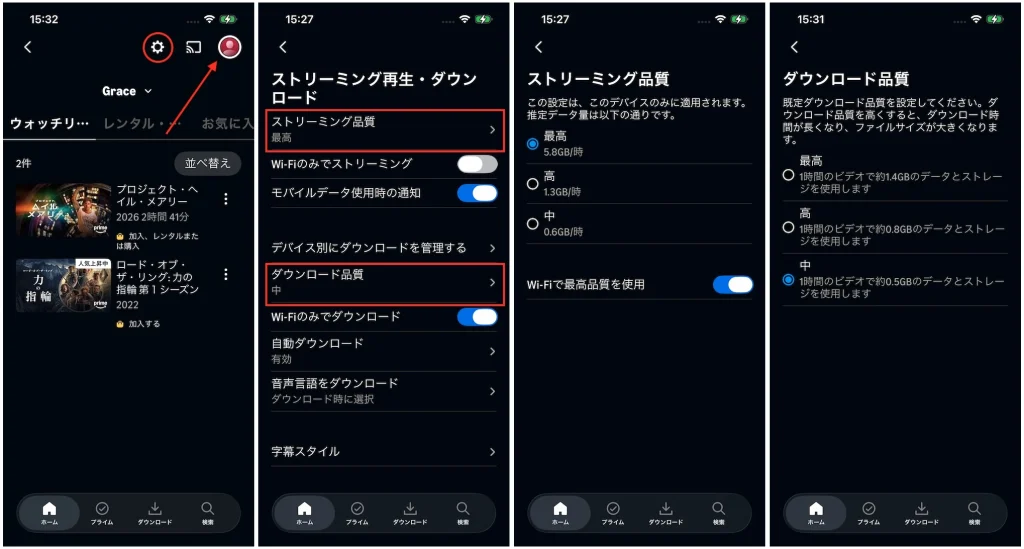

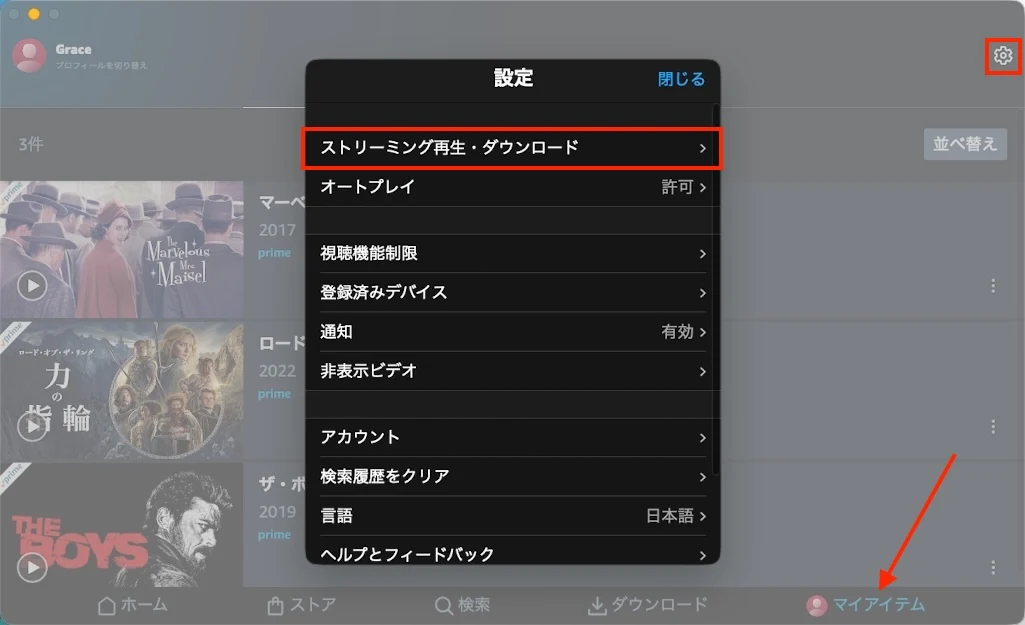
Mac(macOS 11.4 Big Sur以降)で設定を調整するには:
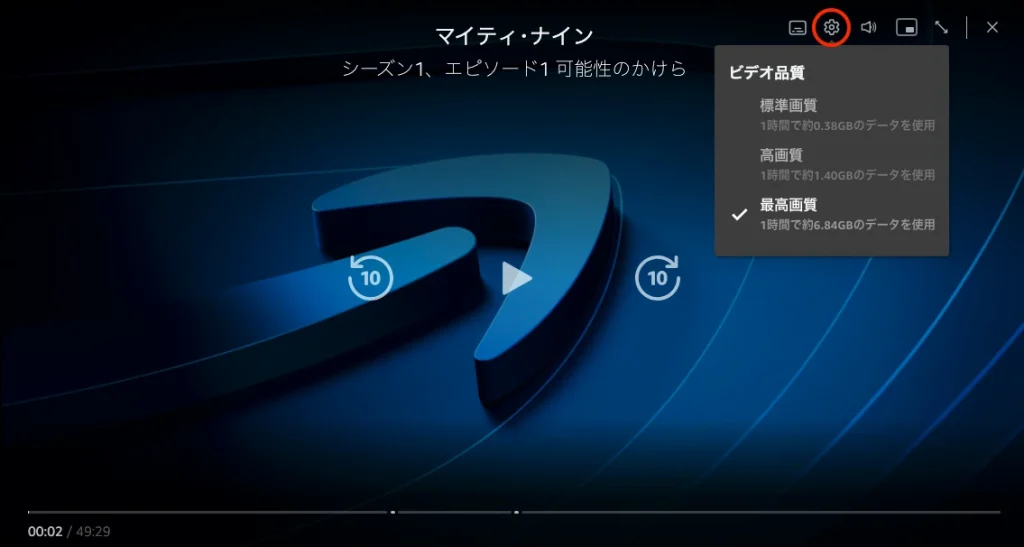
Web プレーヤーでは プライムビデオ のタイトルをダウンロードすることはできません。Web ブラウザでストリーミング画質の設定を変更する方法は以下の通りです。
スマートテレビやテレビ端末では、プライムビデオのコンテンツはストリーミングでの再生のみに対応しており、オフライン再生のために動画をダウンロードすることはできません。多くのテレビやストリーミング端末のブランドおよびモデルがプライムビデオアプリに対応しています。ただし、アプリから直接動画画質設定を変更できない場合もあります。プライムビデオは、ネットワークの帯域幅に応じて自動的にストリーミング画質を選択します。
テレビでプライムビデオのストリーミング画質を調整したい場合は、以下の方法を試してみてください。
この方法を使用するには、プライムビデオアプリとテレビのOSが最新バージョンに更新されていることを確認してください。
テレビ上でプライムビデオアプリの画質設定が見つからない場合は、テレビに内蔵されている動画設定を使用して、プライムビデオを含むすべてのコンテンツの再生画質全体を調整することができます。Fire TVおよびRokuで動画画質設定を変更する方法は以下の通りです:
Amazon Fire TVおよびFire TV Stick
Roku
プライムビデオは、PlayStation 3、PlayStation 4、PlayStation 5、Xbox Series X、Xbox Series S、Xbox Oneで利用可能です。動画のストリーミングのみが可能で、オフライン再生のためのダウンロードはできません。ゲーム機でプライムビデオの画質を調整するには:
プライムビデオアプリは多くのデバイスで利用可能ですが、動画のダウンロード機能はスマートフォン、タブレット、およびコンピュータ(ノートパソコンを含む)でのみサポートされています。どのデバイスでもプライムビデオをオフラインで視聴したい場合は、映画や番組をDRMフリー形式でダウンロードする必要があります。この目的には、Pazu Amazon Prime Video Downloaderをお勧めします。この専用ソフトウェアを使用すると、無料タイトル(Freeveeコンテンツ)を含むプライムビデオの映画やテレビ番組を、MP4またはMKVファイルとしてダウンロードできます。ダウンロード後は、対応するあらゆるデバイスでこれらの動画を再生可能です。さらに、Pazu Amazon Prime Video DownloaderはMacとWindowsの両方のオペレーティングシステムに対応しており、1080p画質でのダウンロードが可能で、高画質なオフライン視聴体験を実現します。
まず、Mac/Windows に Pazu Amazon Video Downloader アプリをダウンロード、インストールし、起動してください。「AMAZON」を選択し、Amazon アカウントでサインインします。
登録コードを購入済みの場合は、設定アイコン > 「登録」をクリックし、コードを入力してフルバージョンのロックを解除してください。そうでない場合は、無料トライアルに進んでください。

設定アイコン(右上の3本線のアイコン) > 「環境設定」をクリックし、動画形式(MP4、MKV)、動画コーデック、音声言語、字幕言語などをカスタマイズします。

「検索」タブに映画やテレビ番組のタイトルを入力するか、リンクを貼り付けて、「検索」アイコンをクリックします。

ダウンロードしたいタイトルの横にある「ダウンロード」アイコンをクリックします。

上部の「履歴」アイコンをクリックし、「フォルダ」アイコンを選択すると、コンピュータ上のダウンロード済みファイルを確認できます。これで、任意のデバイスに転送してオフラインで視聴できるようになります。

関連記事

PC / MacでNetflixの映画やテレビ番組をMP4 / MKVにダウンロードします